1、首先打开Wps2019软件,新建一个文字文稿。

2、选择“插入”下的“图片”中的“本地图片”。

3、在打开的对话框中选择需要编辑的图片,单击“打开”按钮。

4、选中图片后,在“图片工具”选项卡中设置图片的高宽度。

5、单击“图片工具”下的“图片轮廓”。

6、在打开的下拉列表中选择一种颜色,再选择“线型”下的一种线。
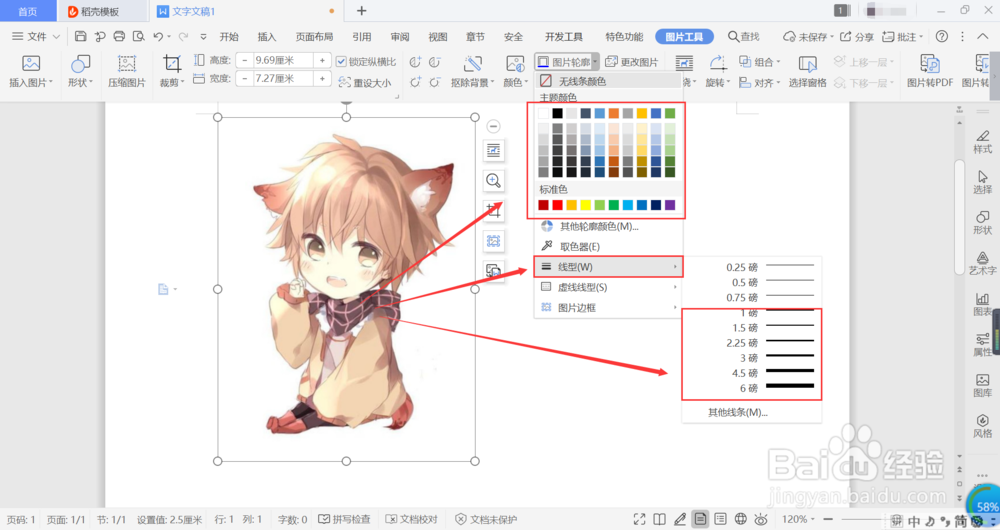
7、也可在下拉列表中选择“图片边框”下的一种边框。

1、1.打开Wps2019软件,新建一个文字文稿。
2.选择“插入”下的“图片”中的“本地图片”。
3.选择需要编辑的图片,单击“打开”按钮。
4.选中图片后,在“图片工具”选项卡中设置图片的高宽度。
5.单击“图片工具”下的“图片轮廓”。
6.选择一种颜色,再选择“线型”下的一种线。
7.也可选择“图片边框”下的一种边框。
