怎样在wps演示中创建加和减关系图

 时间:2026-02-12 20:20:52

1、打开wps 2019,点击演示,进入wps演示的主界面;

怎样在wps演示中创建加和减关系图

2、点击插入菜单,选择智能图形;

怎样在wps演示中创建加和减关系图

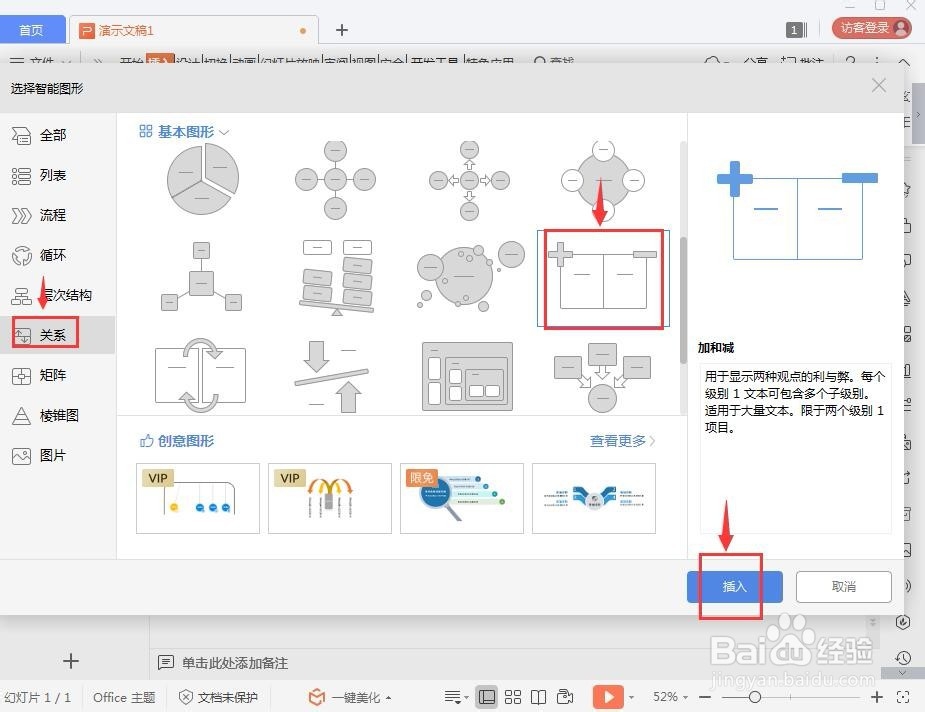
3、进入选择智能图形页面中;

怎样在wps演示中创建加和减关系图

4、在关系类别中找到并点击加和减关系图,按确定

怎样在wps演示中创建加和减关系图

5、在wps演示中创建好一个空的加和减关系图

怎样在wps演示中创建加和减关系图

6、给加和减关系图填充文字内容;

怎样在wps演示中创建加和减关系图

7、添加一种智能图形样式;

怎样在wps演示中创建加和减关系图

8、我们就在wps文字中创建好了一个加和减关系图。

怎样在wps演示中创建加和减关系图

1、打开wps演示,点击插入,选择智能图形;

2、在选择智能图形页面点击关系,选择加和减关系图,按确定;

3、插入一个空的加和减关系图;

4、给加和减关系图添加文字和智能图形样式。

  • wps如何合并图形
  • WPS幻灯片中如何插入页眉页脚
  • WPS演示文件怎样组合图形和文本框
  • wps演示中形状怎么“合并形状-组合”
  • WPS文档如何将多个图形组合成一个整体?
  • 热门搜索
    手机没电了怎么办 诞怎么读 扣肉怎么做好吃 长期便秘怎么办 百香果怎么种植 怎么安装系统 周大生黄金怎么样 外墙防水怎么做 低血糖是怎么回事 孩子不吃饭怎么办