1、如图,当使用钢笔工具,在画布上点击一下的时候,就会出现一个锚点
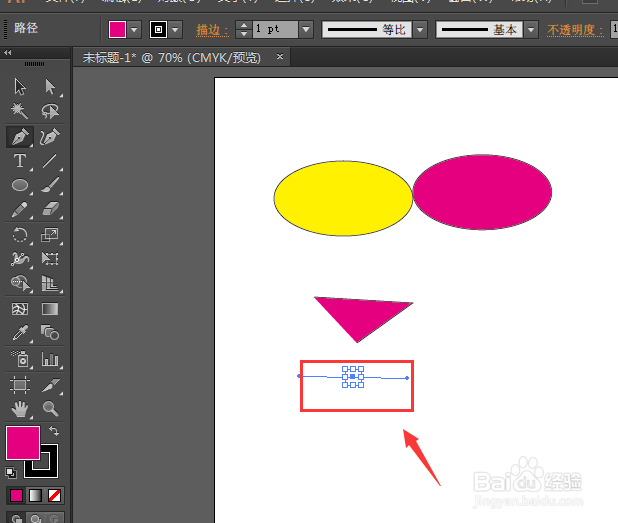
2、整张状态下,我们无法看到游离点,当我们使用白色箭头的时候才能选中才能看出来

3、这时候打开窗口中的对象菜单
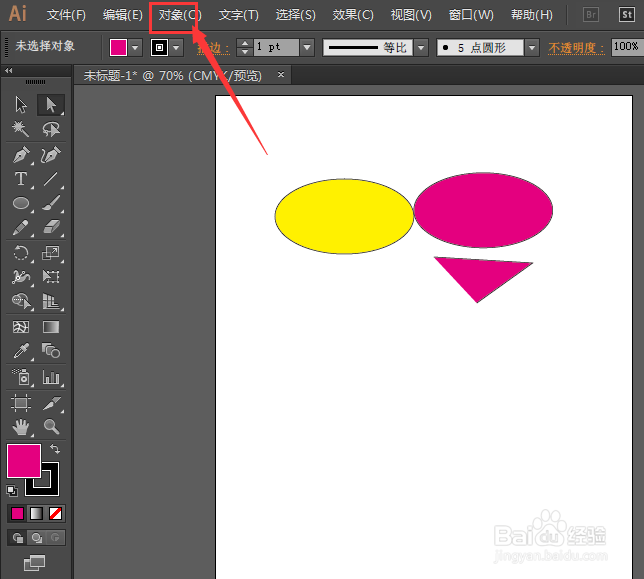
4、然后在里面找到路径选项,如图所示
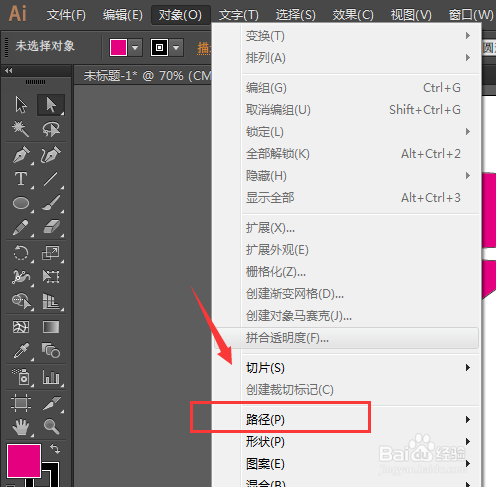
5、在路径选项栏中,最下面一栏是清理选项栏,如图所示,将其打开

6、在清理对话框中,第一个游离点选中,然后确定清理

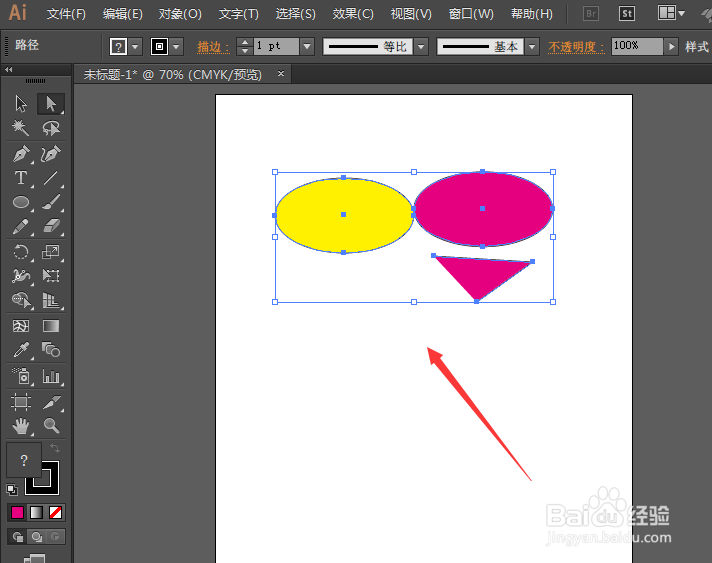
7、当清理完成后,在将文件全选的时候,就不会有了
时间:2026-05-07 13:54:45
1、如图,当使用钢笔工具,在画布上点击一下的时候,就会出现一个锚点
2、整张状态下,我们无法看到游离点,当我们使用白色箭头的时候才能选中才能看出来
3、这时候打开窗口中的对象菜单
4、然后在里面找到路径选项,如图所示
5、在路径选项栏中,最下面一栏是清理选项栏,如图所示,将其打开
6、在清理对话框中,第一个游离点选中,然后确定清理
7、当清理完成后,在将文件全选的时候,就不会有了
