wps表格中怎么绘制“肘形双箭头连接符”

 时间:2024-10-13 10:15:30

1、新建一篇wps表格。如下所示:

wps表格中怎么绘制“肘形双箭头连接符”

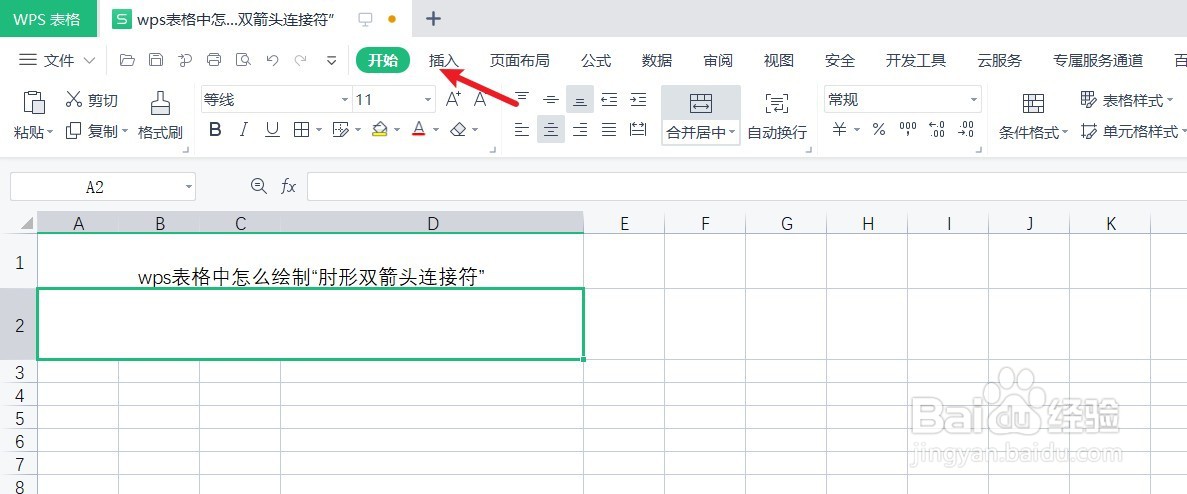
2、点击wps表格中的“插入”工具栏。如下所示:

wps表格中怎么绘制“肘形双箭头连接符”

3、在wps表格“插入”工具栏中点击“形状”。如下所示:

wps表格中怎么绘制“肘形双箭头连接符”

4、在wps表格“形状”中点击“肘形双箭头连接符”图形。如下所示:

wps表格中怎么绘制“肘形双箭头连接符”

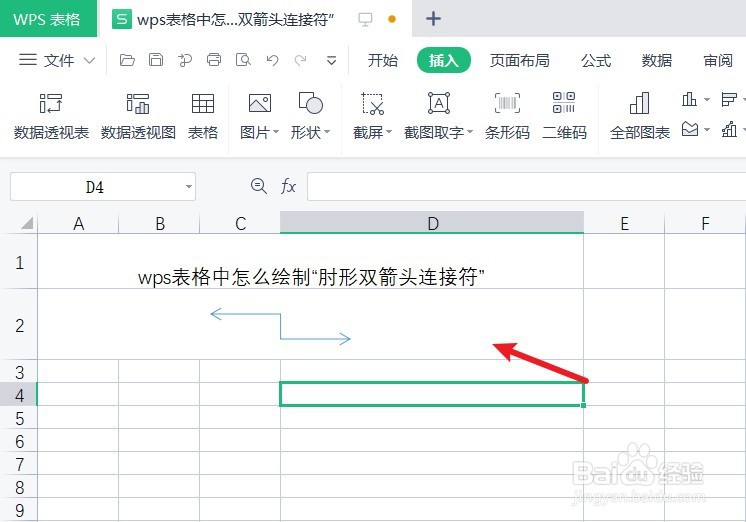
5、预览wps文字中插入的“肘形双箭头连接符”效果。如下所示:

wps表格中怎么绘制“肘形双箭头连接符”

6、总结:wps表格中怎么绘制“肘形双箭头连接符”(1)新建一篇wps表格(2)点击wps表格中的“插入”工具栏(3)在wps表格“插入”工具栏中盼内溲铫点击“形状”(4)在wps表格“形状”中点击“肘形双箭头连接符”图形(5)预览wps文字中插入的“肘形双箭头连接符”效果

  • 怎样创建肘形双箭头连接符?
  • 怎样在wps文字中创建肘形箭头连接符
  • wps怎么插入肘形连接符
  • 怎么在Excel表格的单元格里添加肘形连接符
  • 怎样创建曲线箭头连接符
  • 热门搜索
    马自达6怎么样 我的世界驴怎么驯服 怎么双面打印 菅怎么拼音 心情不好怎么发泄 怎么查电话号码是谁的 qq怎么解冻 怎么画人物 别人借钱不还怎么办 昙花怎么养