Photoshop怎么关闭双击图层蒙版选择遮住工作区

 时间:2024-10-23 22:38:31

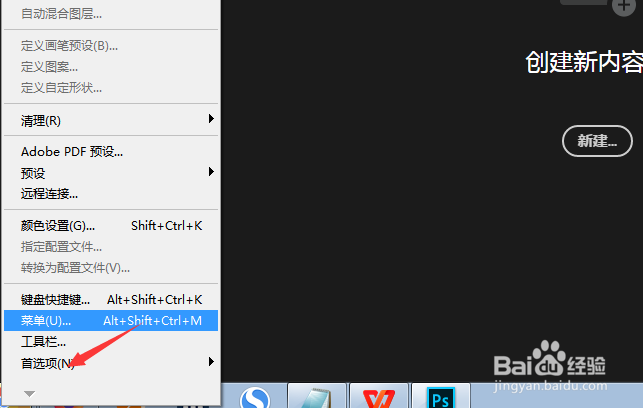
1、点击菜单中的编辑菜单

Photoshop怎么关闭双击图层蒙版选择遮住工作区

2、弹出了下拉菜单选中为首选项

Photoshop怎么关闭双击图层蒙版选择遮住工作区

3、然后点击常规选项

Photoshop怎么关闭双击图层蒙版选择遮住工作区

4、点击工具选项

Photoshop怎么关闭双击图层蒙版选择遮住工作区

5、去掉勾选上双击图层蒙版选择遮住工作区选项

Photoshop怎么关闭双击图层蒙版选择遮住工作区

6、去掉勾选上双击图层蒙版选择遮住工作区选项之后,点击确定

Photoshop怎么关闭双击图层蒙版选择遮住工作区
  • ps快速选择工具怎么调整大小
  • ps矩形工具怎么用
  • 如何使用Photoshop定位图片的中心点
  • 如何在Photoshop 中使用形状工具
  • ps圆角矩形工具在哪里
  • 热门搜索
    迩怎么读 were怎么读 分页符怎么删除 颈椎病怎么治 oppo手机怎么截图 韫怎么读 黄鳝怎么做好吃 手抄报怎么做 荔枝怎么保存 三角梅为什么不开花