Eclipse编码代码注释设置格式化步骤

 时间:2026-05-15 02:08:50

1、第一步:如图所示,打开MyEclipse或者Eclipse在标题栏一侧找到Windows按钮;选择

Windows->Preferences->然后如图所示;进行下一步

Eclipse编码代码注释设置格式化步骤

2、第二步:打开之后找到JAVA一栏;然后步骤是点开Java->Code Style->Formatter->Edit->点击之后进入下一步

Eclipse编码代码注释设置格式化步骤

3、第三步:在这里实现代码注释的格式设置:Comments这里实现代码块内容格式的的除去自动生成的代码注释,有助于代码美观;操作步骤如下;结果如图

Comments,General settings 区选中 Never join linesBlock comment settings 区选中 Remove blank lines
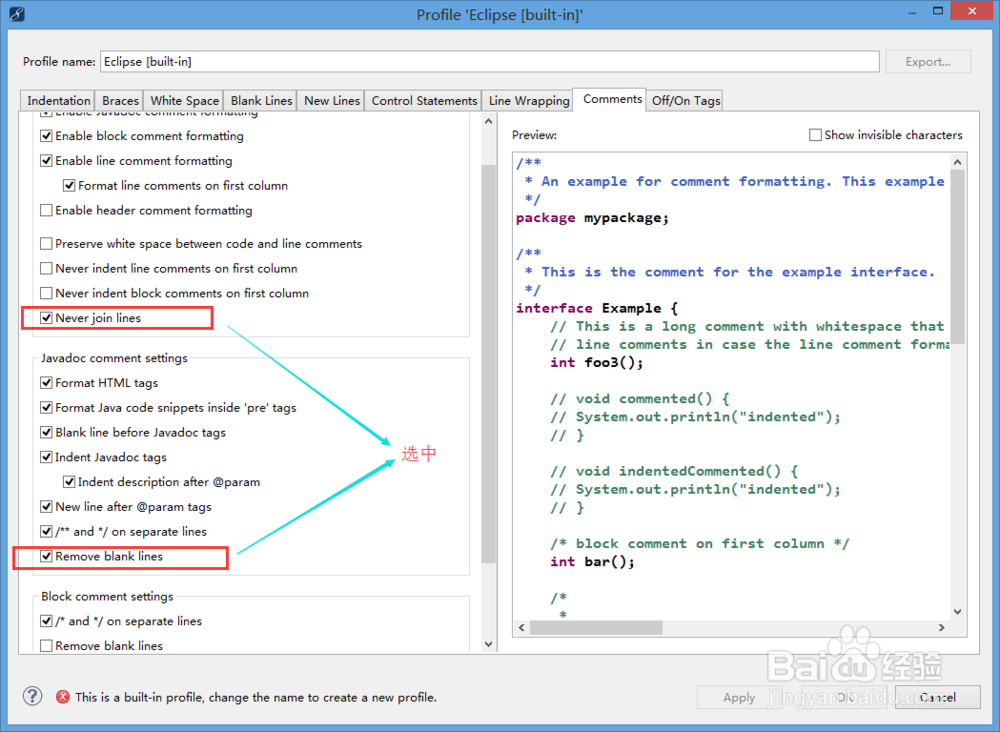
Eclipse编码代码注释设置格式化步骤

4、第四步:点击保存之后,进入代码编辑页面,就会出现设定的格式;如图所示:

Eclipse编码代码注释设置格式化步骤

  • 图表插件echarts带选项卡切换
  • 如何安装设置eclipse反编译插件jad
  • MySQL管理篇,使用mysqlimport导入文本TXT数据
  • DBeaver创建数据库表流程
  • Oracle数据库安装包如何快速下载
  • 热门搜索
    色列工口里番全彩大全 小学生作文大全三年级 三年级成语大全 血压压差大怎么办 电脑开机慢怎么办 扣满12分怎么办 陕西科技大学怎么样 香港电视剧大全 积分公式大全 比翼鸟漫画大全之无彩翼漫