1、打开word文档界面中单击“编号”下拉按钮。
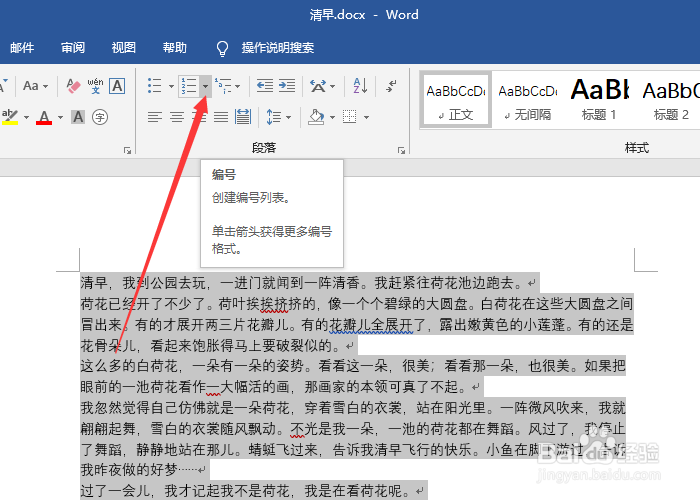
2、然后在列表选项中单击“定义新编号格式”选项。

3、打开了定义新编号格式对话框中在编号格式栏中改为“1.”。
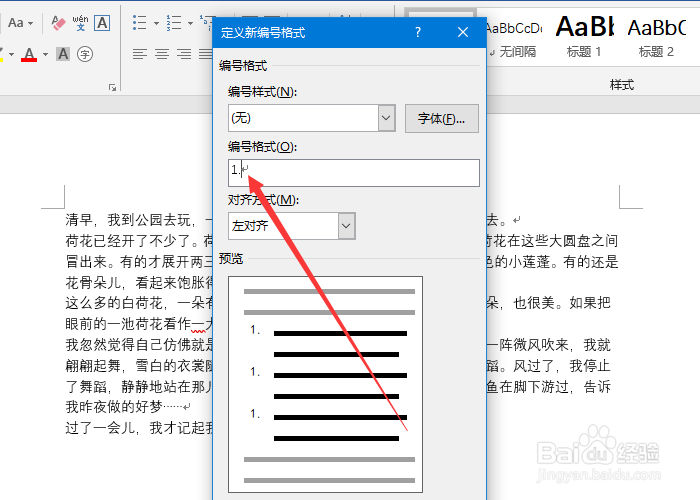
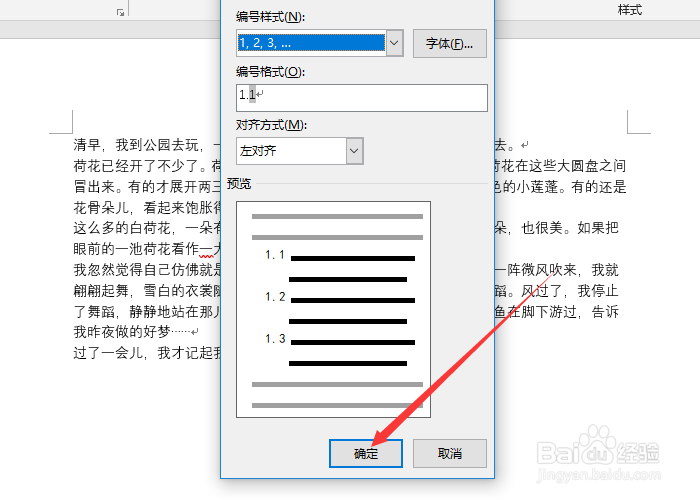
4、然后在编号样式设为“1.2.3.……”的格式。

5、此时在预览栏可查看设置编号的效果,可以之后单击“确定”按钮。
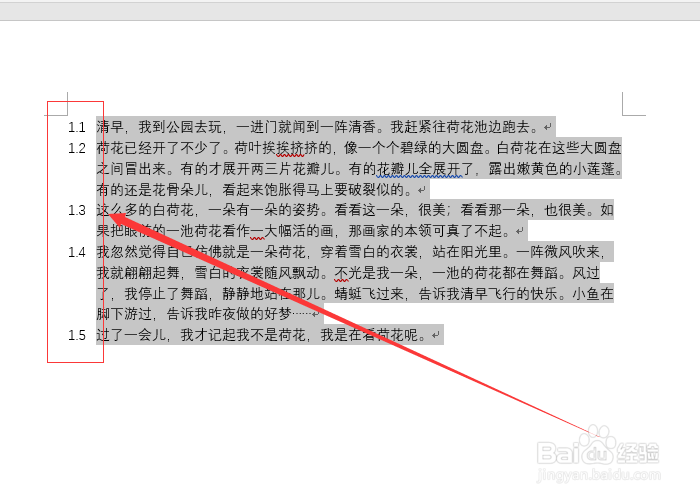
6、然而在选中的段落中在前面有了二级编号的样式。
时间:2026-04-28 17:03:20
1、打开word文档界面中单击“编号”下拉按钮。
2、然后在列表选项中单击“定义新编号格式”选项。
3、打开了定义新编号格式对话框中在编号格式栏中改为“1.”。
4、然后在编号样式设为“1.2.3.……”的格式。
5、此时在预览栏可查看设置编号的效果,可以之后单击“确定”按钮。
6、然而在选中的段落中在前面有了二级编号的样式。
