Excel中如何把数据用折线图的形式表现出来

 时间:2026-02-16 12:07:22

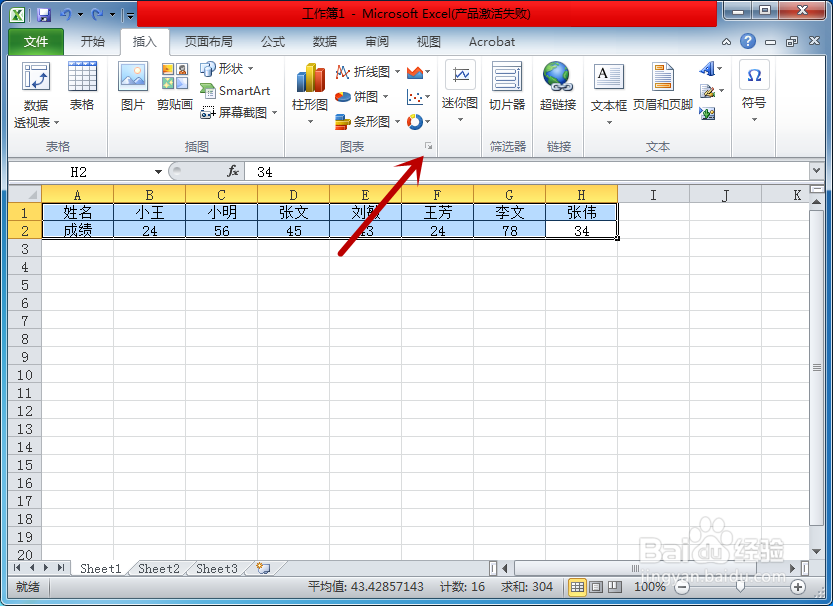
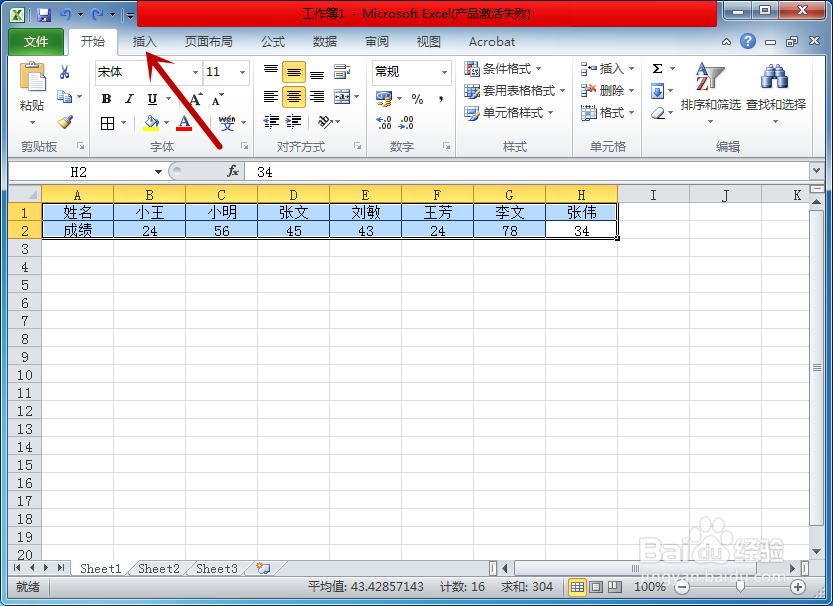
1、在excel中选择要做成折线图的数据,点击【插入】选项。
Excel中如何把数据用折线图的形式表现出来

2、找到【图表】中的小箭头并点击,如图所示。

Excel中如何把数据用折线图的形式表现出来

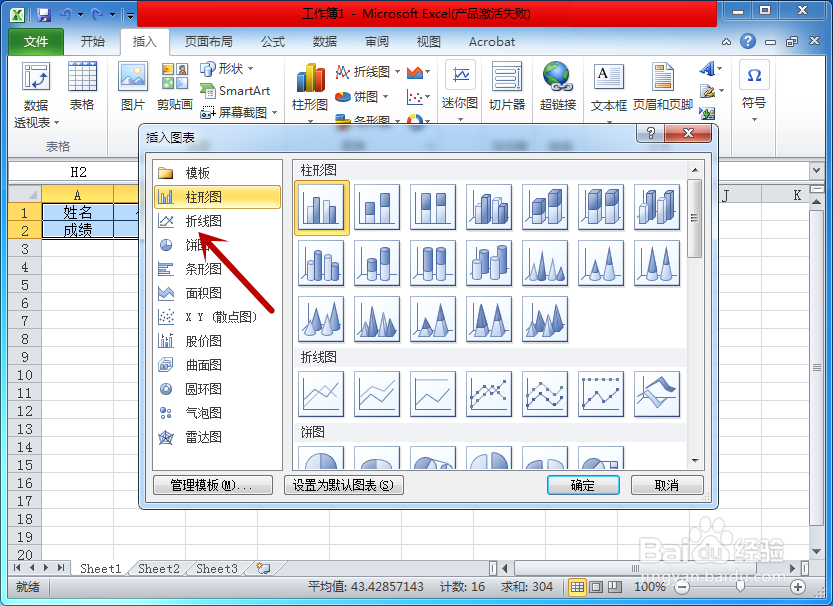
3、在插入图表界面,点击左侧【折线图】选项。

Excel中如何把数据用折线图的形式表现出来

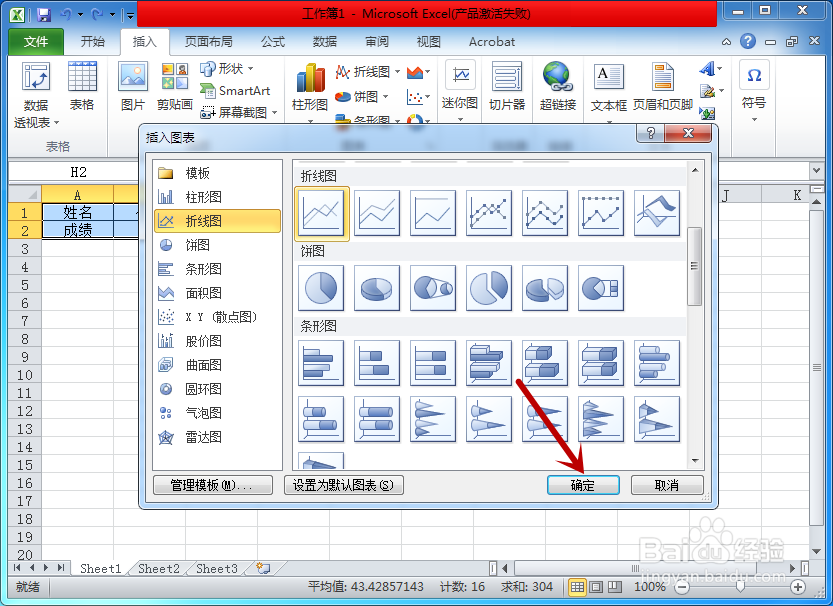
4、选择一种折线图,点击【确定】选项。

Excel中如何把数据用折线图的形式表现出来

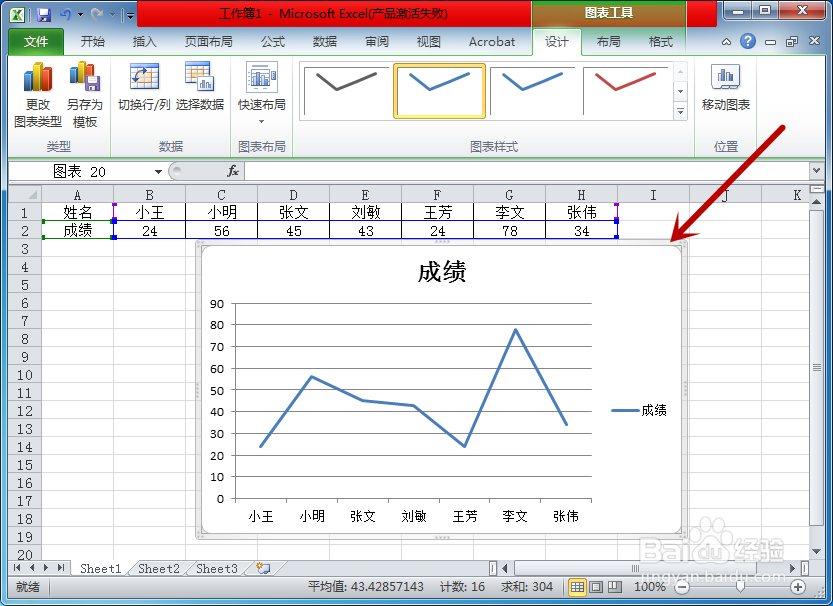
5、之后,即可在excel中插入折线图,如图所示。

Excel中如何把数据用折线图的形式表现出来

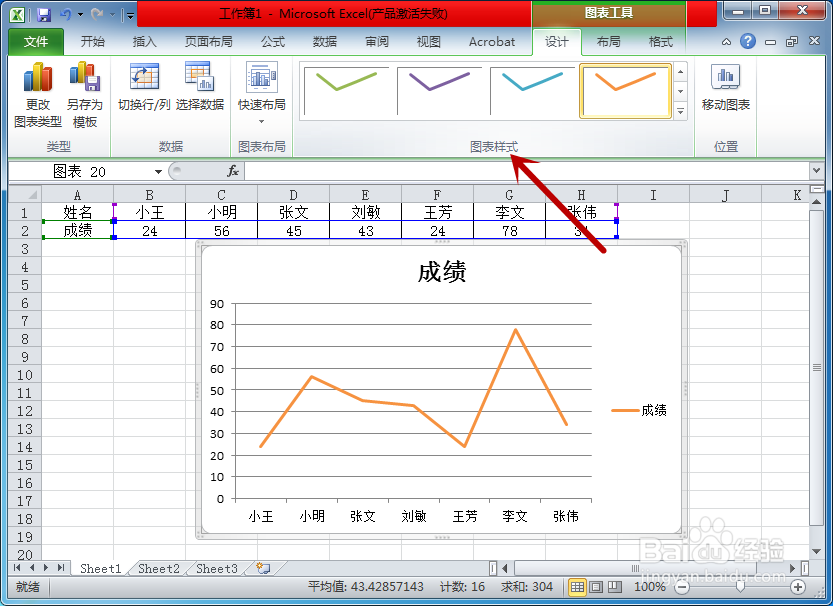
6、在上方的【图表样式】下,可更换折线图的颜色。

Excel中如何把数据用折线图的形式表现出来

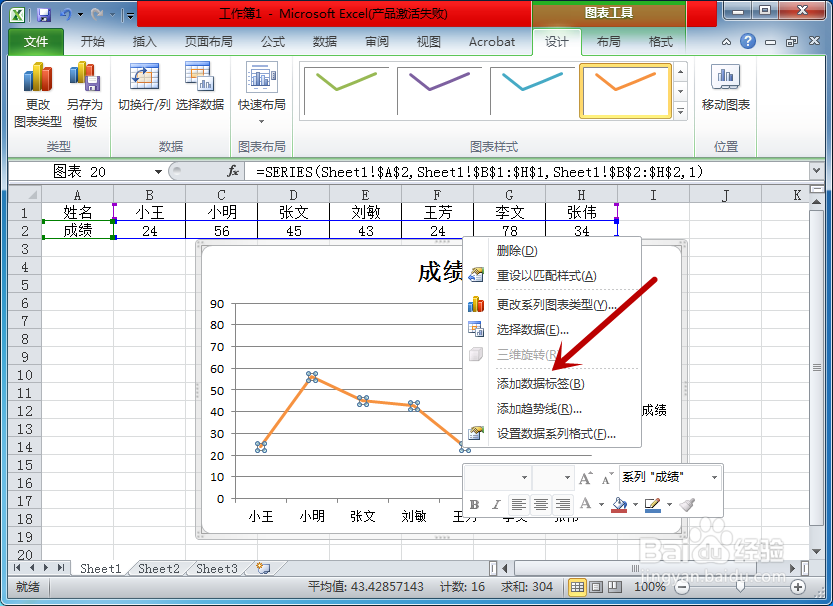
7、此外,鼠标右击折线图,点击【添加数据标签】。

Excel中如何把数据用折线图的形式表现出来

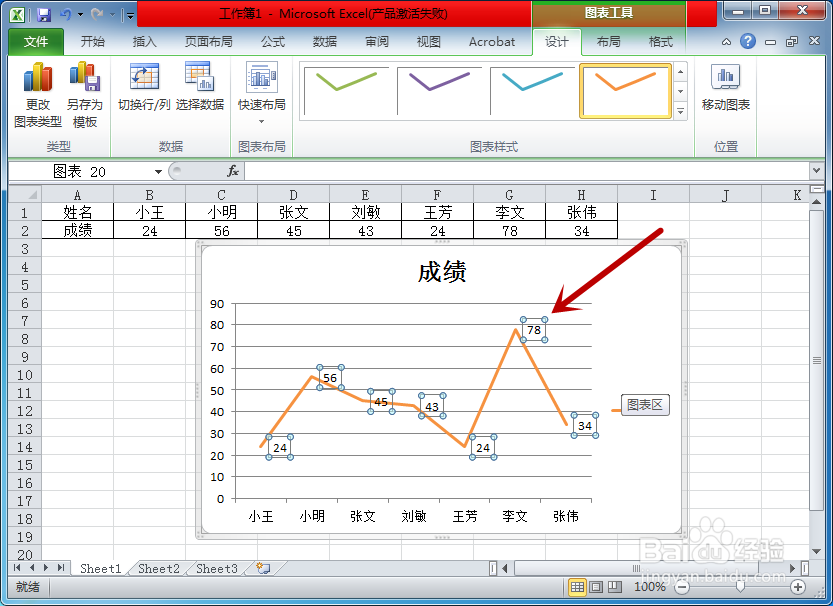
8、这样就能把数据显示在图形中,如图所示。

Excel中如何把数据用折线图的形式表现出来

1、1.选中excel表格的数据,点击【插入】选项。

2.找到【图表】中的小箭头并点击。

3.点击【折线图】,选择一种样式,点击【确定】。

4.插入折线图后,点击【图表样式】可更换颜色。

5.鼠标右击,点击【添加数据标签】可显示出数据。

  • 如何将表格中数据自动生成折线图
  • excel折线图怎么做一条线
  • 如何将数据生成折线图
  • 如何在excel的折线图的点上标记上数字
  • Excel表格插入折线图如何更改坐标轴的数字?
  • 热门搜索
    怎么去掉眼袋 太平洋保险晨操大全 白马寺简介 毛片大全真人在线 鹦鹉图片大全 典故大全 嘉善旅游景点大全 麻山药的做法大全 笔记本摄像头怎么开 上台演讲紧张怎么办