1、win10怎么禁止电脑自动安装制造商应用和图标,右击【此电脑】,如图。

2、接着鼠标就要左点【属性】,如图。

3、左点【属性】之后,继续点【远程设置】,如图。

4、点【远程设置】之后,按【硬件】,如图。
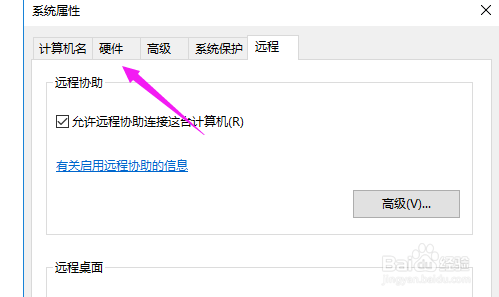
5、按【硬件】后,按下【设备安装设置】,如图。

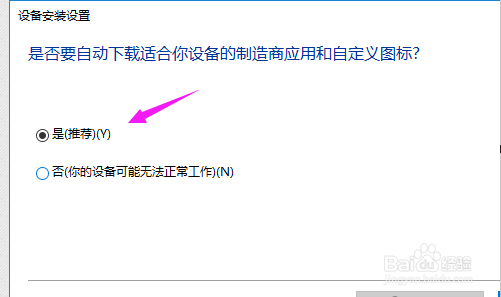
6、【设备安装设置】之中,【电脑自动安装制造商应用和图标】设置的【是】,如图。
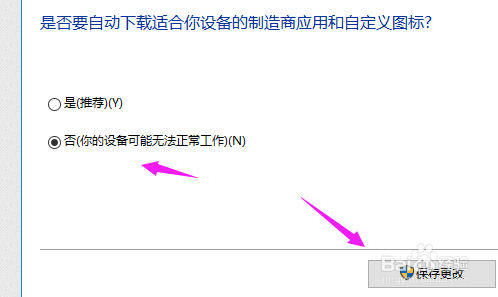
7、我们就可以将【电脑自动安装制造商应用和图标】更改为【否】,接着点【保存】,如图。
时间:2026-05-05 17:07:09
1、win10怎么禁止电脑自动安装制造商应用和图标,右击【此电脑】,如图。
2、接着鼠标就要左点【属性】,如图。
3、左点【属性】之后,继续点【远程设置】,如图。
4、点【远程设置】之后,按【硬件】,如图。
5、按【硬件】后,按下【设备安装设置】,如图。
6、【设备安装设置】之中,【电脑自动安装制造商应用和图标】设置的【是】,如图。
7、我们就可以将【电脑自动安装制造商应用和图标】更改为【否】,接着点【保存】,如图。
