1、新建一个图层,填充为黑色。

2、执行滤镜,杂色数值为75,勾选单色,在滤镜里面,执行模糊。
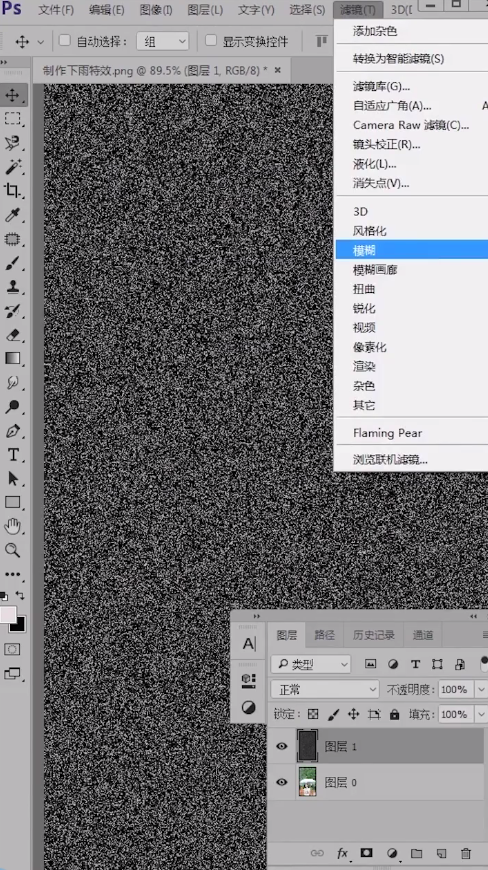
3、高斯模糊,半径为0.5像素。
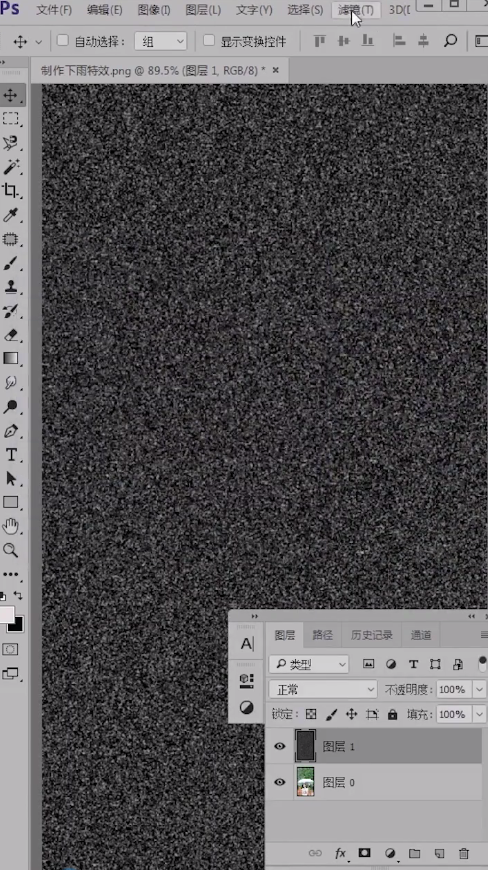
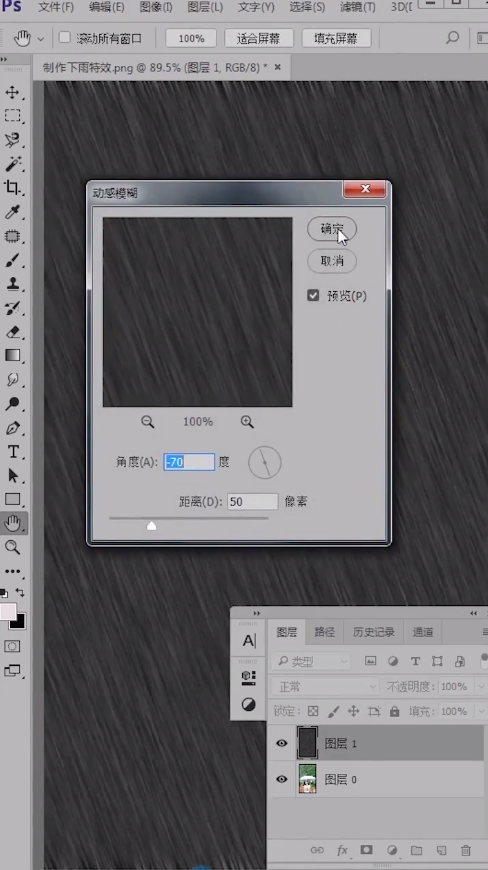
4、再去滤镜里面执行模糊,动感模糊,角度大家参考一 下。
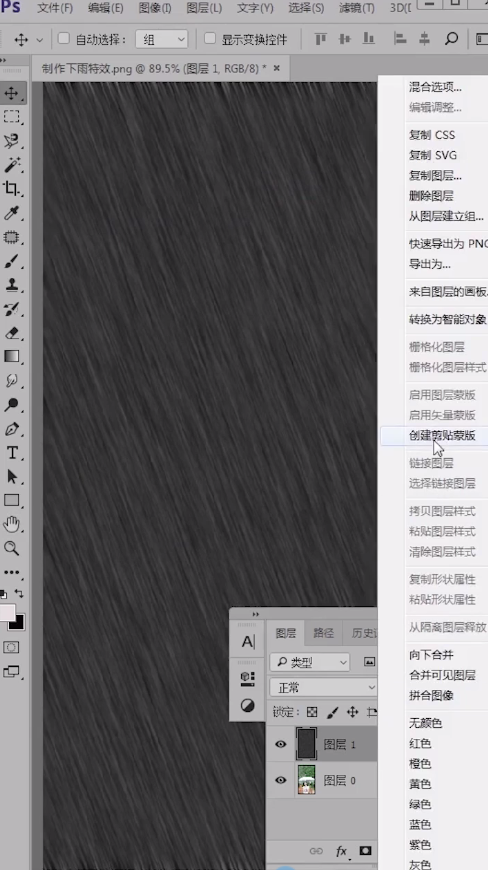
5、右击创建剪切蒙版。
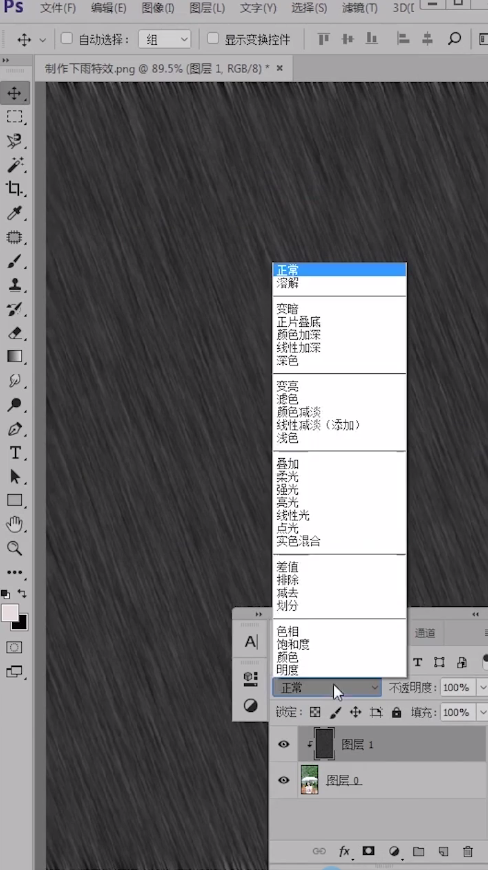
6、将模式变成滤色。
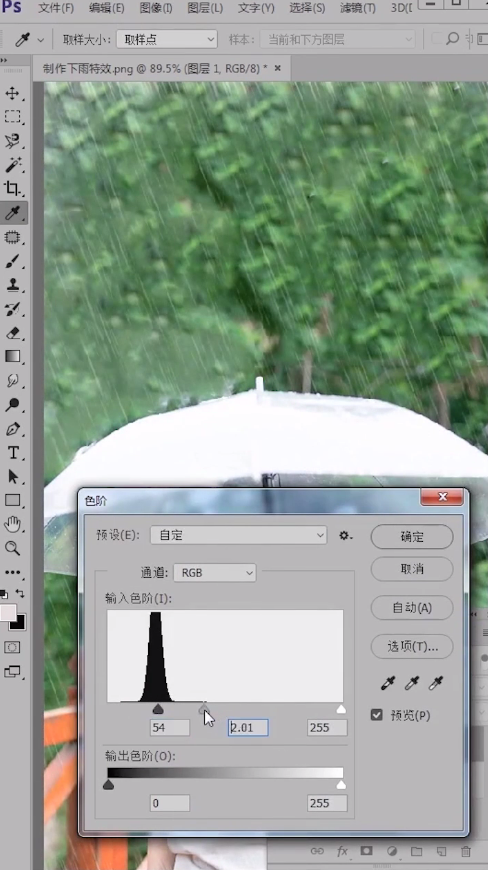
7、按下CTRL+L键,然后调出色阶,把它的数值这样调整一下。
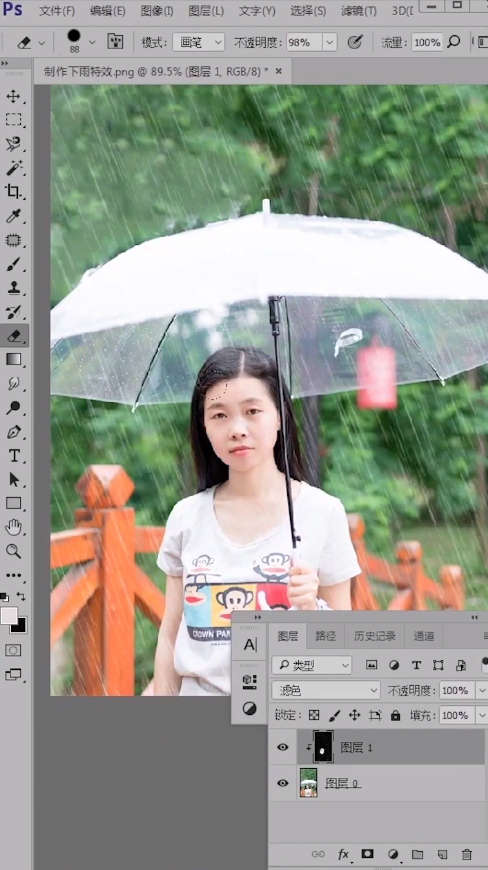
8、用橡皮擦工具把人物脸部擦一下。
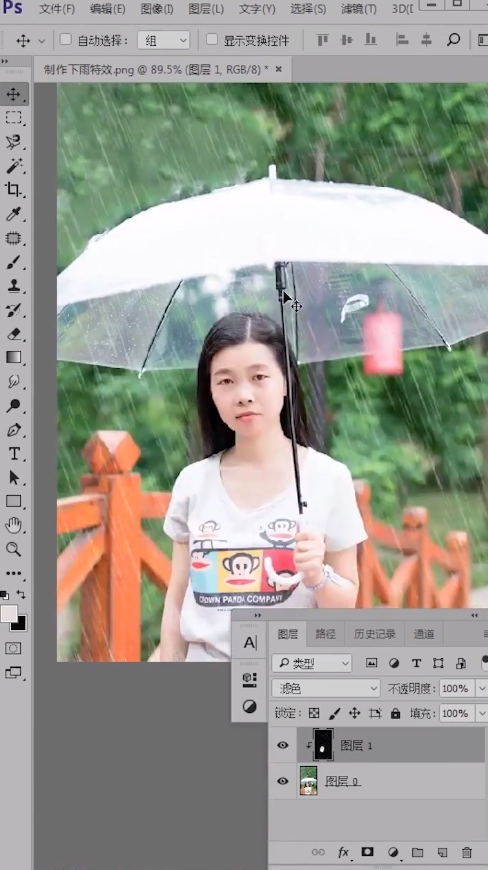
9、下雨效果制作完成。
时间:2026-04-26 05:29:33
1、新建一个图层,填充为黑色。
2、执行滤镜,杂色数值为75,勾选单色,在滤镜里面,执行模糊。
3、高斯模糊,半径为0.5像素。
4、再去滤镜里面执行模糊,动感模糊,角度大家参考一 下。
5、右击创建剪切蒙版。
6、将模式变成滤色。
7、按下CTRL+L键,然后调出色阶,把它的数值这样调整一下。
8、用橡皮擦工具把人物脸部擦一下。
9、下雨效果制作完成。
