logo制作用什么软件 如何用Photoshop绘制Logo图

 时间:2026-02-14 10:49:11

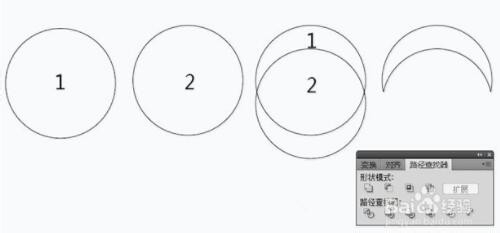
1、用椭圆工具画一个无填充、黑色轮廓的正圆,按住shift键拖动即可。

logo制作用什么软件 如何用Photoshop绘制Logo图

2、复制上一步中画的正圆,将两个正圆重合后使用布尔运算(减去)。

logo制作用什么软件 如何用Photoshop绘制Logo图

3、画一个参照圆,将月牙围绕参照圆旋转,LOGO已经基本成型。

logo制作用什么软件 如何用Photoshop绘制Logo图

4、充颜色、添加文字,修缮细节,完工,是不是很有feel?

logo制作用什么软件 如何用Photoshop绘制Logo图

5、除了利用PS实现Logo图标制作操作外,我们还可以借助如图所示的Logo设计软件来实现。

logo制作用什么软件 如何用Photoshop绘制Logo图

6、如图所示,首先我们选择“公司分类”。

logo制作用什么软件 如何用Photoshop绘制Logo图

7、接下来我们再选择“喜欢的风格”,可以直接选择“文字风”样式。

logo制作用什么软件 如何用Photoshop绘制Logo图

8、然后还需要输入相关Logo文字信息。

logo制作用什么软件 如何用Photoshop绘制Logo图

logo制作用什么软件 如何用Photoshop绘制Logo图

9、最后就可以查看相应的Logo样式了,同时还可以进行编辑和下载操作。

logo制作用什么软件 如何用Photoshop绘制Logo图

  • ps制作超酷火焰马
  • PS中将选区转换成路径的快捷键是什么
  • ai软件中怎么修改多边形属性
  • Ai怎么制作多角星
  • ai圆形设置边框纹理样式技巧
  • 热门搜索
    观后感怎么写开头 怎么去除冰箱里的异味 日本车怎么样 下眼袋大怎么办 陆金所怎么样 中国旅游胜地排行榜 如何让头发浓密 佳木斯旅游学校 outlook邮箱怎么用 标婷维生素e乳怎么样