Eclipse软件中怎么配置tomcat

 时间:2026-02-13 23:51:00

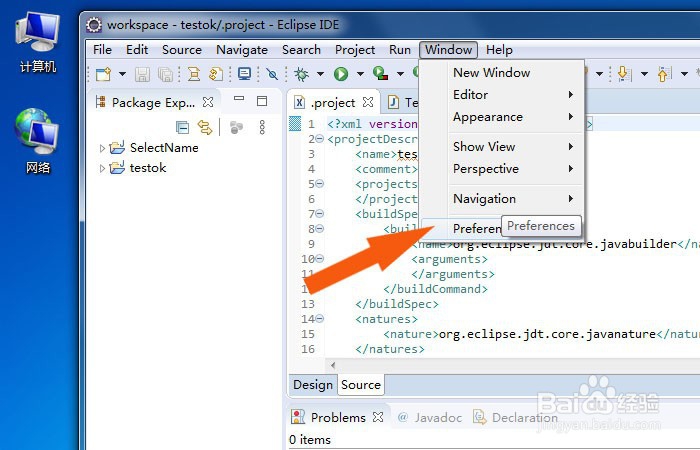
1、    在桌面上,鼠标左键双击程序的图标,打开程序界面后,鼠标左键单击菜单下的【窗口】,选择【配置】选项,如下图所示。
Eclipse软件中怎么配置tomcat

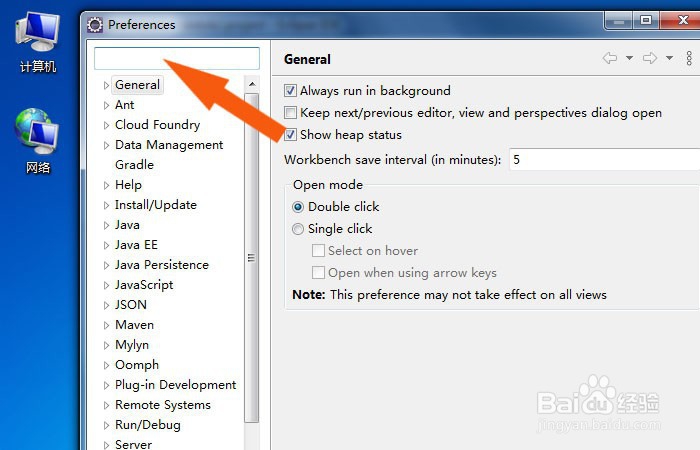
2、    接着,在弹出的窗口上,在左边文件目录上,可以看到多种类型的文件,如下图所示。
Eclipse软件中怎么配置tomcat

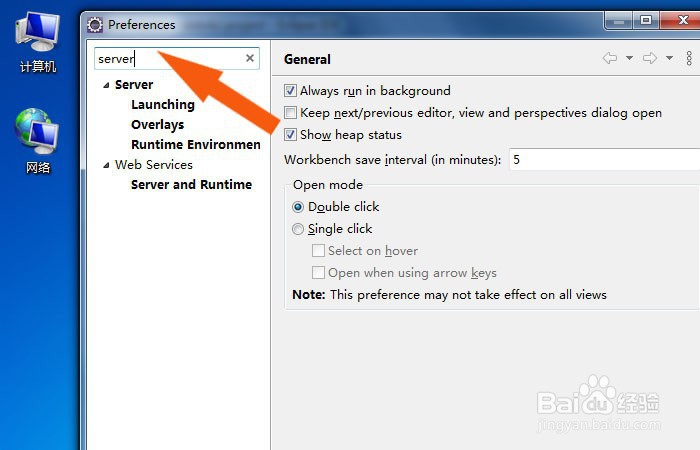
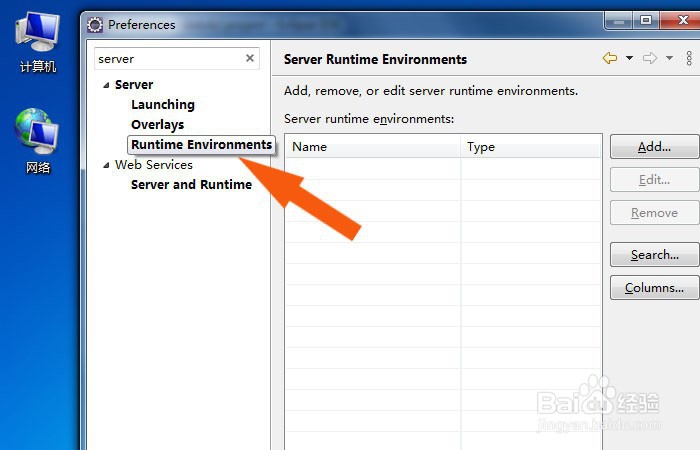
3、    然后,在输入窗口上,输入server来查找程序类型,如下图所示。

Eclipse软件中怎么配置tomcat

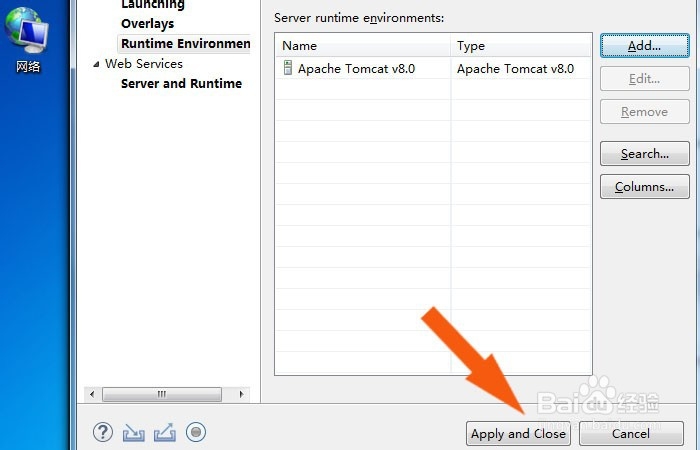
4、    接着,在软件的窗口中,可以看到显示的web程序格式,并鼠标左键单击【添加】按钮,如下图所示。
Eclipse软件中怎么配置tomcat

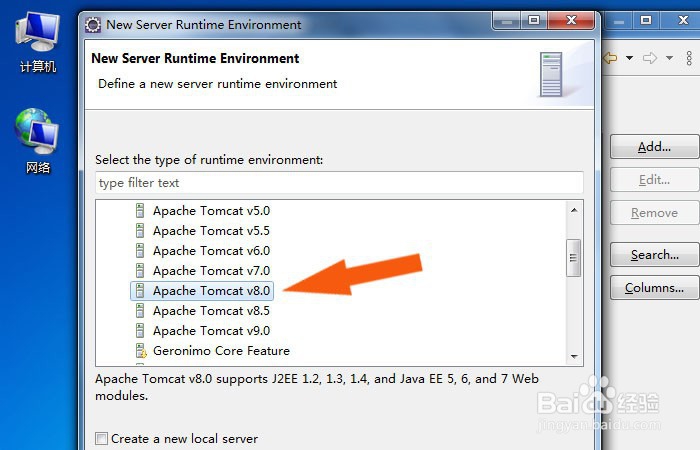
5、    然后,在弹出的web服务选项中,鼠标左键选择tomcat的版本类型,比如tomcat8的版本,如下图所示。
Eclipse软件中怎么配置tomcat

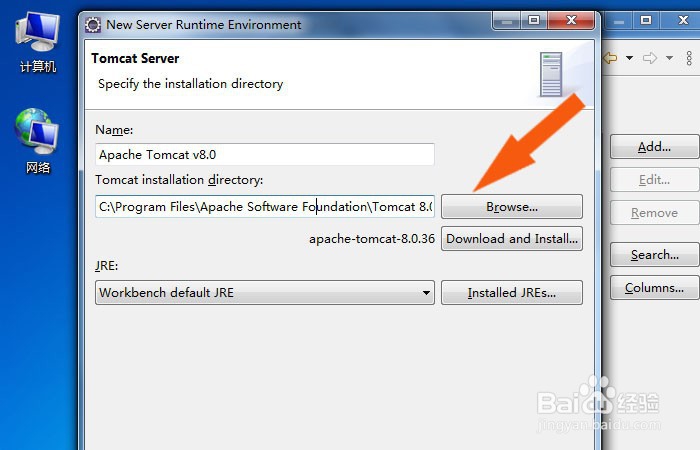
6、    接着,在web的窗口上,可以看到tomcat8的文件安装路径,如下图所示。
Eclipse软件中怎么配置tomcat

7、    然后,鼠标左键单击【应用】按钮,表示配置好了,如下图所示。

Eclipse软件中怎么配置tomcat

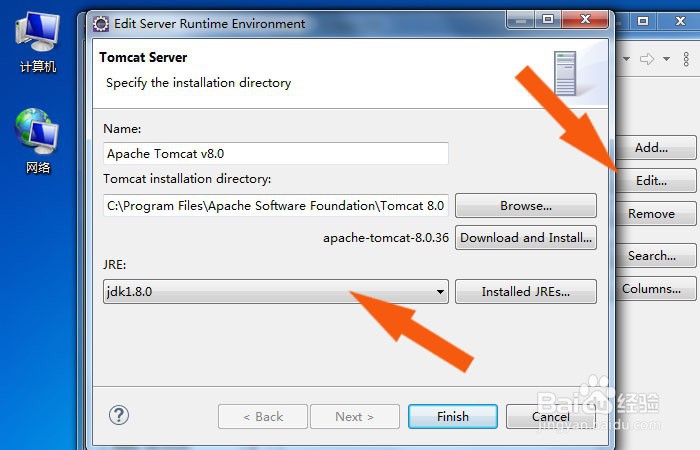
8、  最后,鼠标左键单击【编辑】按钮,选择jdk的版本,比如jdk1.8的版本,如下图所示。这样就配置好参数了,通过这样的操作步骤,在Eclipse软件中就配置好tomcat程序了。
Eclipse软件中怎么配置tomcat

  • 如何在eclipse中的web项目中导入图片
  • 如何在eclipse下运行JavaWeb项目?
  • Eclipse项目名显示红叉
  • eclipse如何导入MySQL的JDBC驱动jar包?
  • eclipse端口被占用怎么解决
  • 热门搜索
    桂枝茯苓胶囊的作用 妇科千金片的功效与作用 体育运动项目 玫瑰花茶的作用 红花的功效与作用 国防知识的基本内容 什么是话题作文 冬季养生知识大全 脐带血的作用 硫糖铝片的功效与作用