1、打开PS,按Ctrl+N组合键新建一个大小为500像素x 500像素的文档

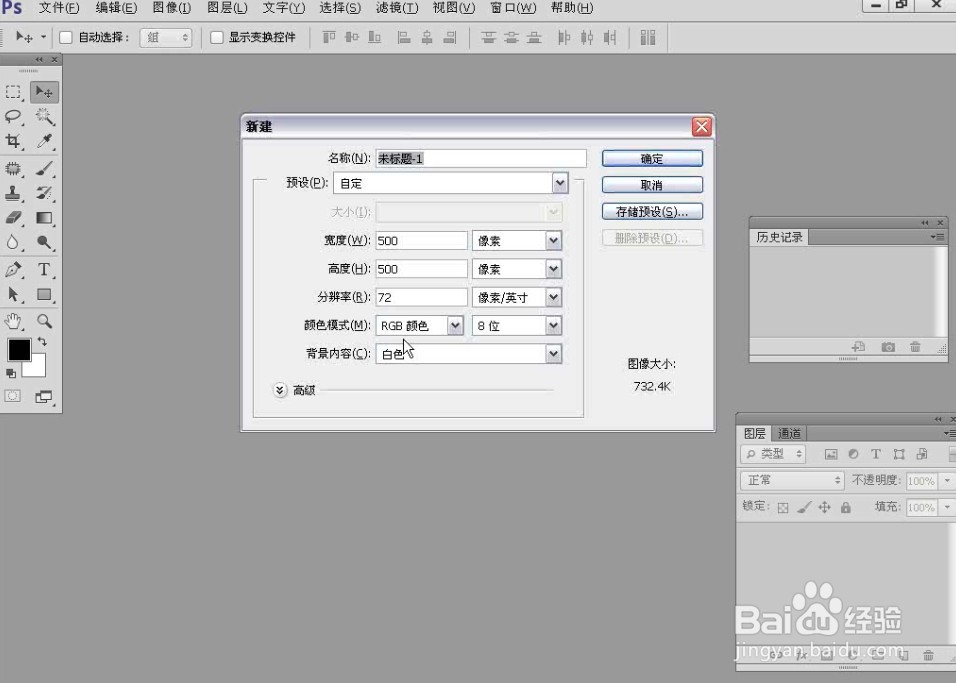
2、选择“钢笔工具",然后在选项栏中选择“路径”绘图模式,接着在画布中单击鼠标左键并拖曳光标创建一个平滑点。
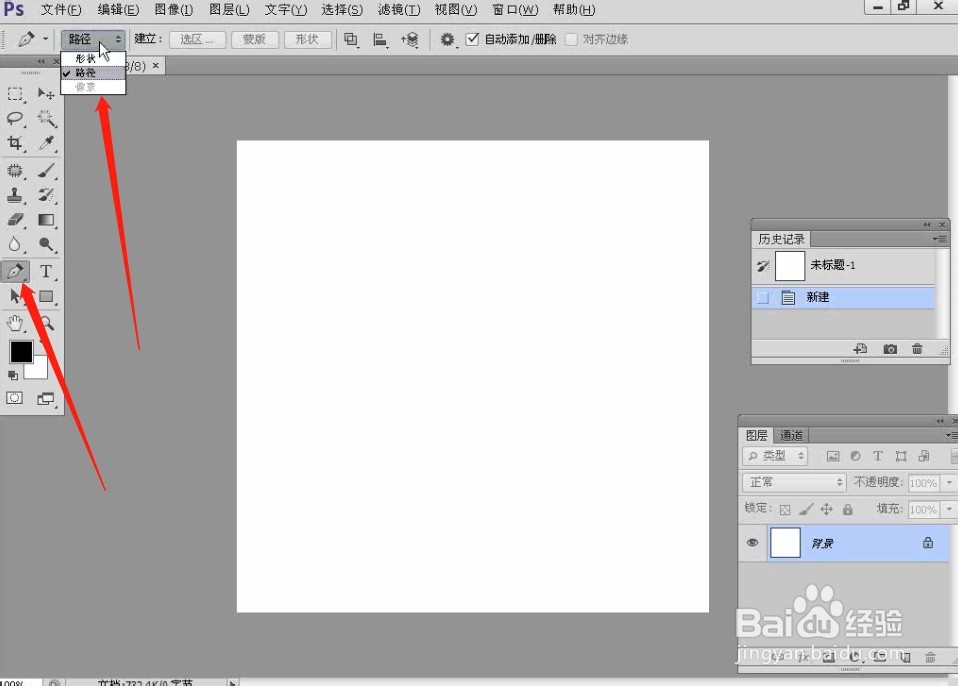
3、将光标放在下一个位置,然后单击并拖曳光标创建第2个平滑点,注意要控制好曲线的走向。
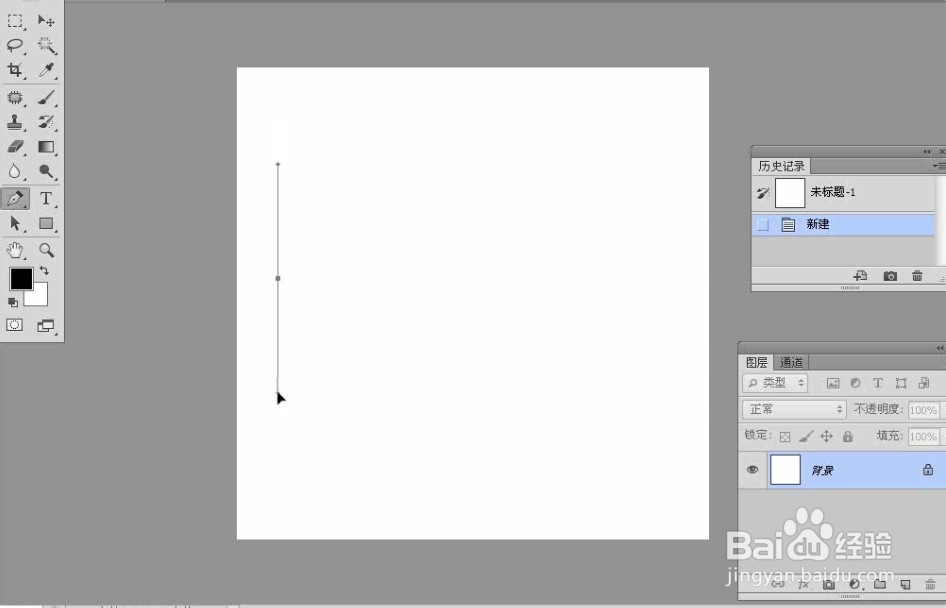

4、继续绘制出其他的平滑点,如下图所示,然后选择“直接选择工具”。
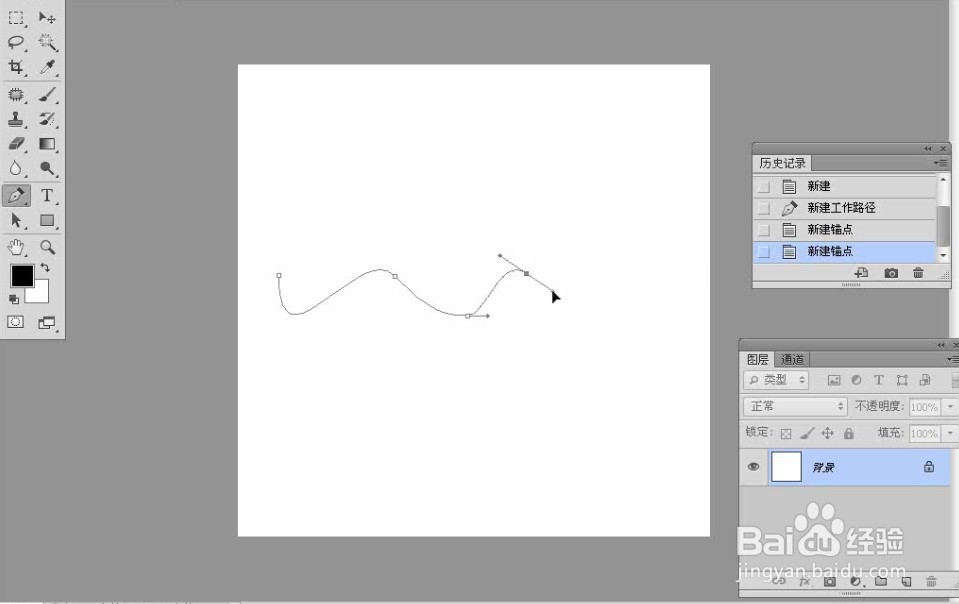
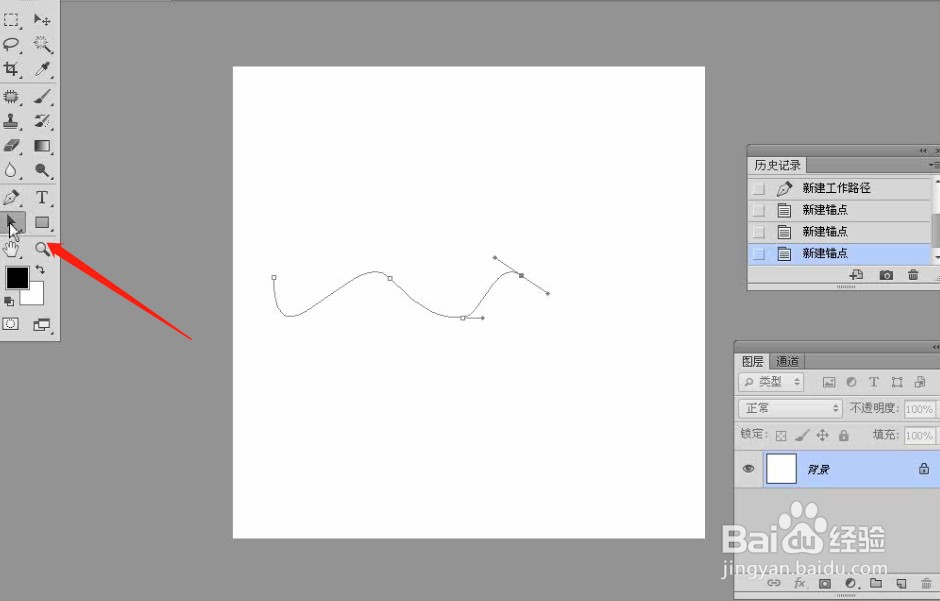
5、选择各个平滑点,并调节好其方向线,使其生成平滑的曲线,最终效果如下图。


时间:2026-05-07 07:05:57
1、打开PS,按Ctrl+N组合键新建一个大小为500像素x 500像素的文档
2、选择“钢笔工具",然后在选项栏中选择“路径”绘图模式,接着在画布中单击鼠标左键并拖曳光标创建一个平滑点。
3、将光标放在下一个位置,然后单击并拖曳光标创建第2个平滑点,注意要控制好曲线的走向。
4、继续绘制出其他的平滑点,如下图所示,然后选择“直接选择工具”。
5、选择各个平滑点,并调节好其方向线,使其生成平滑的曲线,最终效果如下图。
