1、首先打开WPS文字,插入一个表格。如图。

2、鼠标聚焦在要插入下拉框的格子中。点击上方的插入,点击左右表的灰色部分。如图。


3、选择下拉型窗体域,会出现一片灰色。如图。

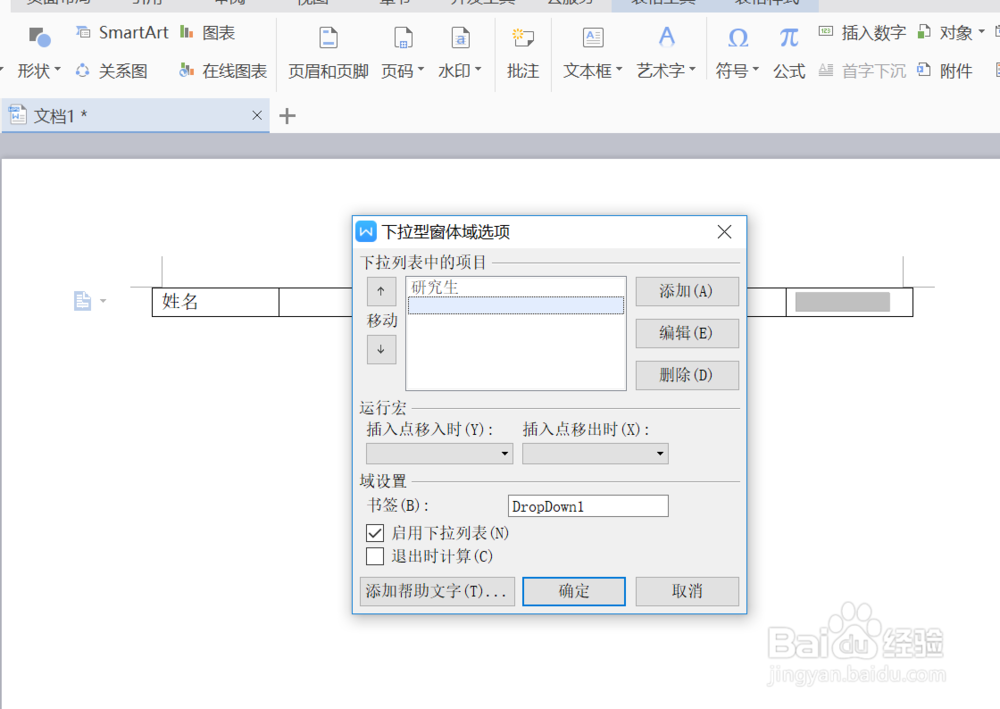
4、双击灰色部分会有如图弹出框。

5、点击添加按钮添加内容,然后点击确定按钮。如图。

6、再点击如图所示的保护窗体图标。

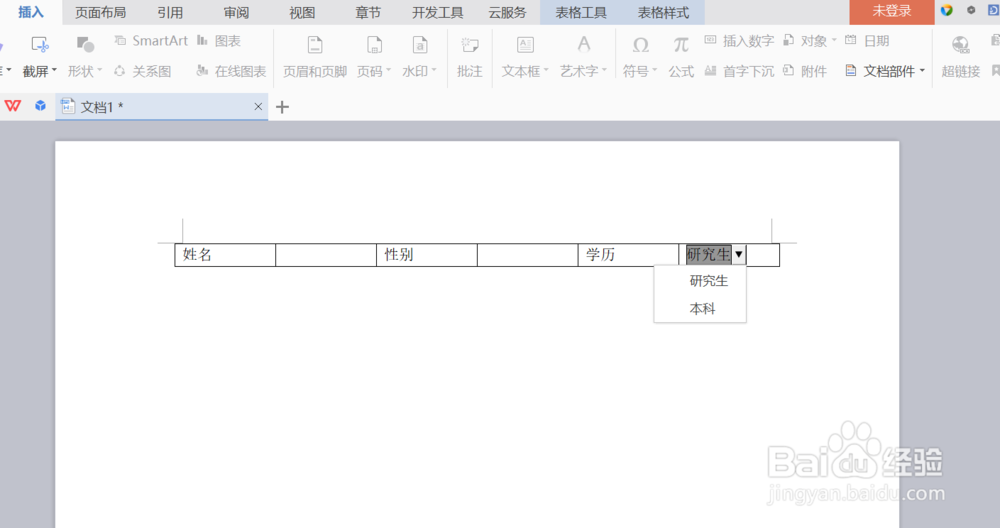
7、最终下拉框效果如图所示。
时间:2026-04-21 22:33:05
1、首先打开WPS文字,插入一个表格。如图。
2、鼠标聚焦在要插入下拉框的格子中。点击上方的插入,点击左右表的灰色部分。如图。
3、选择下拉型窗体域,会出现一片灰色。如图。
4、双击灰色部分会有如图弹出框。
5、点击添加按钮添加内容,然后点击确定按钮。如图。
6、再点击如图所示的保护窗体图标。
7、最终下拉框效果如图所示。
