Win8.1台式或笔记本怎么设置Wifi无线热点

 时间:2026-02-14 03:43:50

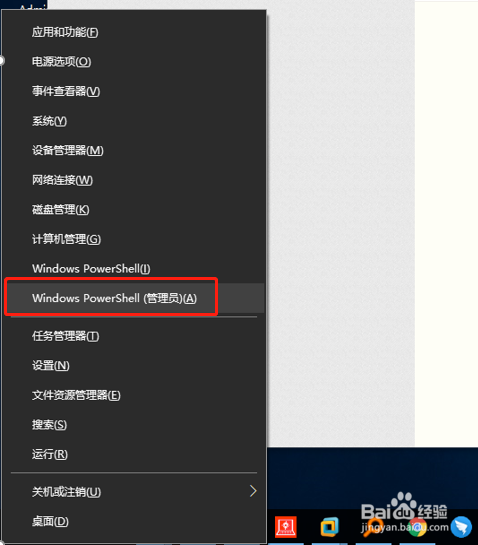
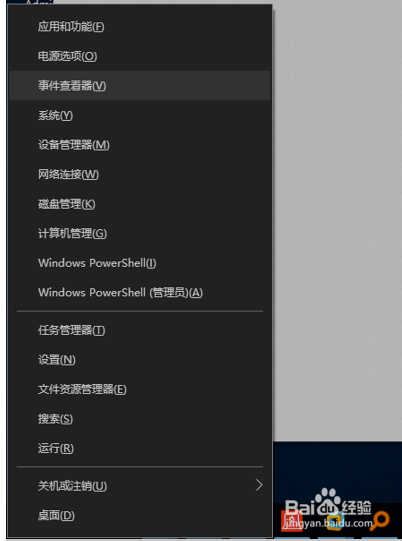
1、首先win+X快捷键弹出快捷窗口

Win8.1台式或笔记本怎么设置Wifi无线热点

2、选择windows powershell管理员选项

Win8.1台式或笔记本怎么设置Wifi无线热点

3、输入如下命令然后按回车

 netsh wlan set hostednetwork mode=allow ssid=wifiname key=12345678a

这个命令表示允许虚拟WiFi,WiFi名为wifiname,WiFi密码为12345678a

Win8.1台式或笔记本怎么设置Wifi无线热点

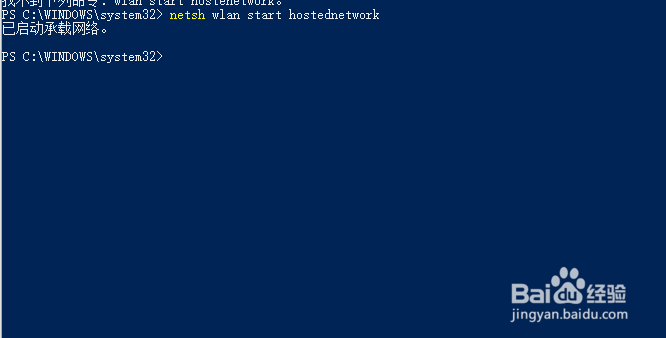
4、设置好后使用 netsh wlan start hostednetwork然后按回车,启动WiFi程序
Win8.1台式或笔记本怎么设置Wifi无线热点

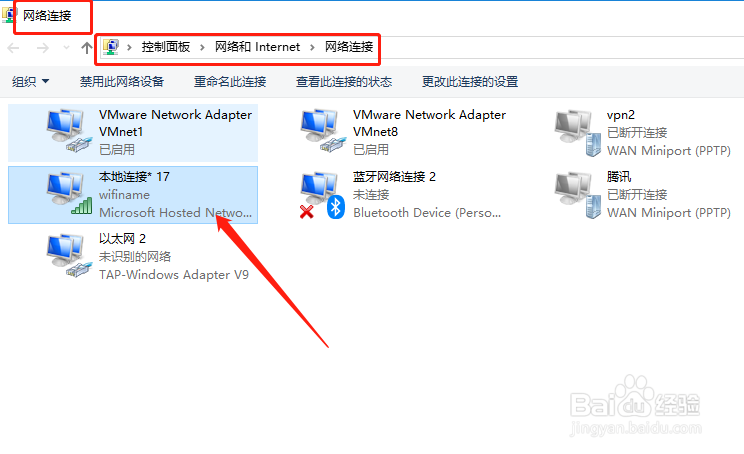
5、此时在网络连接里就能够看到虚拟WiFi的网卡了,名字为wifiname
Win8.1台式或笔记本怎么设置Wifi无线热点

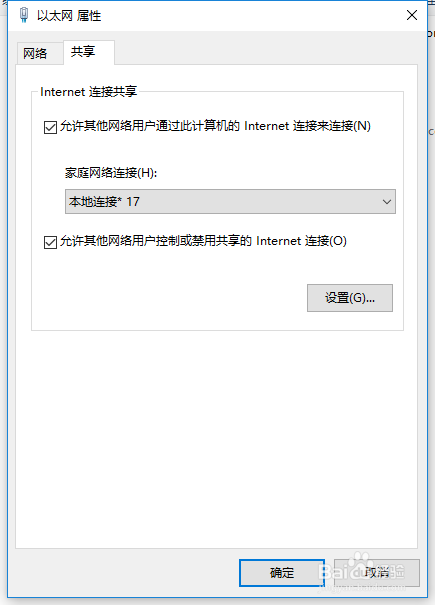
6、然后将你的有线网卡的网络共享WiFi网卡,这样你的WiFi才能上网

共享方法是鼠标右键选中有线网卡,然后选择属性,共享,共享到刚刚的无线网卡,如下图
Win8.1台式或笔记本怎么设置Wifi无线热点

7、此时你打开手机搜索WiFi就能看到我们设置的WiFi了,可以连接试试哦

Win8.1台式或笔记本怎么设置Wifi无线热点

  • Win7、Win10如何设置WIFI宽带连接
  • 重装系统后宽带链接怎么设置
  • 电脑如何建无线网/wifi
  • 常用数据转成JSON字符串格式
  • win8/win8.1查看曾经(忘记)保存的无线网络
  • 热门搜索
    什么菜好吃 什么是期权 蒸箱什么牌子好 注册公司需要什么条件 复制快捷键ctrl加什么 tired是什么意思 什么是直系亲属 2000年是什么年 先考是什么意思 oee是什么意思