photoshop快速制作​一支小铅笔

 时间:2026-02-15 00:56:44

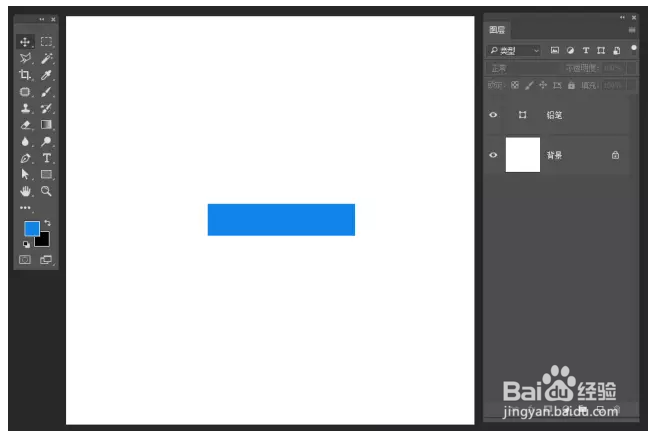
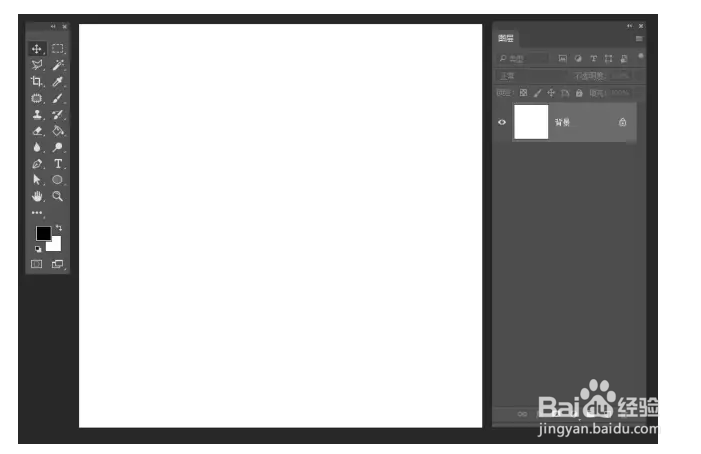
1、新建文件,给背景填充你喜欢的颜色(如图)
photoshop快速制作​一支小铅笔

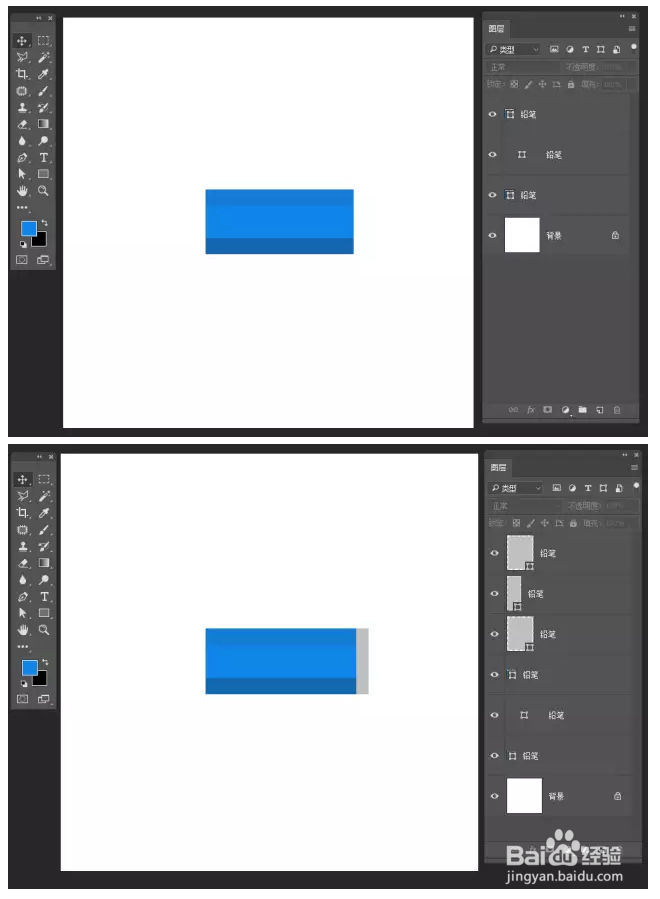
2、选择钢笔工具,把铅笔的笔杆外形轮廓给画出来,记得分层哦(如图)

photoshop快速制作​一支小铅笔

photoshop快速制作​一支小铅笔

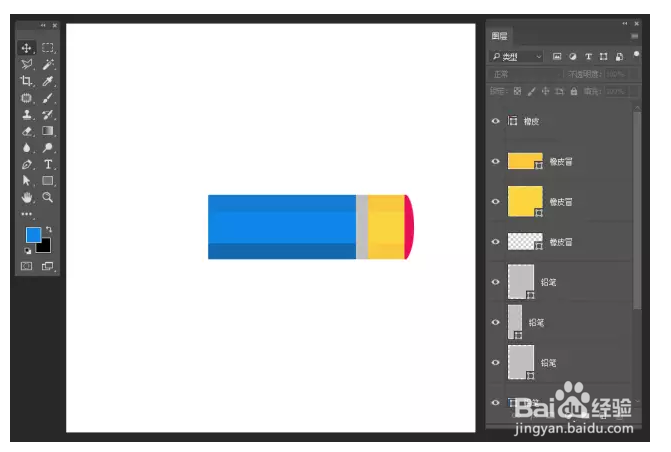
3、选择钢笔工具,把铅笔的橡皮冒外形轮廓给画出来,记得分层哦(如图)

photoshop快速制作​一支小铅笔

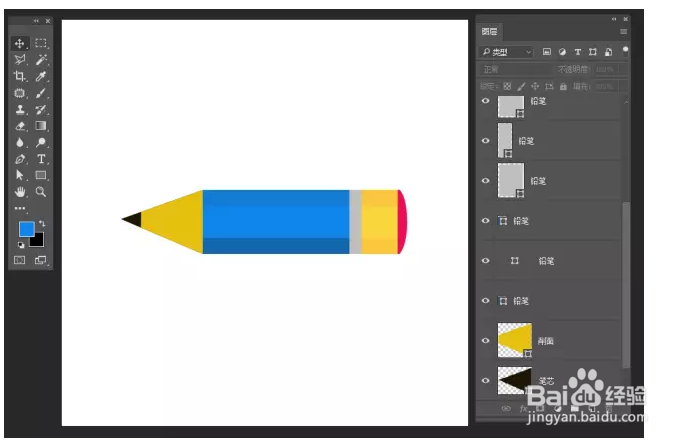
4、选择钢笔工具,把铅笔的笔芯外形轮廓给画出来,记得分层哦(如图)

photoshop快速制作​一支小铅笔

photoshop快速制作​一支小铅笔

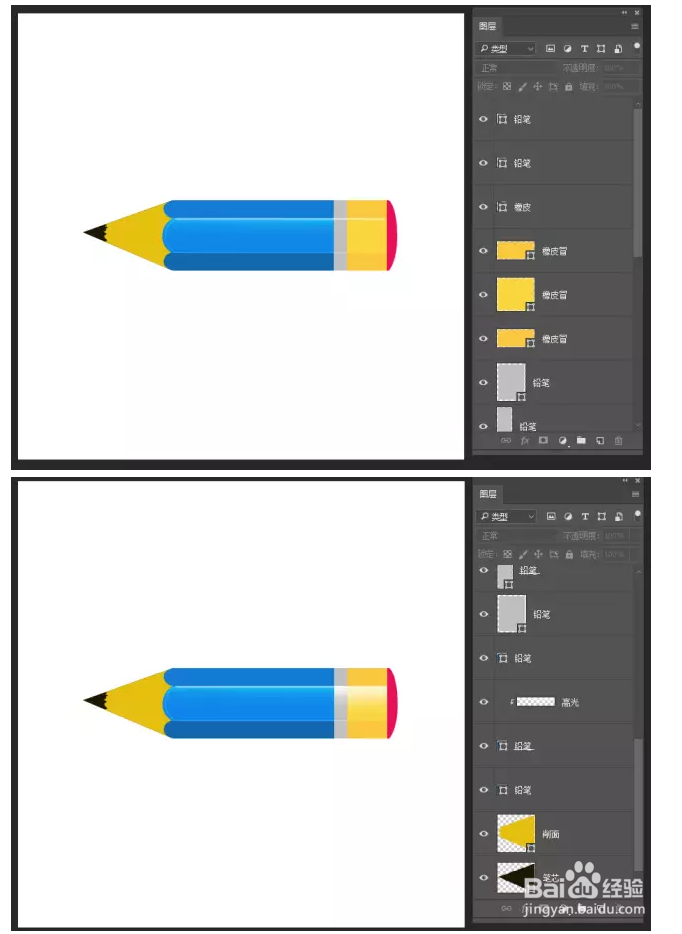
5、添加高光(如图)

photoshop快速制作​一支小铅笔

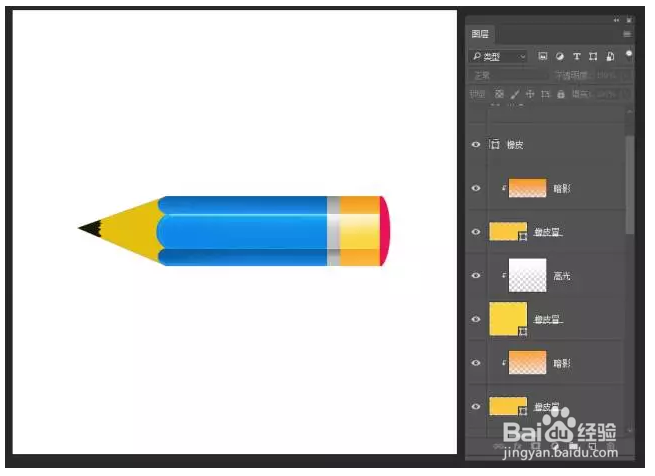
6、添加暗影(如图)

photoshop快速制作​一支小铅笔

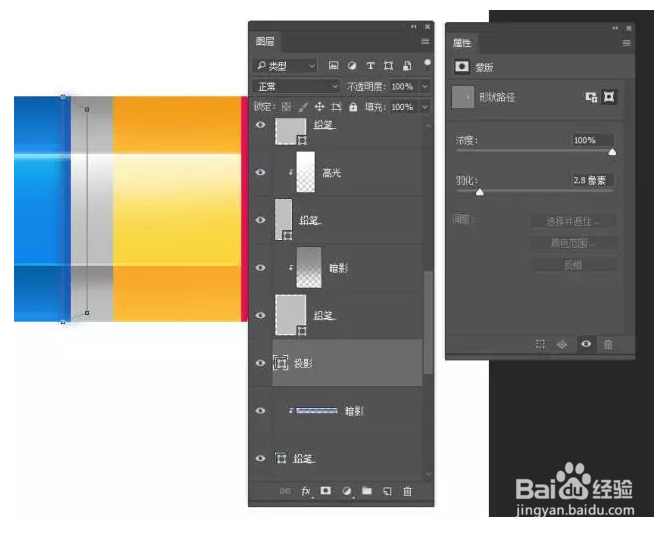
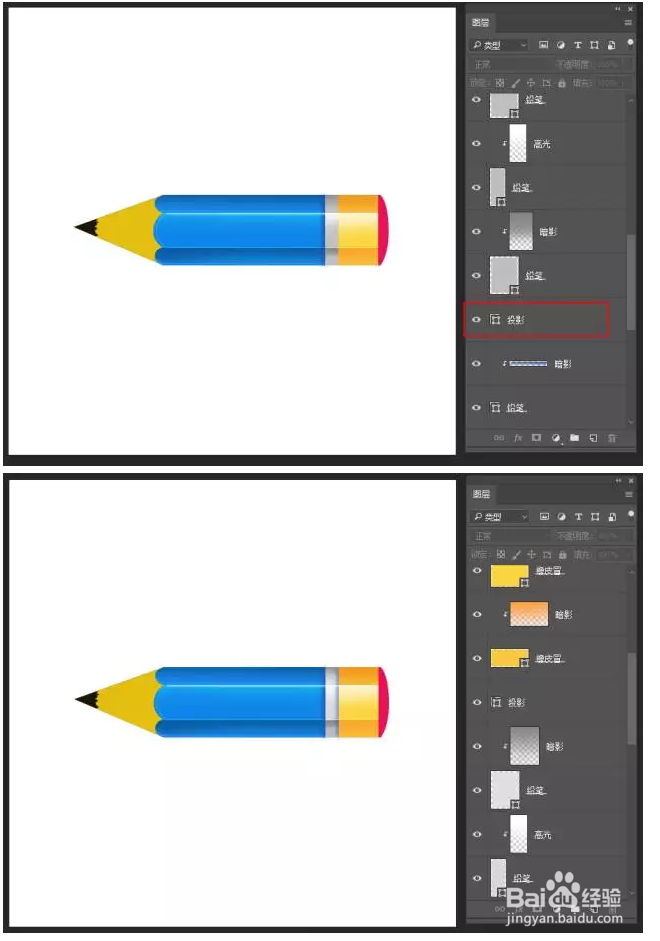
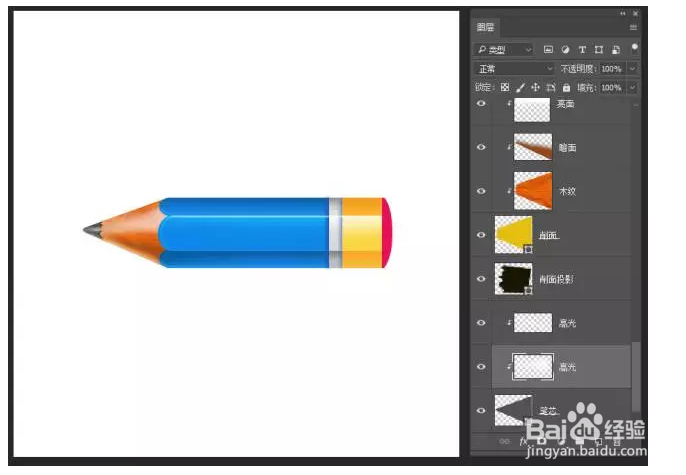
7、添加投影,用钢笔工具在图层下面画形状,填充深色,设置羽化值(如图)

photoshop快速制作​一支小铅笔

photoshop快速制作​一支小铅笔

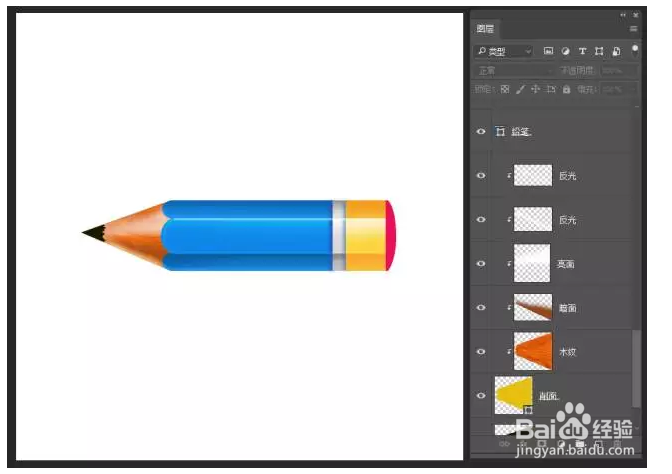
8、第八步:添加木纹纹理(如图)

某度找个木纹图片,利用变形工具调理,要是你手绘好,可以直接画
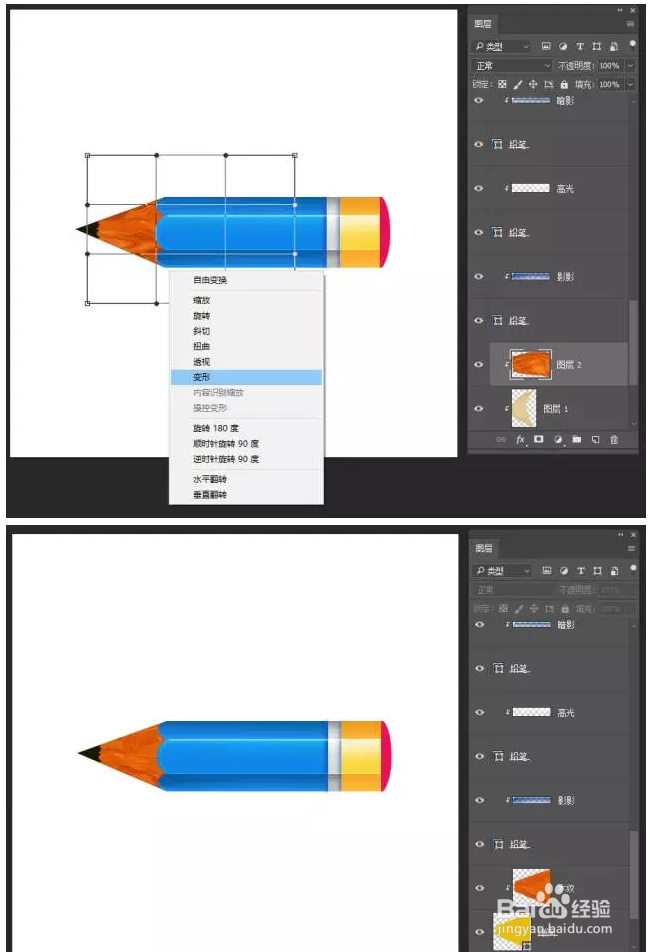
photoshop快速制作​一支小铅笔

9、第九步:处理笔芯,添加光影(如图)

photoshop快速制作​一支小铅笔

photoshop快速制作​一支小铅笔

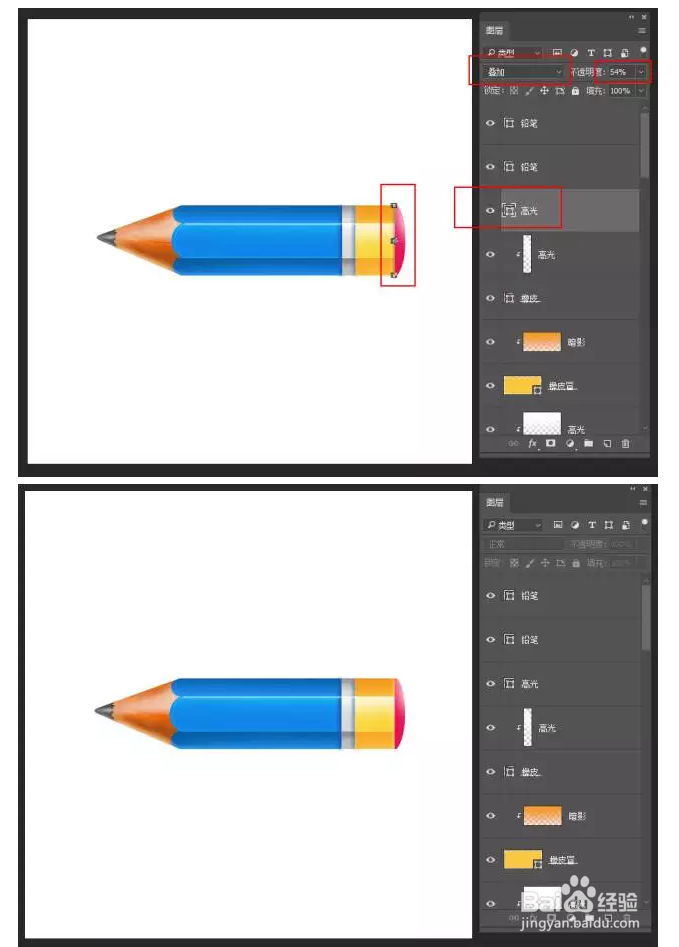
10、处理橡皮擦,添加光影(如图)

photoshop快速制作​一支小铅笔

photoshop快速制作​一支小铅笔

  • ps教程:做一个这样好看的铅笔
  • 在ps中给文字添加凸起和浮雕效果
  • PS制作翡翠手镯效果
  • Photoshop 如何将形状面板中的两个形状重叠
  • Ps如何创建单行和单列选区
  • 热门搜索
    枣庄旅游 夏天怎么防晒 狐臭可以彻底治好吗 大连 旅游 山东工艺美术学院怎么样 无锡旅游 鲇鱼怎么读 怎么打破折号 王学圻怎么读 浙江丽水旅游攻略