Photoshop历史记录画笔怎么使用

 时间:2026-04-22 17:41:21

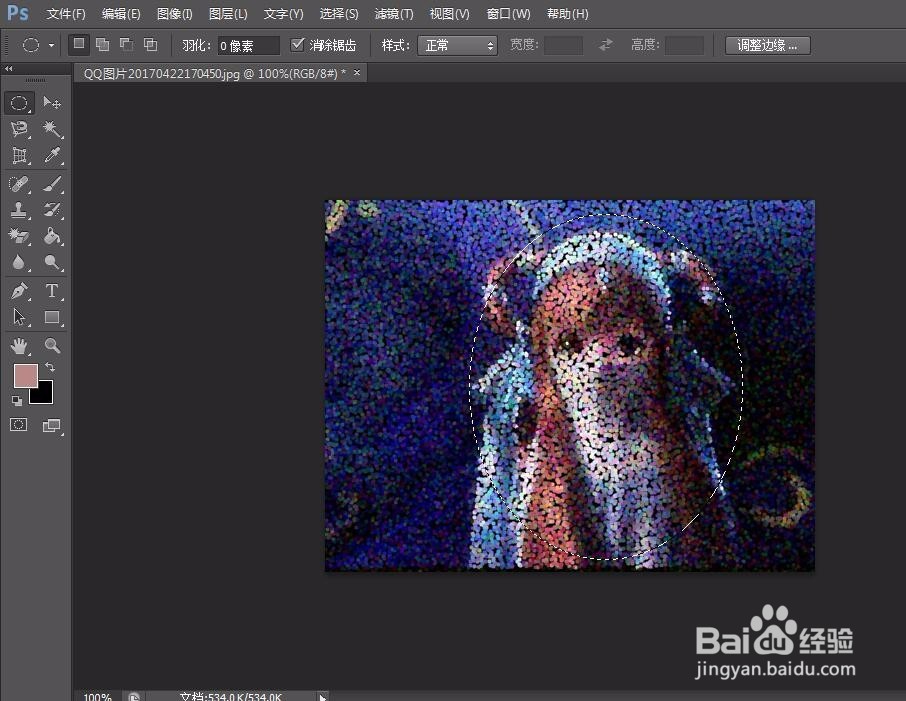
1、为了更好的示范历史记录画笔的使用方法,我们首先Ctrl+O打开一个图片

Photoshop历史记录画笔怎么使用

2、给图片加上任意滤镜效果

Photoshop历史记录画笔怎么使用

3、点击选择或者快捷键y选择历史记录画笔

Photoshop历史记录画笔怎么使用

4、根据需要调整画笔大小、硬度以及种类

Photoshop历史记录画笔怎么使用

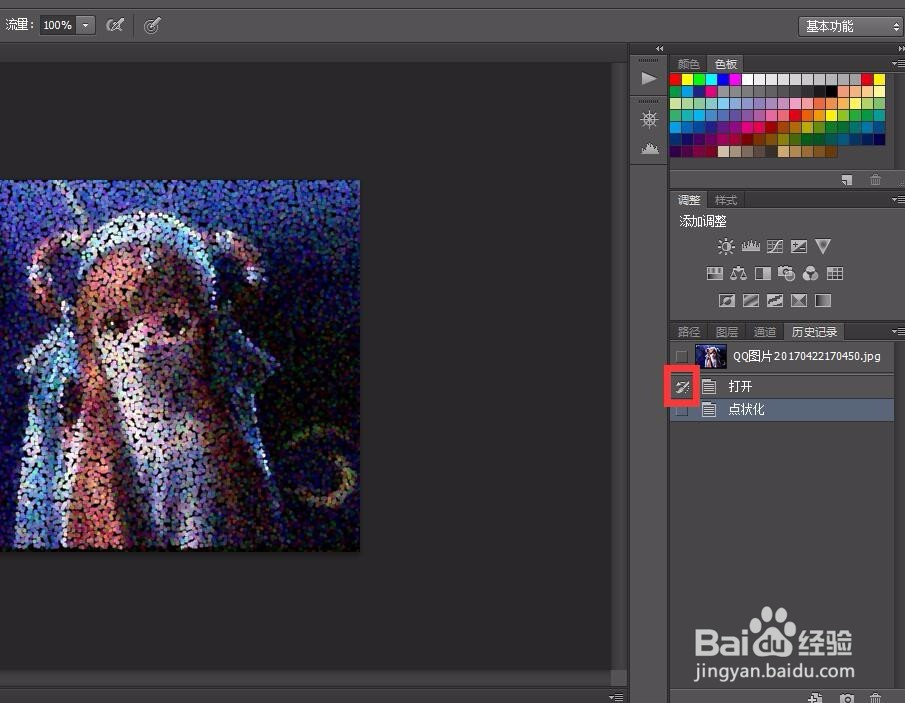
5、调整好之后,在历史记录这里将【设置历史记录画笔的源】也就是小笔头在【打开】左边点醒
Photoshop历史记录画笔怎么使用

6、用椭圆选框任意选择一个椭圆区域(只是为了示范历史记录画笔的作用)

Photoshop历史记录画笔怎么使用

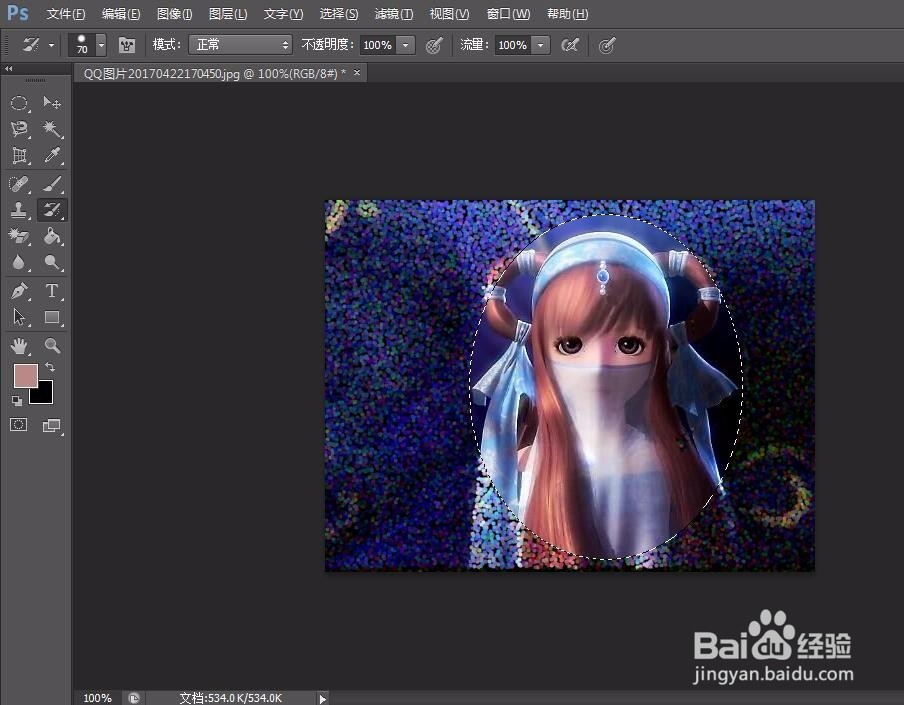
7、然后快捷键y使用画笔在椭圆区域内涂抹,涂抹后效果如图

Photoshop历史记录画笔怎么使用

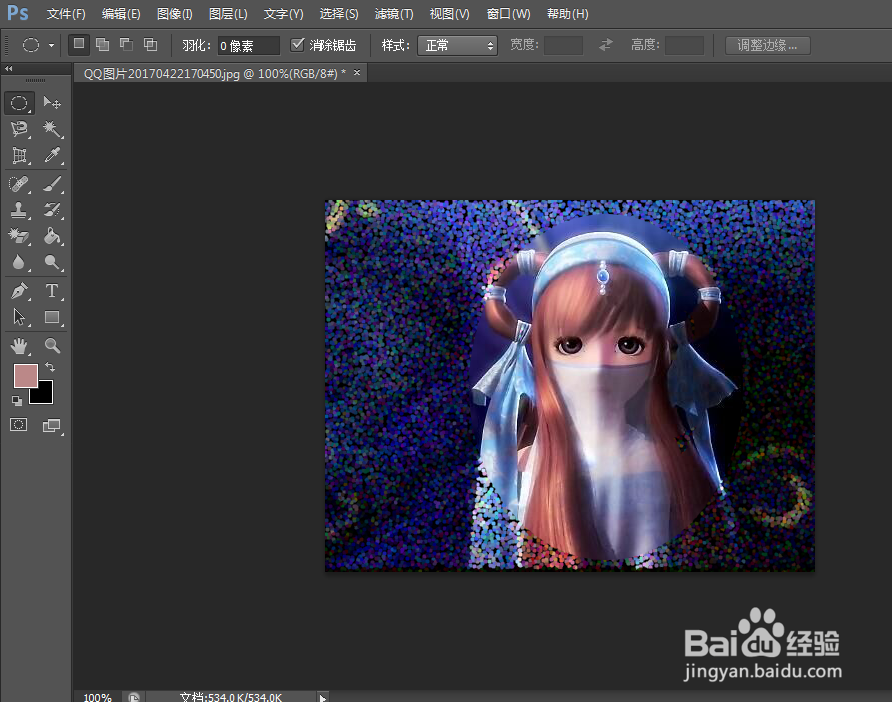
8、我们可以看到被历史记录画笔涂抹的部分回到了初始【打开】时候的状态,那是因为我们将【设置历史记录画笔的源】选定在了【打开】处,所以经由历史记录画笔涂抹的选区会回到源所标记的地方的状态。
Photoshop历史记录画笔怎么使用

  • ps暂存盘已满去哪清理
  • Photoshop怎么更改颜色模式
  • PS怎么进行图层液化
  • PS如何把图片的CMYK模式变为RGB模式
  • PS移动工具选择对象MAC快捷键及点选不到问题
  • 热门搜索
    额头上有皱纹怎么办 怎么p图片 怎么@别人 战神2攻略 五一节旅游 蓟县旅游 泰山 旅游攻略 衣服上的血迹怎么洗 四川旅游地图 榆林学院怎么样