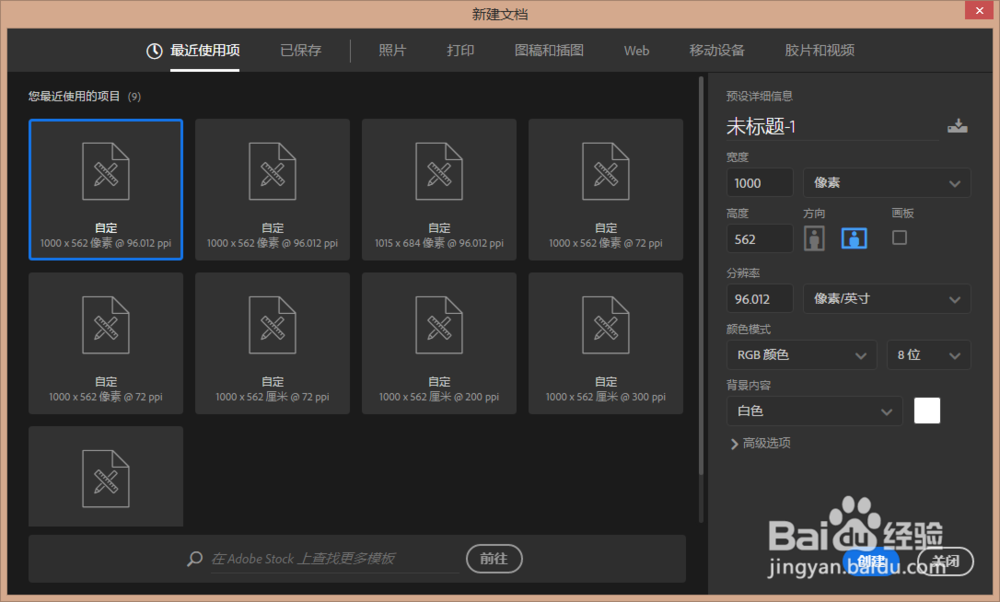
1、新建一个文档
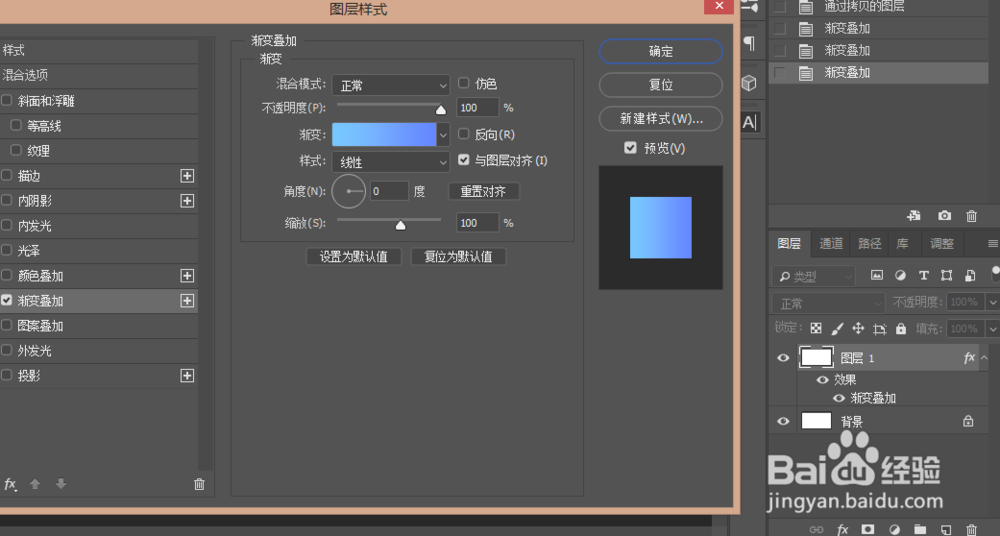
2、复制背景图层,双击打开“图层样式”选择“渐变叠加”颜色可以自己设置,设置比较淡的颜色
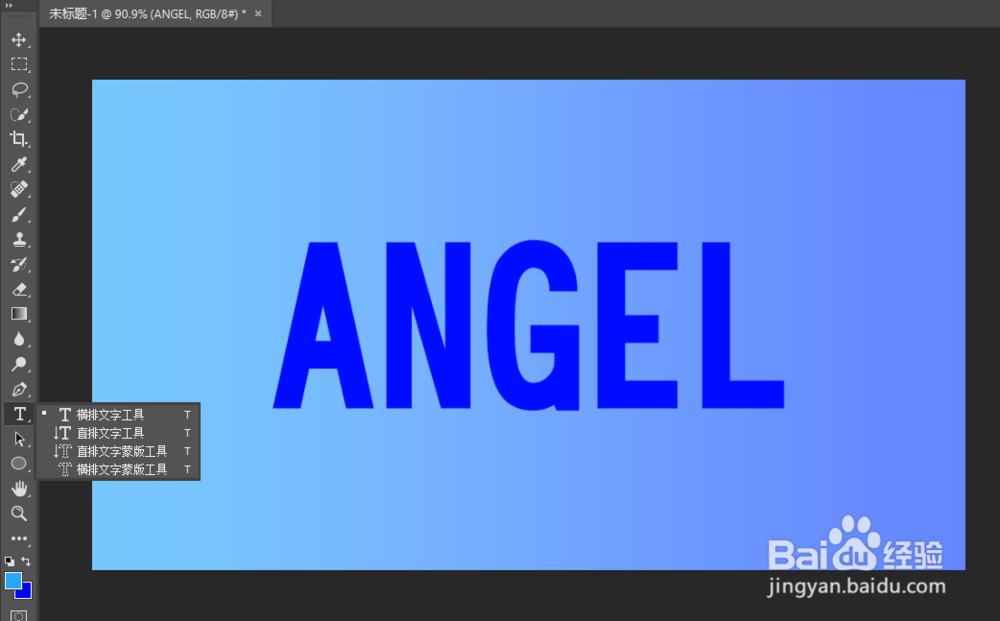
3、输入你想要的文字,字体随意,字体颜色要比背景深
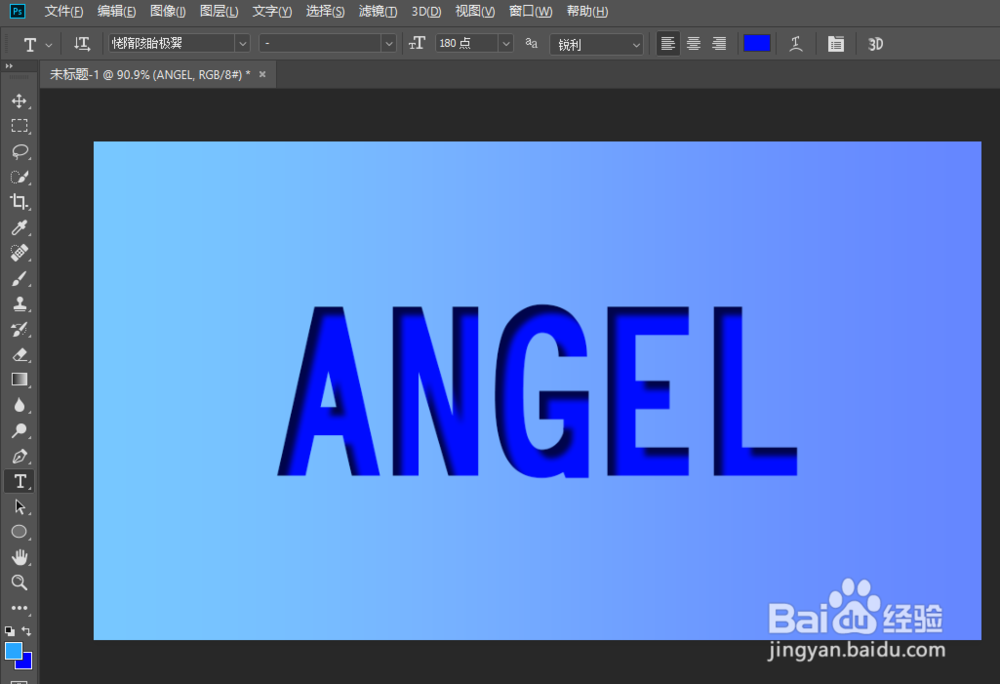
4、双击文字图层打开“图层样式”选择“内阴影”,设置参数大概如图

5、得到这样的效果
6、复制“图层1”然后把复制出来的图层拉倒最顶端
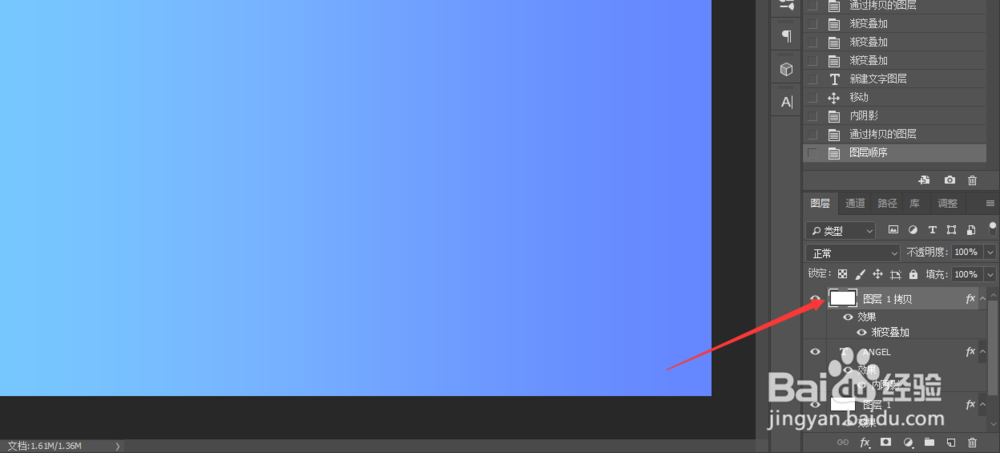
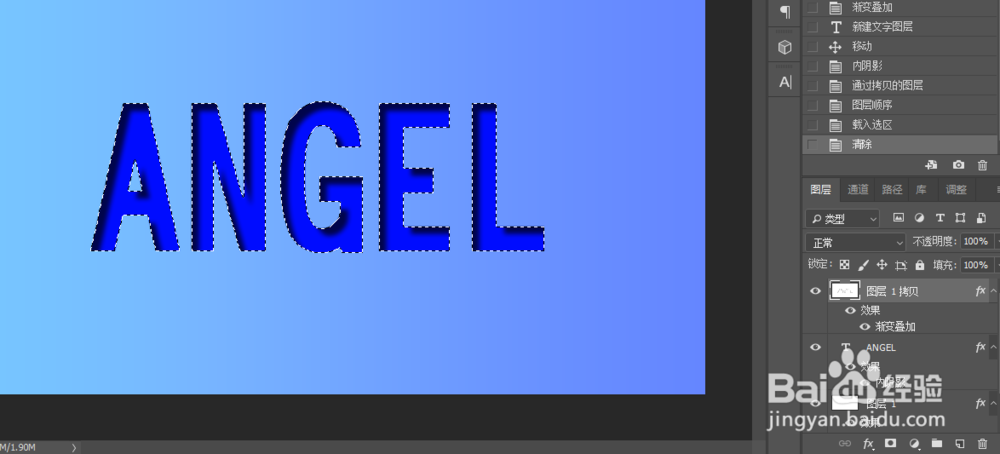
7、按住Ctrl然后鼠标点击文字选中文字选区,然后按右键和下键偏移一点(弄不弄都行,效果不大)
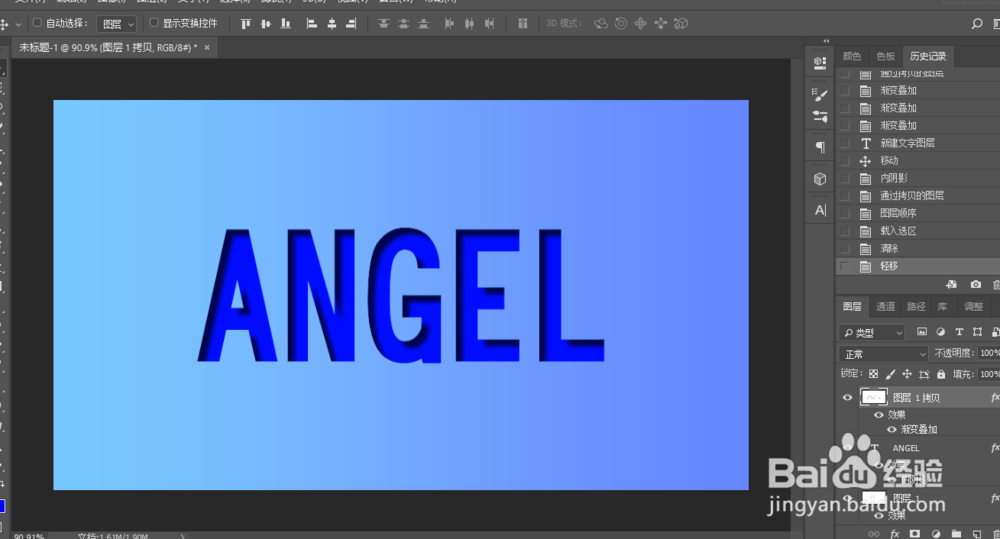
8、就完成了
时间:2026-04-29 19:17:29
1、新建一个文档
2、复制背景图层,双击打开“图层样式”选择“渐变叠加”颜色可以自己设置,设置比较淡的颜色
3、输入你想要的文字,字体随意,字体颜色要比背景深
4、双击文字图层打开“图层样式”选择“内阴影”,设置参数大概如图
5、得到这样的效果
6、复制“图层1”然后把复制出来的图层拉倒最顶端
7、按住Ctrl然后鼠标点击文字选中文字选区,然后按右键和下键偏移一点(弄不弄都行,效果不大)
8、就完成了
