Word2010如何快速访问最近使用的文档

 时间:2026-02-12 03:09:26

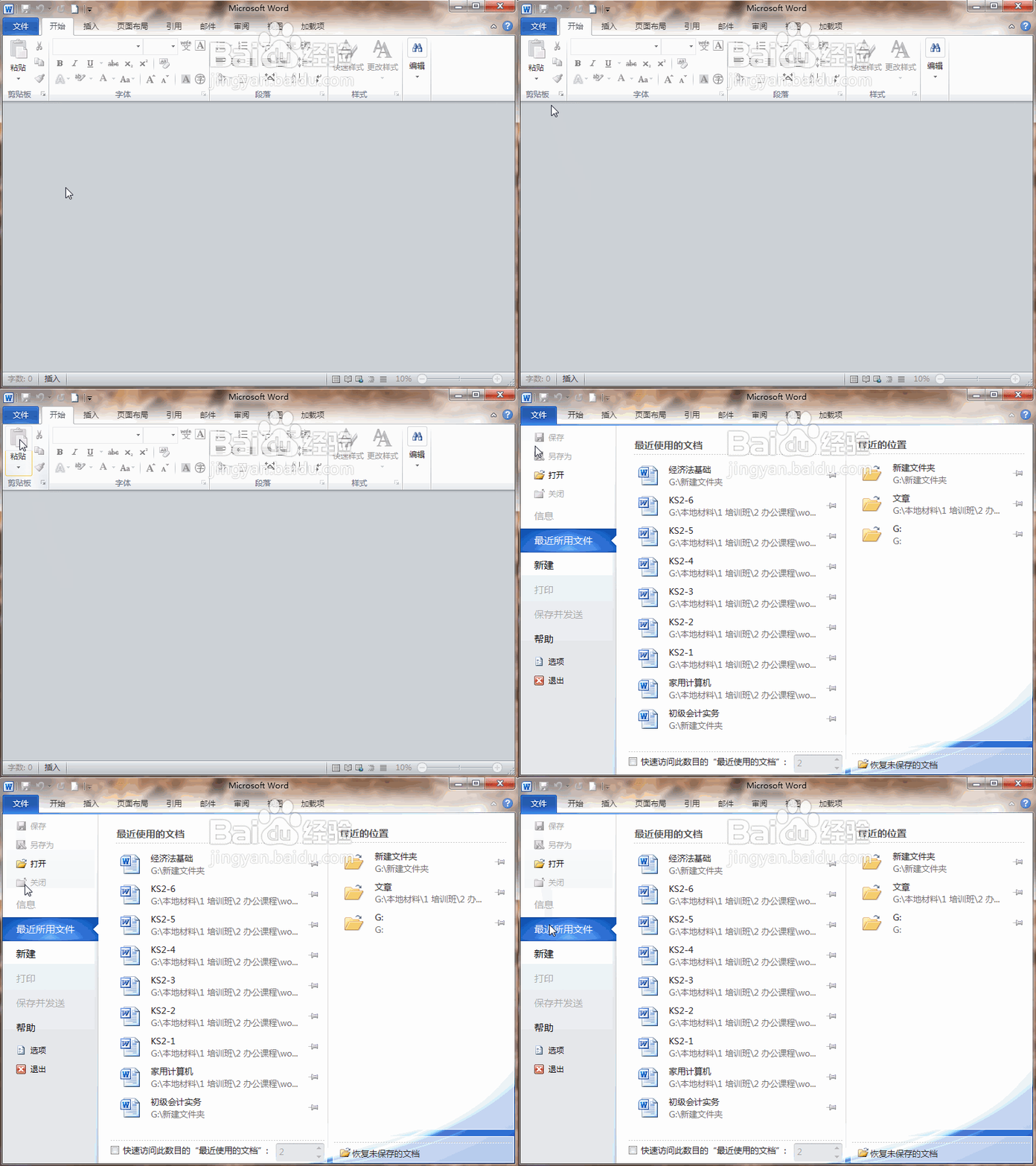
1、首先,打开Word2010软件,然后点击文件选项卡,在左侧导航菜单中点击最近所用文件。
Word2010如何快速访问最近使用的文档

2、右侧窗口就显示出了最近所用的文件,对着使用频率最高的文档右侧的图钉按钮点击,就可以将该文档固定到列表顶部。

Word2010如何快速访问最近使用的文档

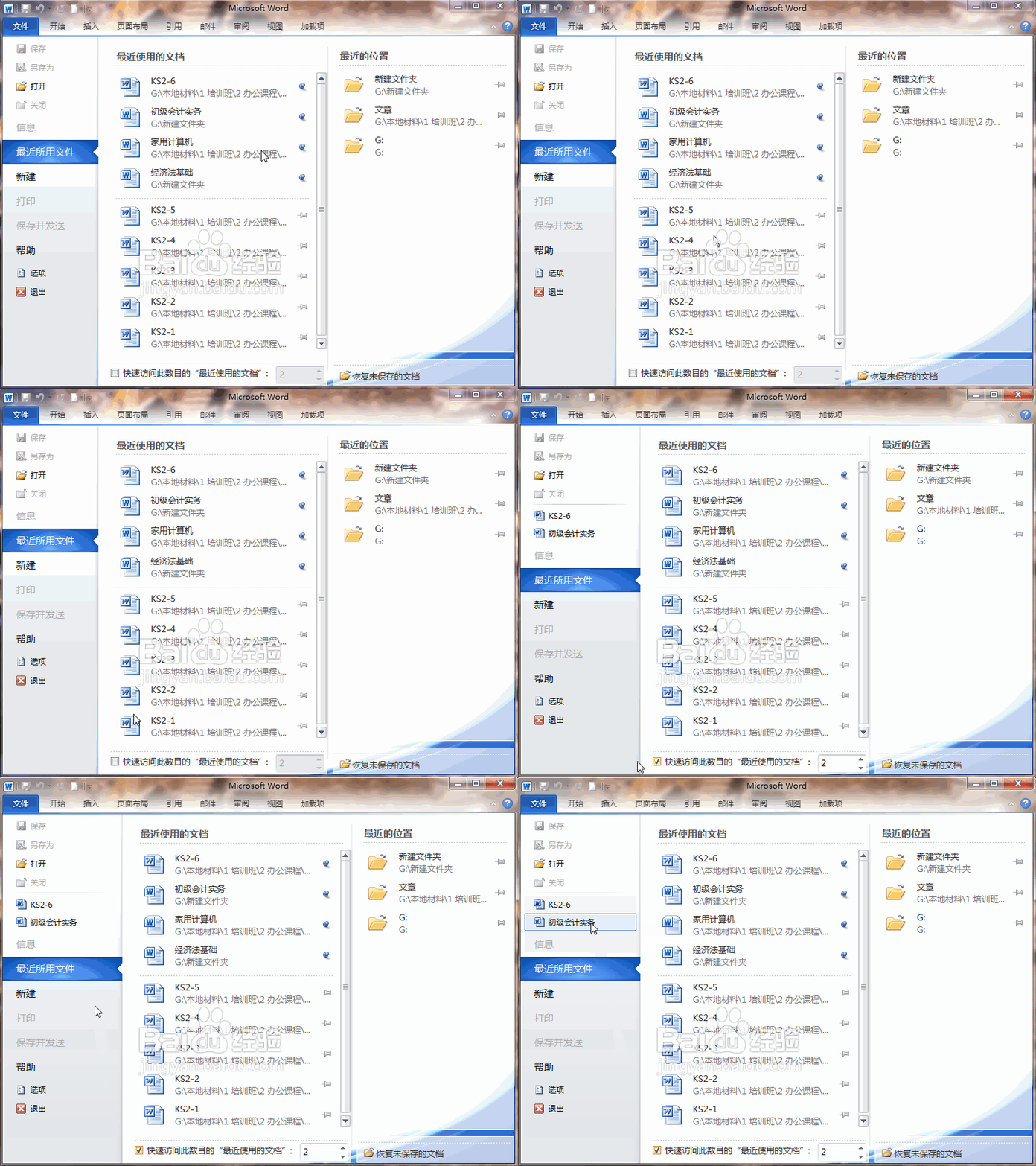
3、经常使用的文档可以固定到左侧的导航菜单中,勾选底部的快速访问此数目的“最近使用的文档”,导航菜单中就出现了常用文档。
Word2010如何快速访问最近使用的文档

4、可以设置显示的数量,在快速访问此数目的“最近使用的文档”后面的微调控件上点击选择想要显示的数量即可。

Word2010如何快速访问最近使用的文档

5、还可以将常用文档列表添加到快速访问工具栏中,在标题栏左侧点击自定义快速访问工具栏按钮,在弹出的菜单中点击打开最近使用过的文件。

Word2010如何快速访问最近使用的文档

6、快速访问工具栏上就出现了该按钮,点击一下,就可立刻跳转到文件选项卡中的最近所用文件处。

Word2010如何快速访问最近使用的文档

  • 高危端口漏洞怎么修复呢?
  • 碳火蝶豆兰牛肉饭的做法
  • 驾驶途中紧急情况处理方法
  • 全美十大徒步胜地盘点
  • 怎么设置QQ代理
  • 热门搜索
    运动内衣怎么选 奇葩什么意思 入党申请书用什么纸写 循规蹈矩是什么意思 运动员进行曲简谱 左手无名指戴戒指什么意思 面试需要注意什么 什么是软装 运动会加油稿跳远 冰心原名是什么