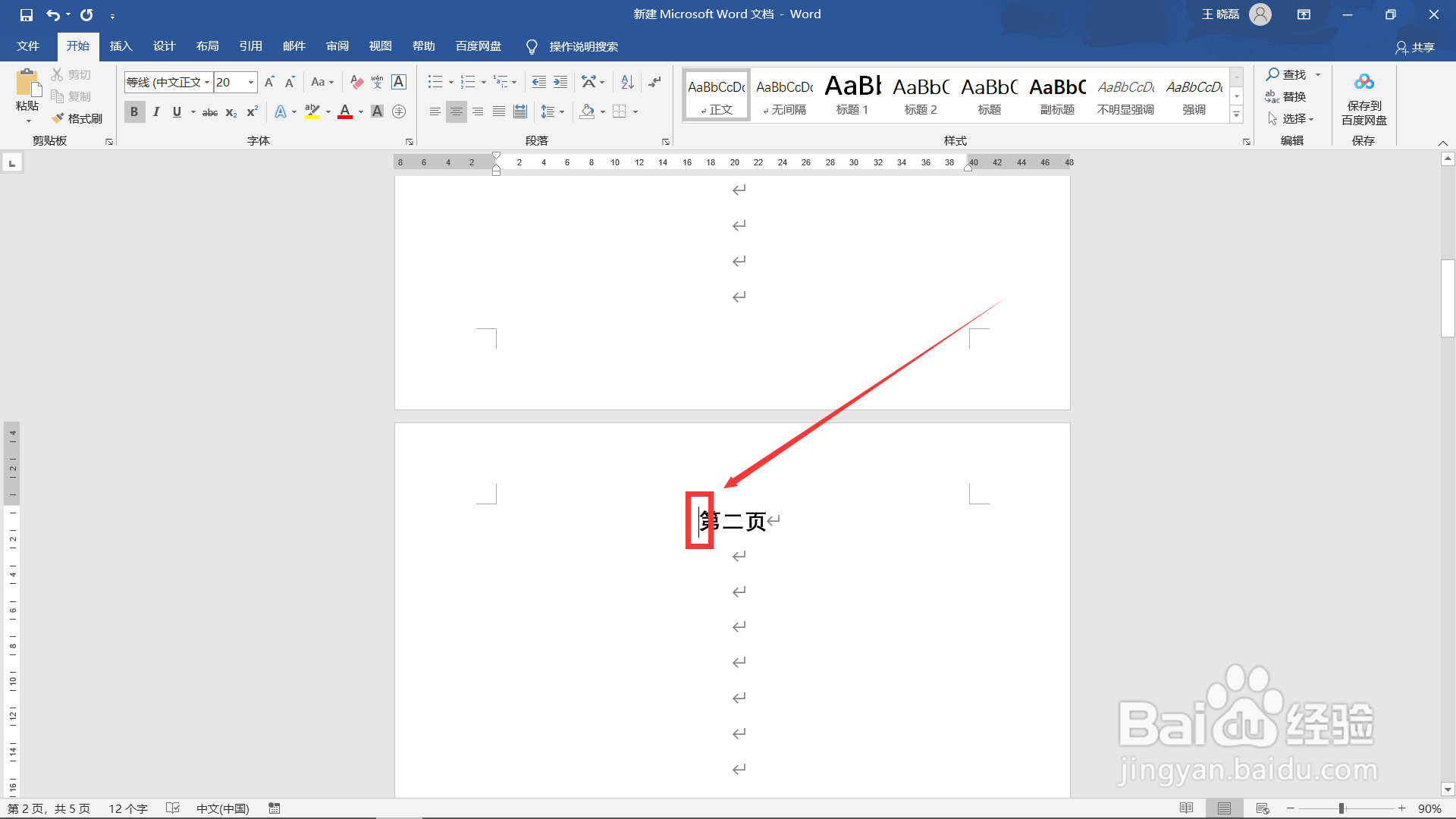
1、一、打开文档后将光标定于插入页的第一个字符前;
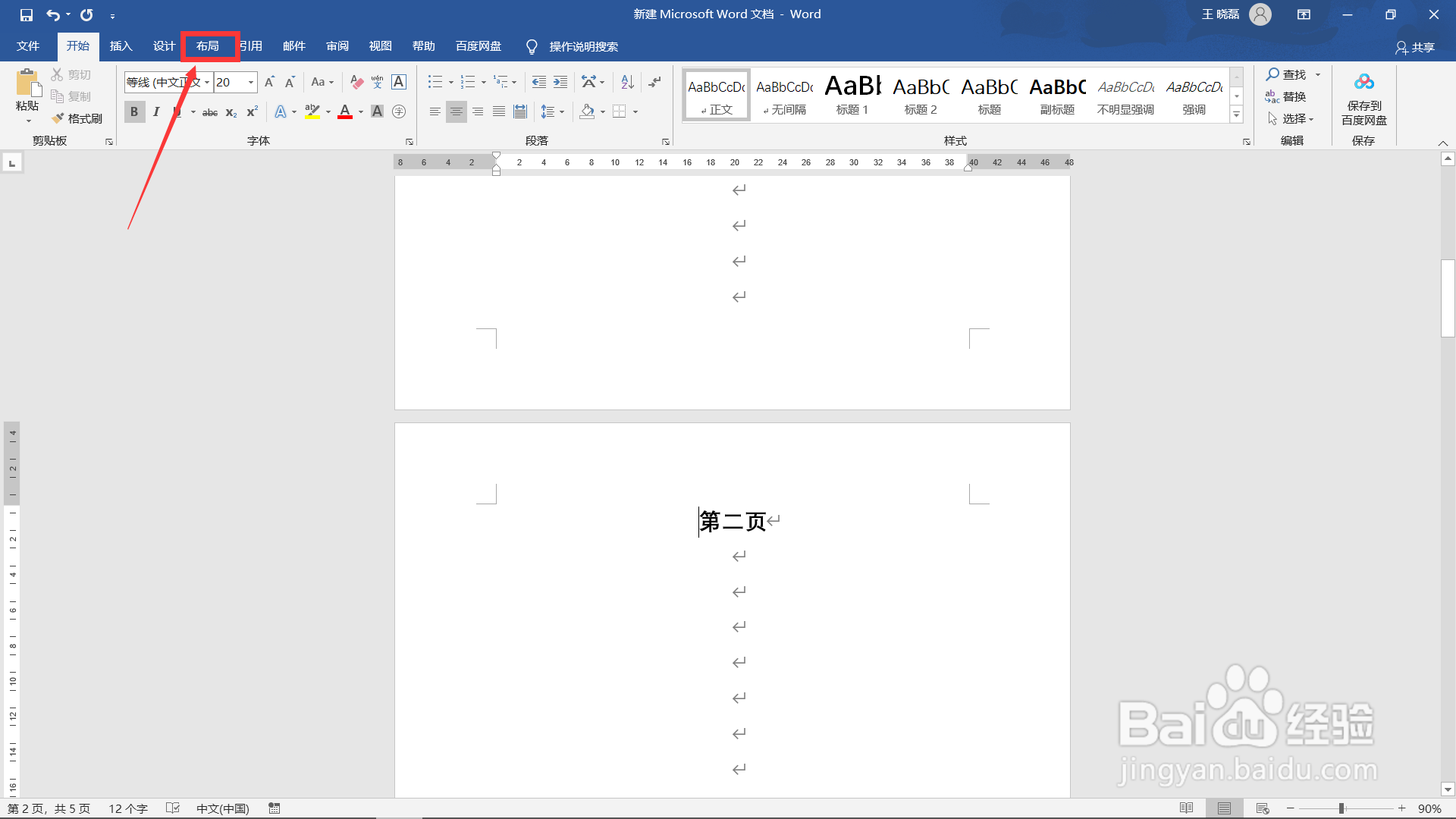
2、二、点击“布局”;
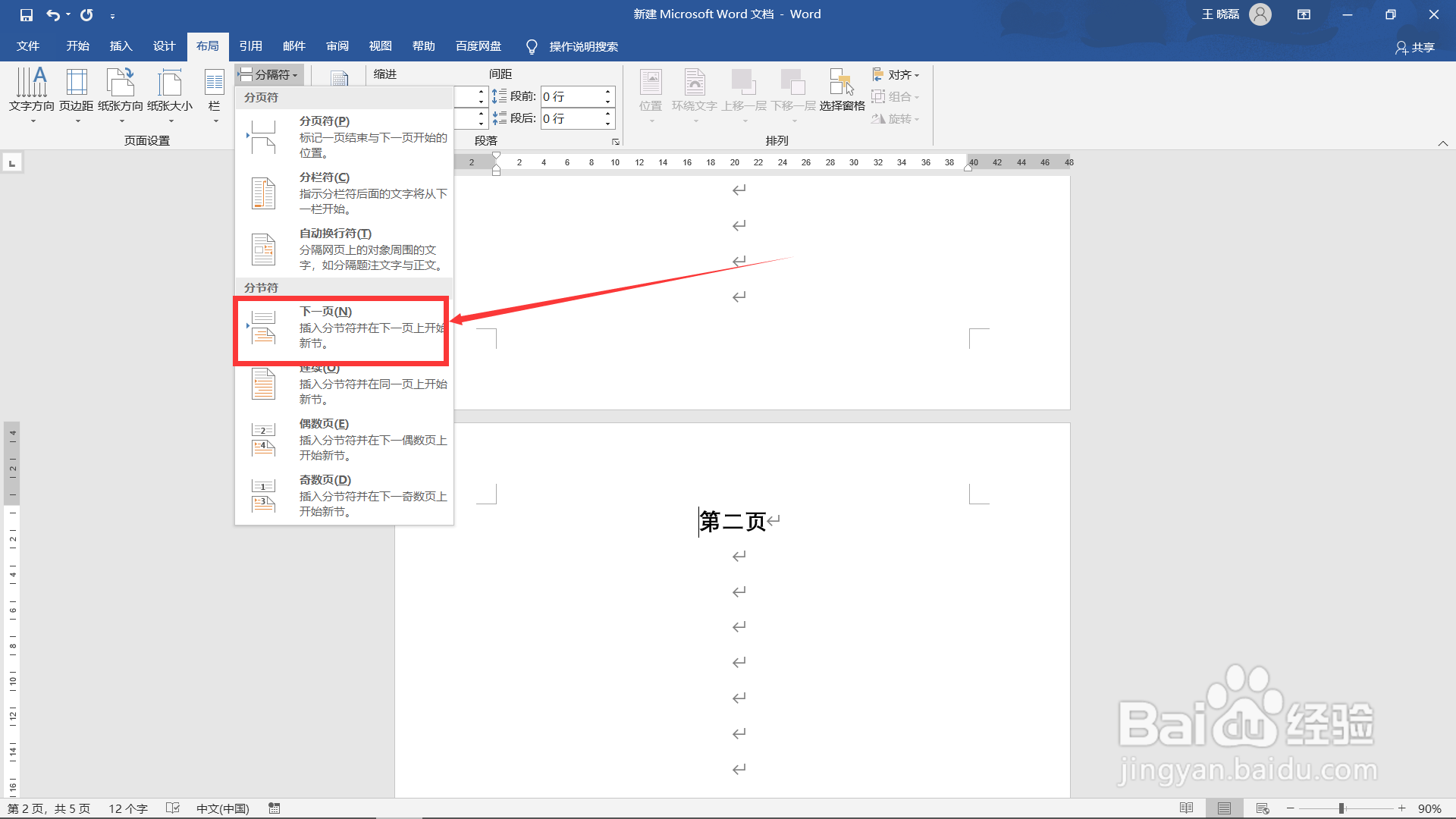
3、三、点击“分隔符”;

4、四、点击“下一页”;
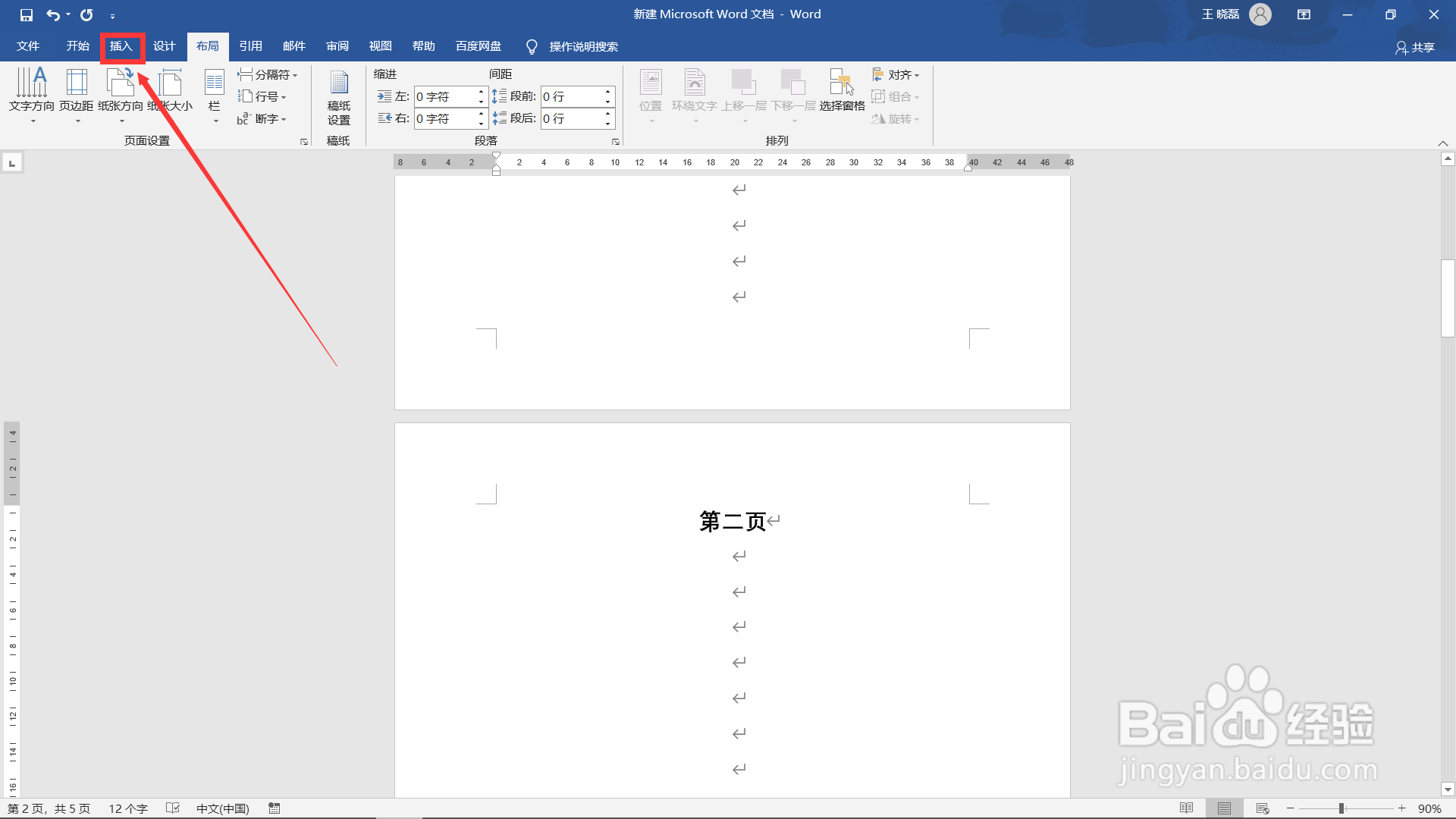
5、五、点击“插入”;
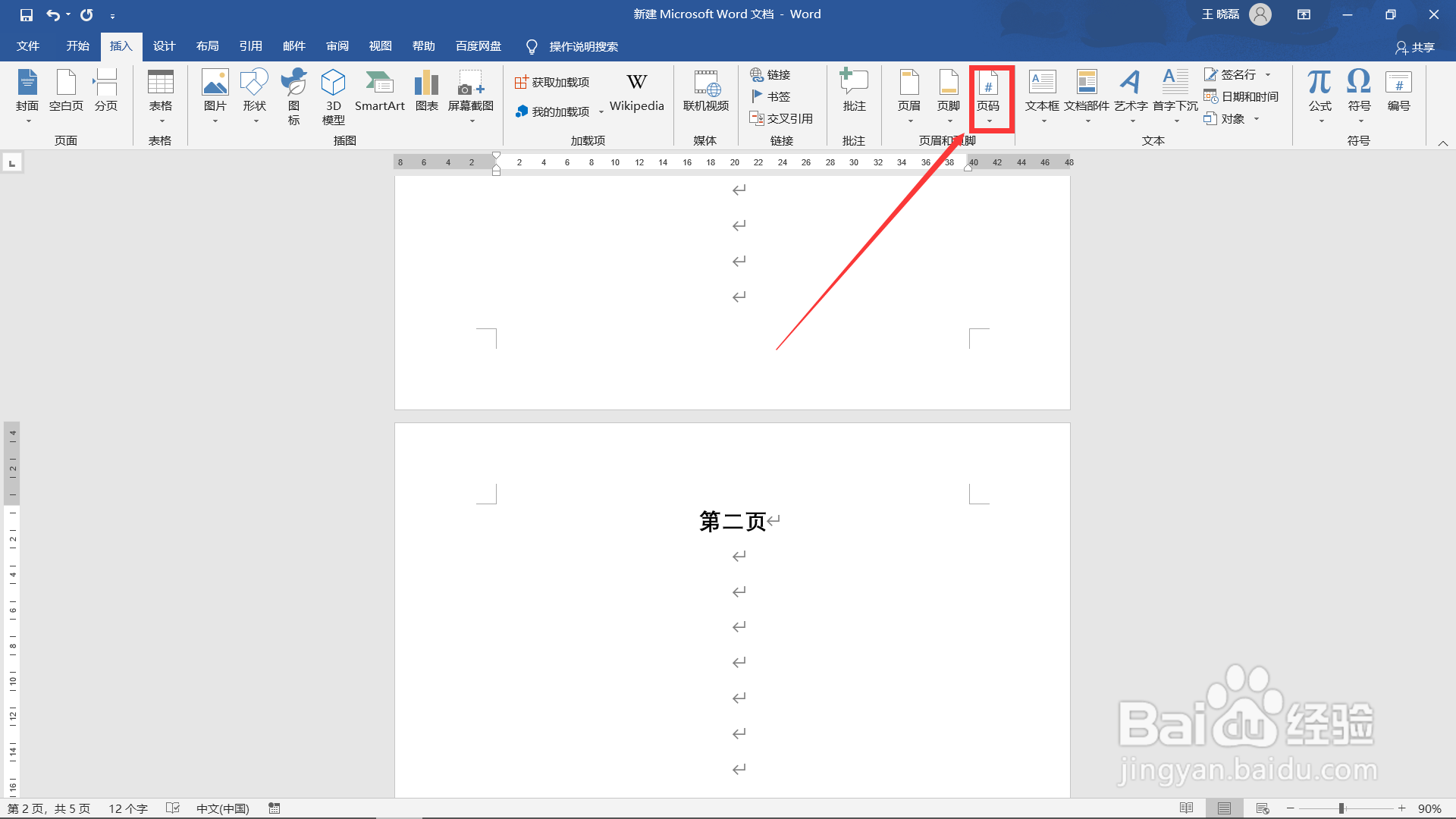
6、六、点击“页码”;
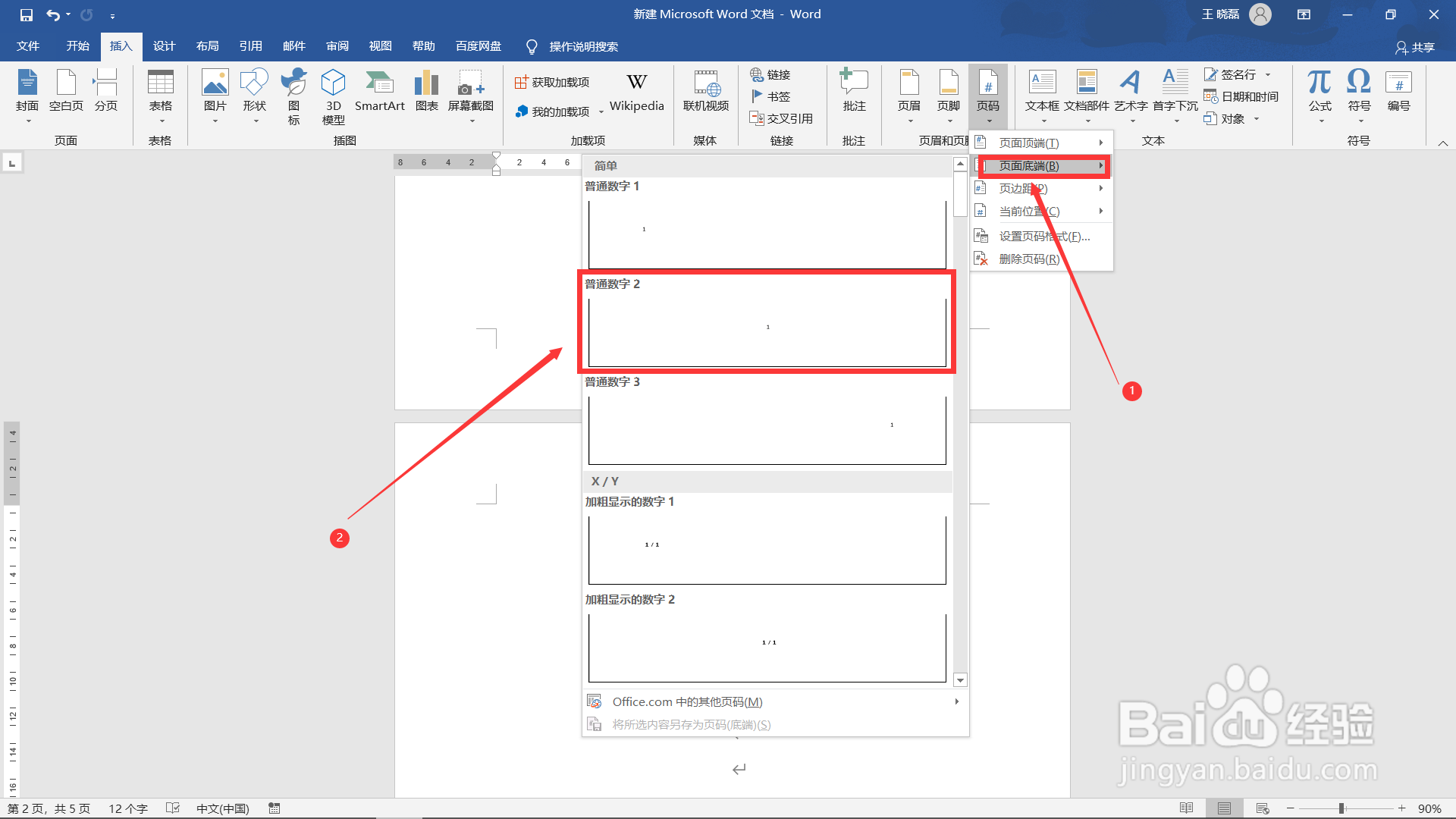
7、七、选择“页面低端”的页码样式,演示以“普通数字2”为例;
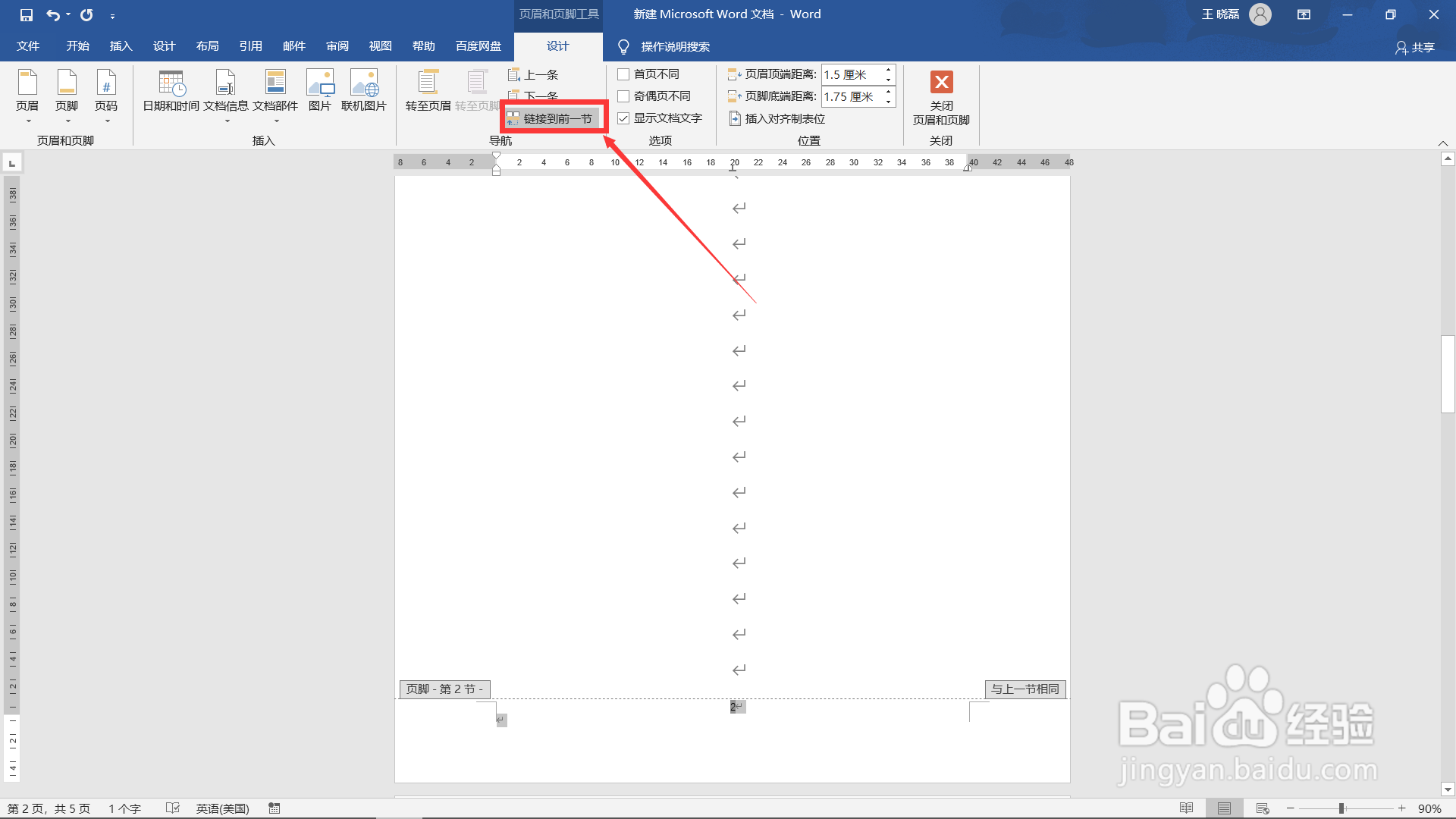
8、八、点击“链接到前一页”,去掉灰色状态;
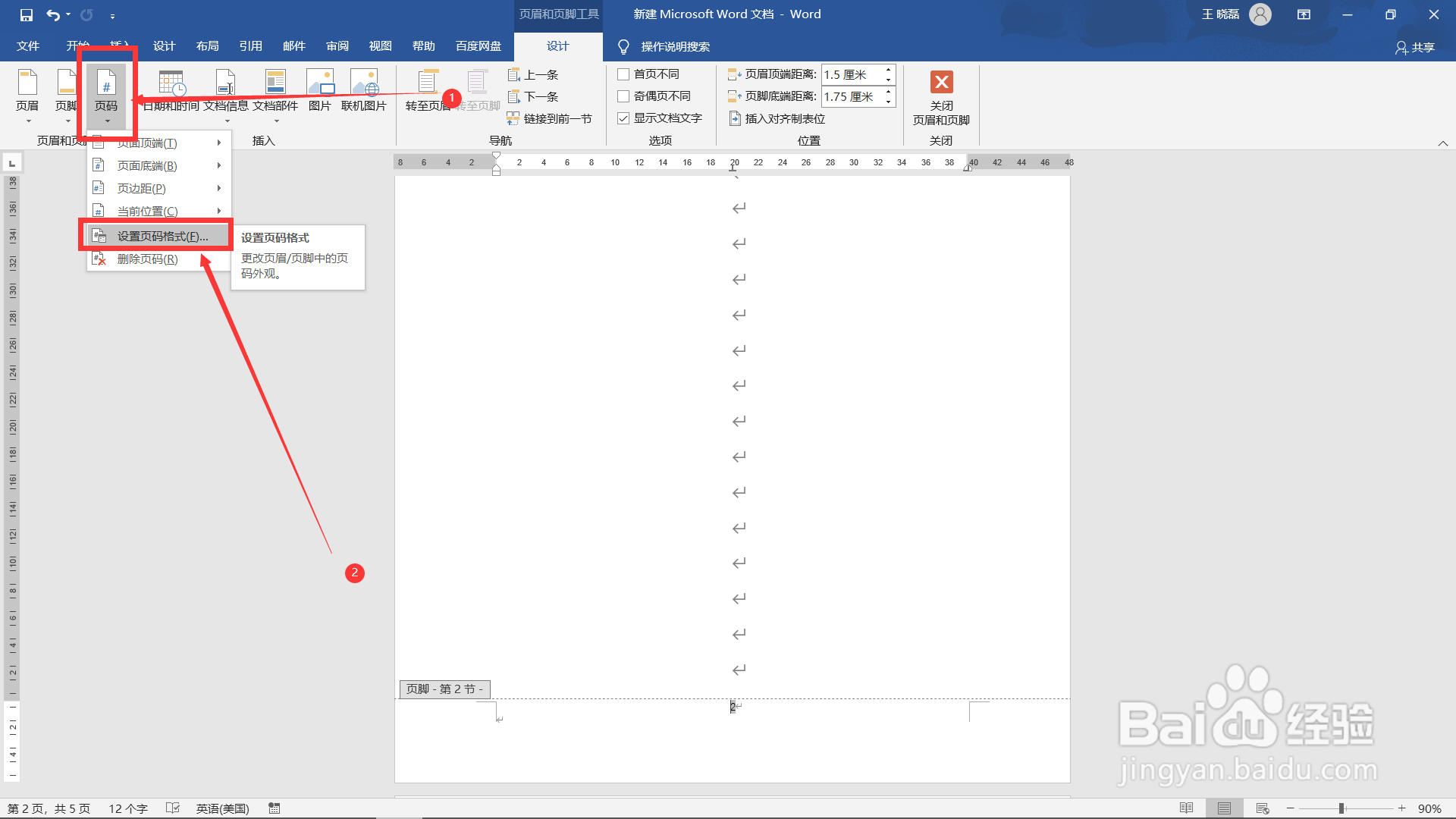
9、九、点击“页码”下的“选择页码格式”;
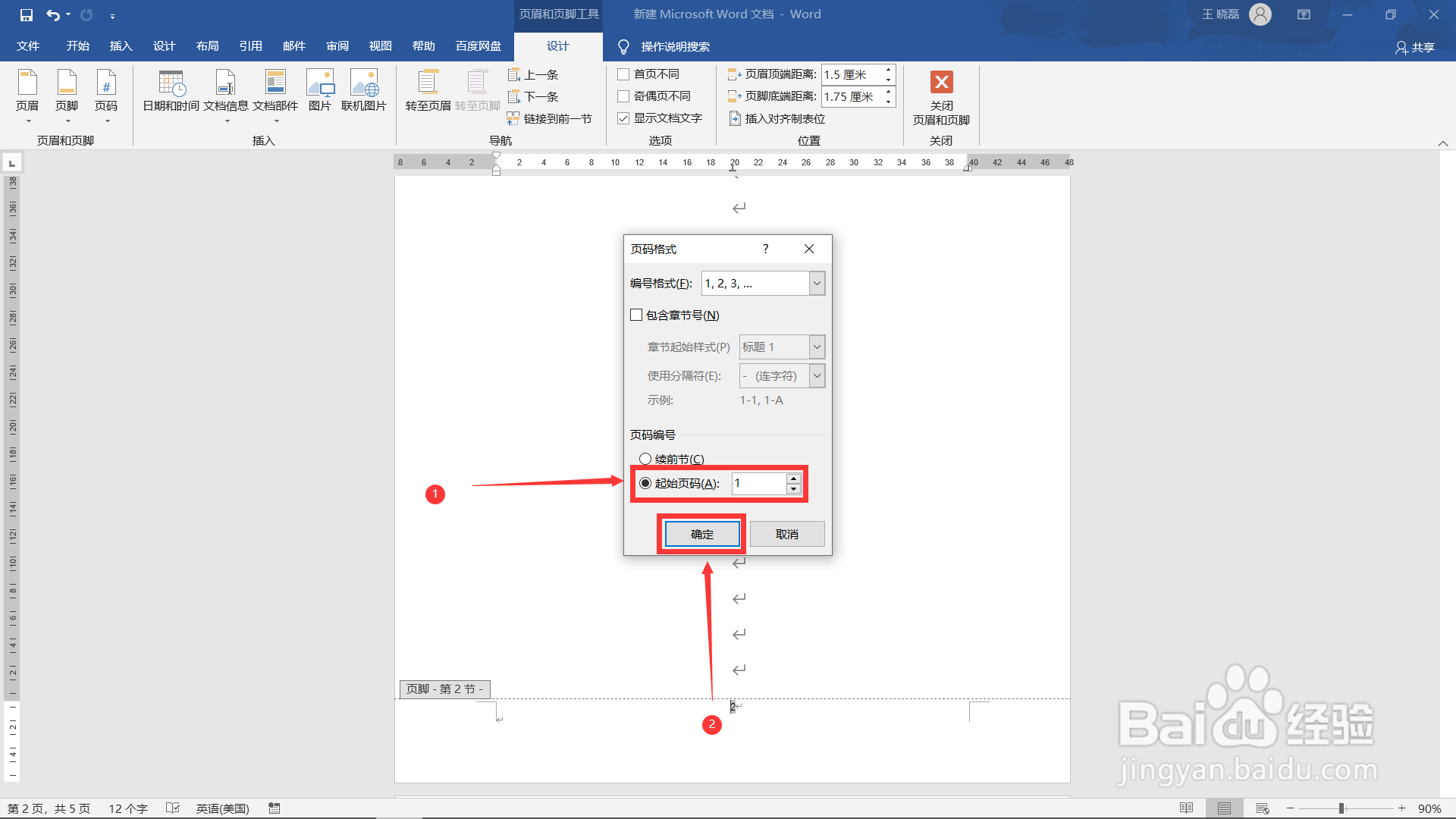
10、十、设置“起始页码”为1后点击“确定”;
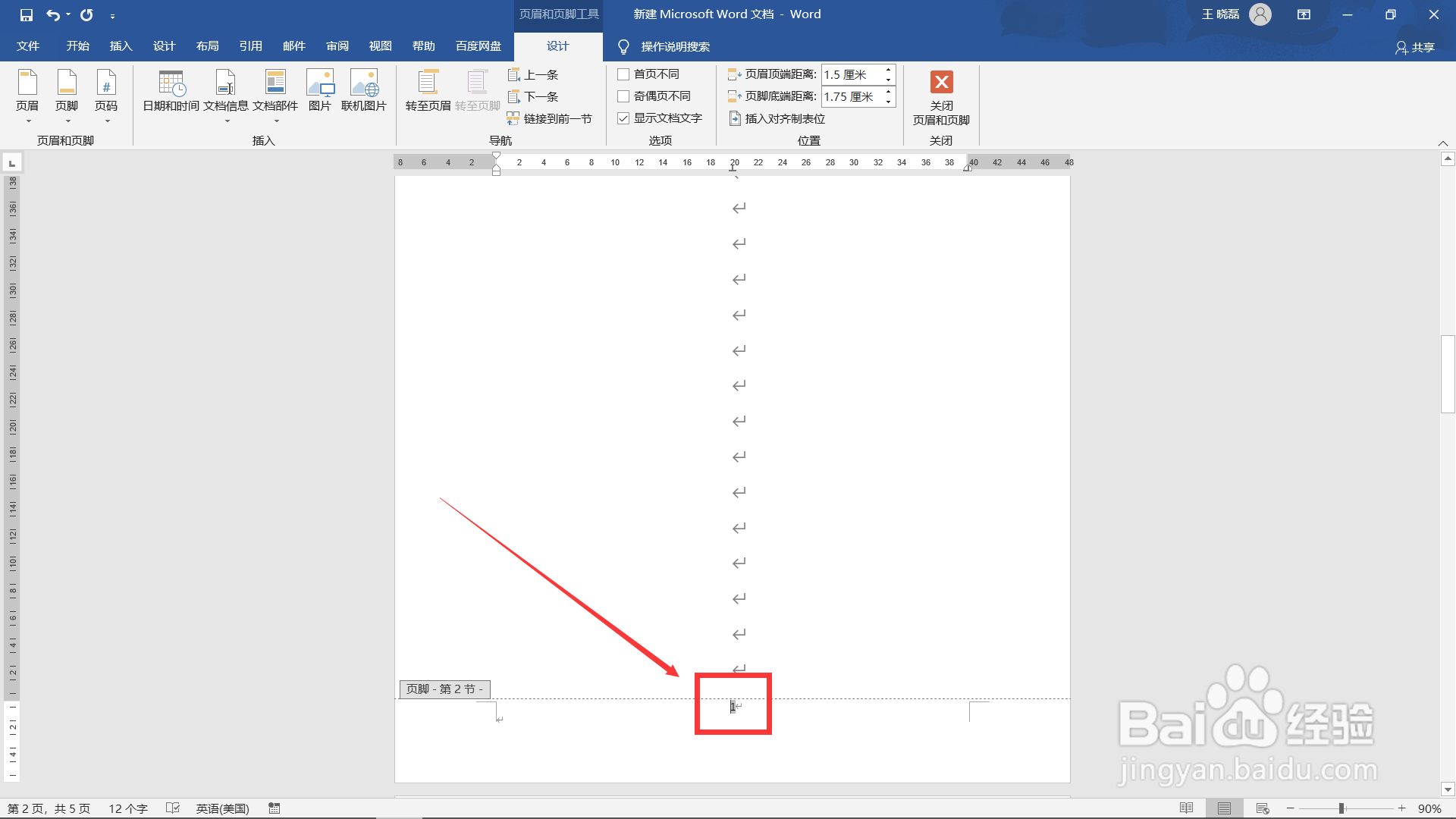
11、十一:完成。
时间:2026-04-22 22:47:12
1、一、打开文档后将光标定于插入页的第一个字符前;
2、二、点击“布局”;
3、三、点击“分隔符”;
4、四、点击“下一页”;
5、五、点击“插入”;
6、六、点击“页码”;
7、七、选择“页面低端”的页码样式,演示以“普通数字2”为例;
8、八、点击“链接到前一页”,去掉灰色状态;
9、九、点击“页码”下的“选择页码格式”;
10、十、设置“起始页码”为1后点击“确定”;
11、十一:完成。
