1、我们首先打开火狐浏览器,如下:

2、我们打开菜单如下:

3、我们点击“附加组件”,如下:
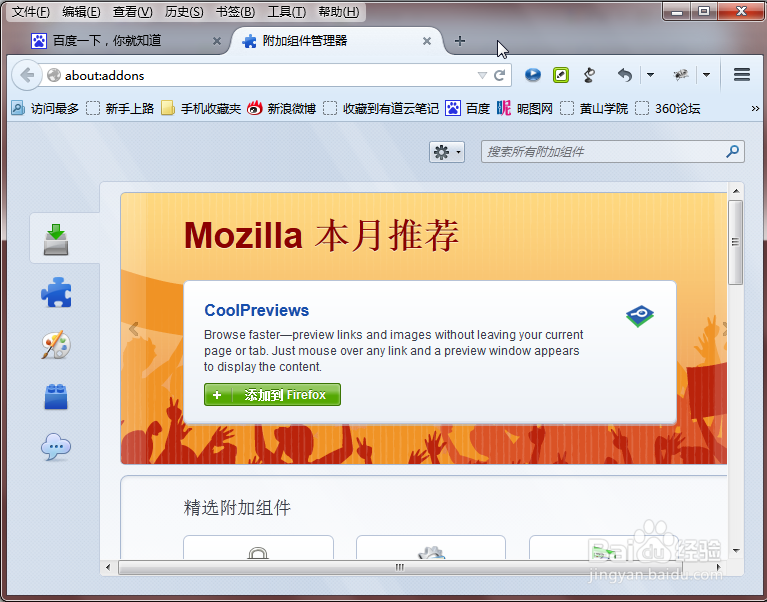
4、比如说:我们要添加网页翻译的插件,我在搜索框中输入“网页翻译”,如下:
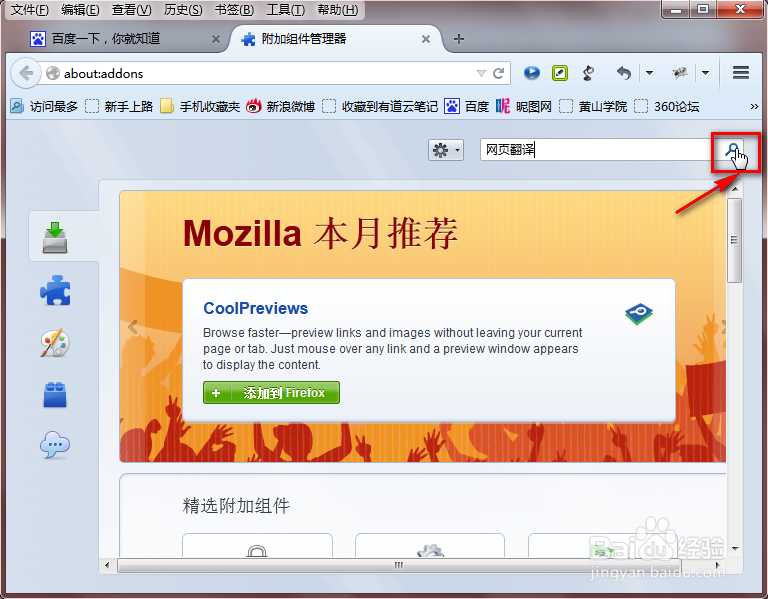
5、然后我们点击上图中的放大镜,如下:
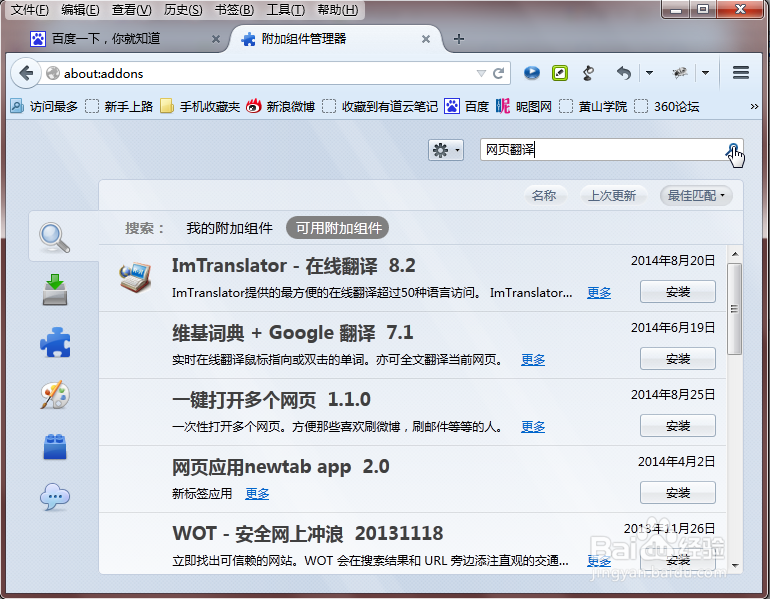
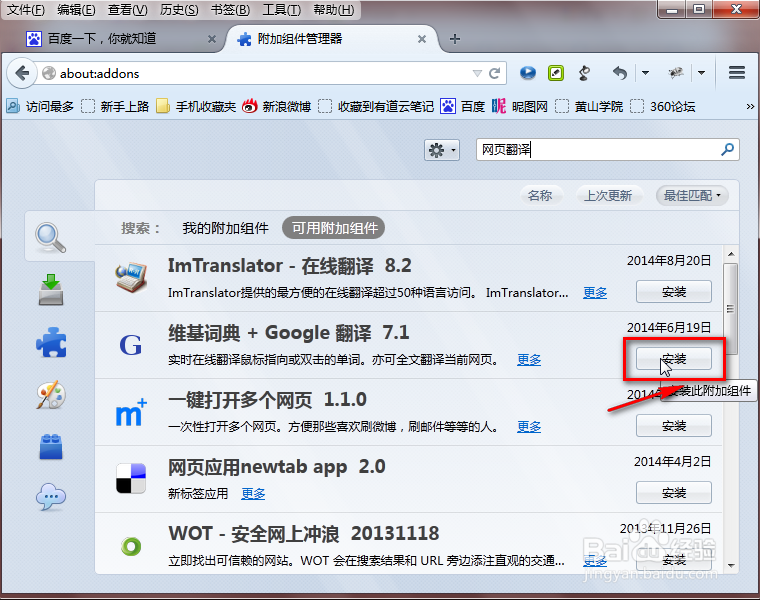
6、比如我们要添加上图中的第二个,我们点击安装,如下:
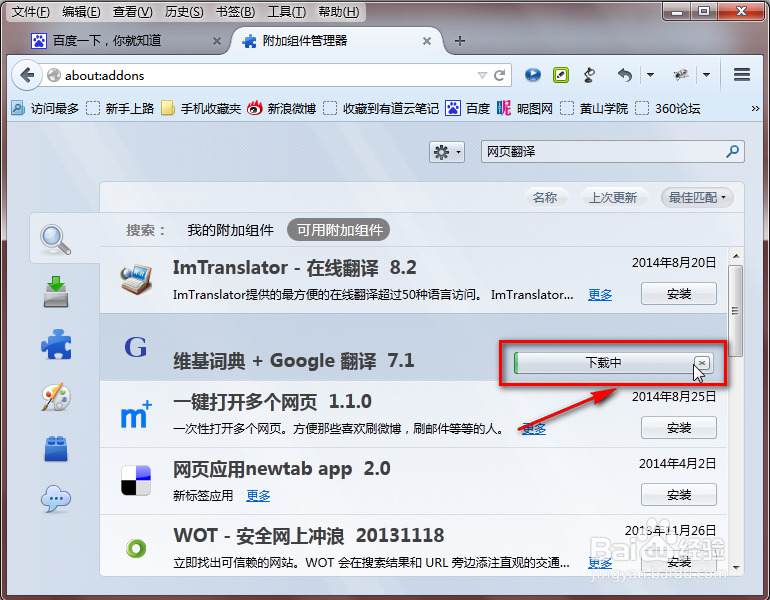
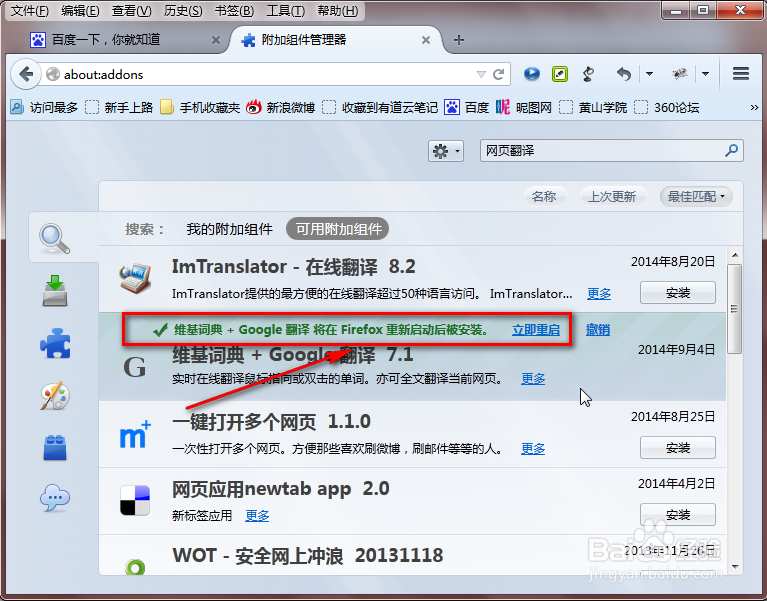
7、我们根据上图中的提示,重启浏览器,如下:
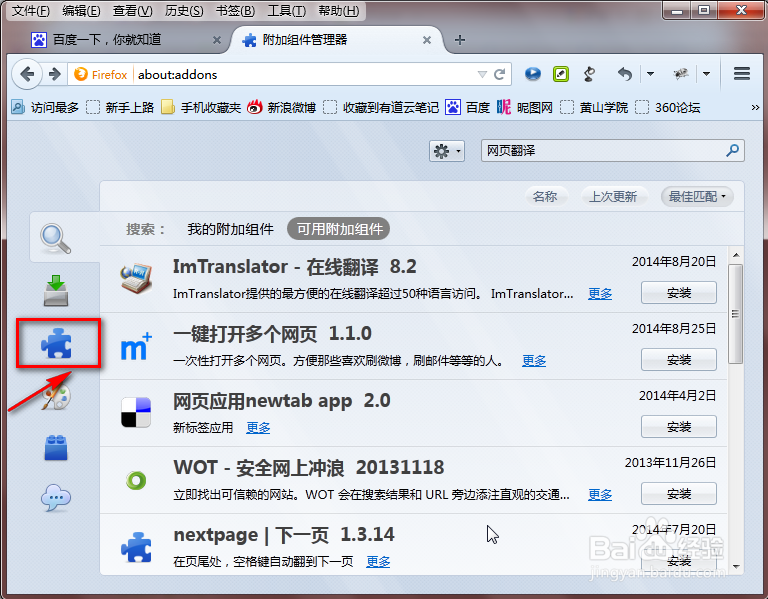
8、我们点击上图中标出的选项卡,如下:

9、我们发现,之前选择安装的插件已经安装了!
时间:2026-04-22 05:53:05
1、我们首先打开火狐浏览器,如下:
2、我们打开菜单如下:
3、我们点击“附加组件”,如下:
4、比如说:我们要添加网页翻译的插件,我在搜索框中输入“网页翻译”,如下:
5、然后我们点击上图中的放大镜,如下:
6、比如我们要添加上图中的第二个,我们点击安装,如下:
7、我们根据上图中的提示,重启浏览器,如下:
8、我们点击上图中标出的选项卡,如下:
9、我们发现,之前选择安装的插件已经安装了!
