wps演示中如何制作撞色三角形封面

 时间:2026-04-24 11:12:58

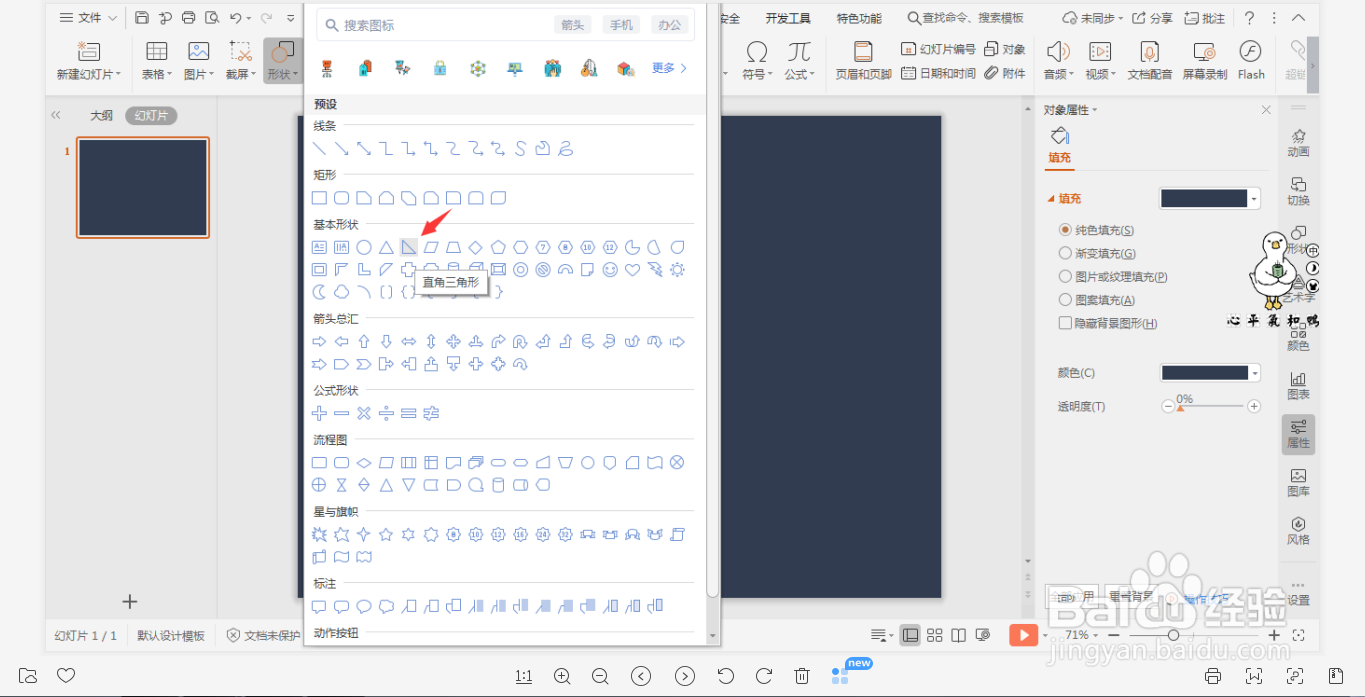
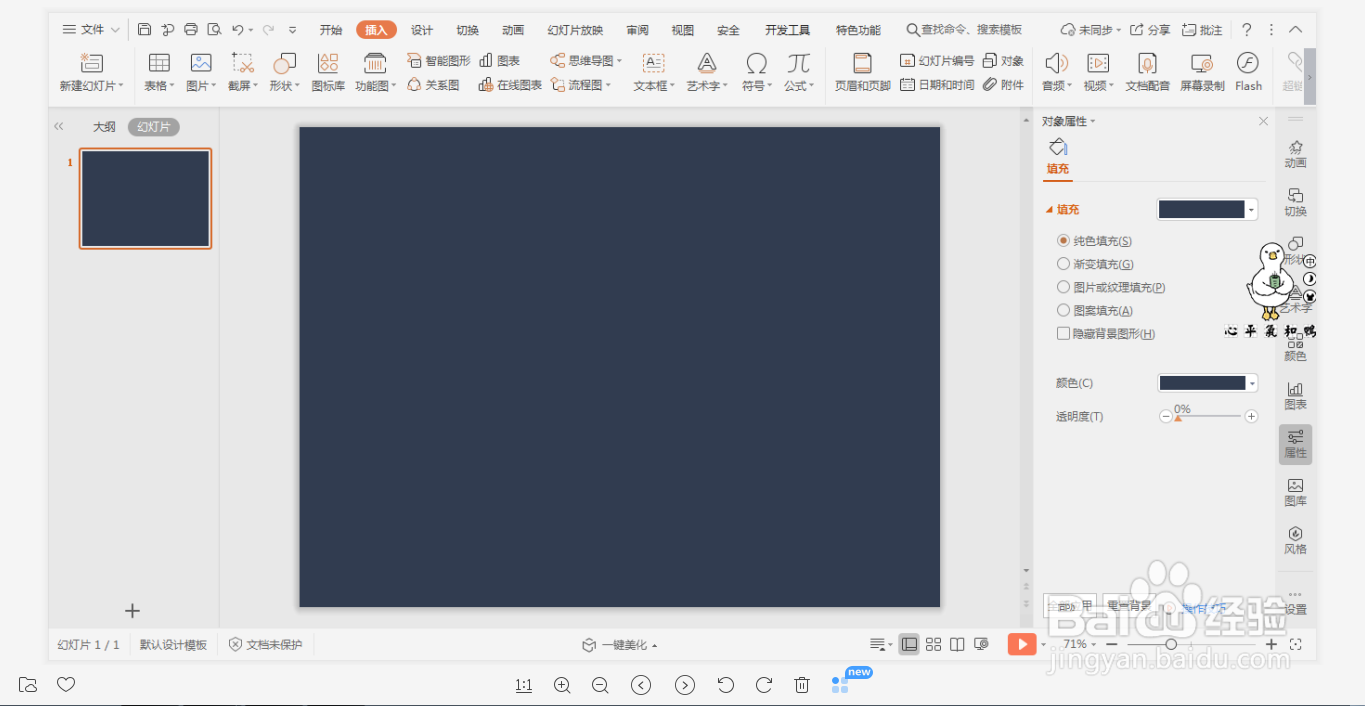
1、鼠标右键“设置背景格式”,在右侧弹出的属性设置窗格中,勾选纯色填充,颜色填充为蓝色。
wps演示中如何制作撞色三角形封面

2、在插入选项卡中点击形状,选择其中的直角三角形。

wps演示中如何制作撞色三角形封面

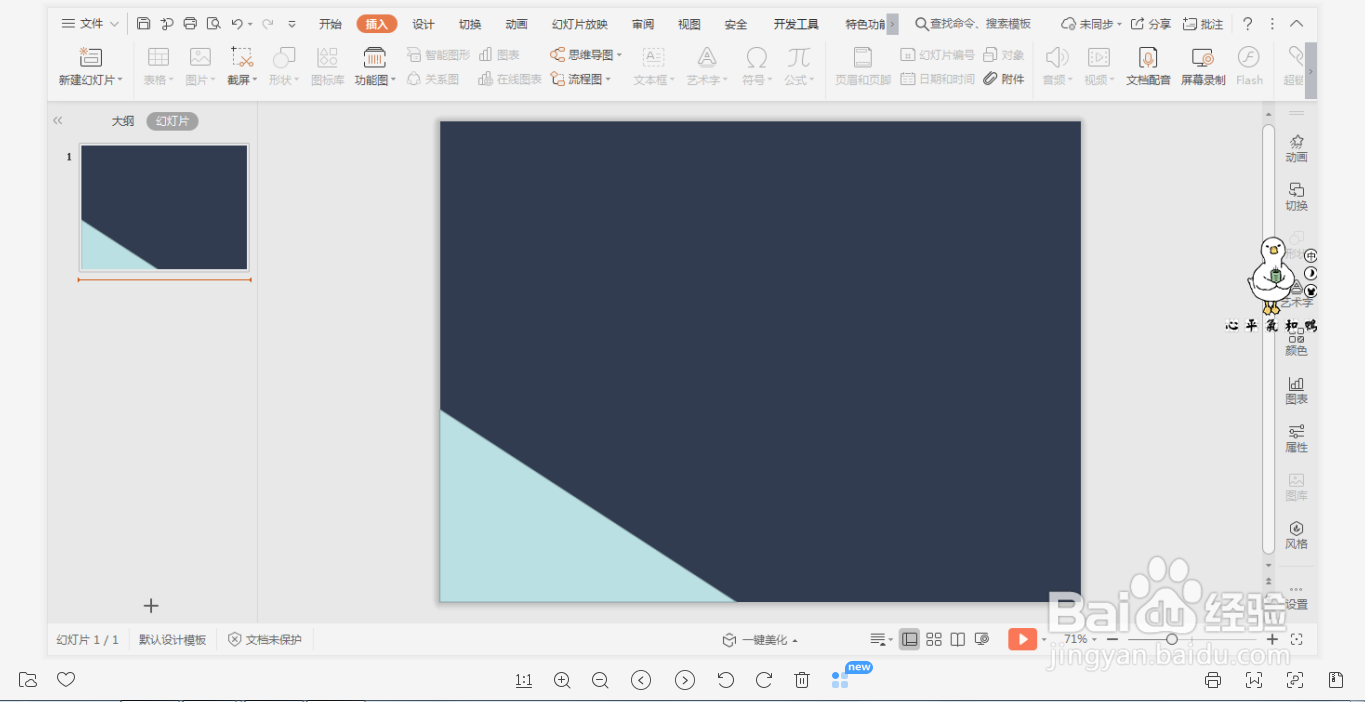
3、在页面上绘制出形状,放置在页面的左下角。

wps演示中如何制作撞色三角形封面

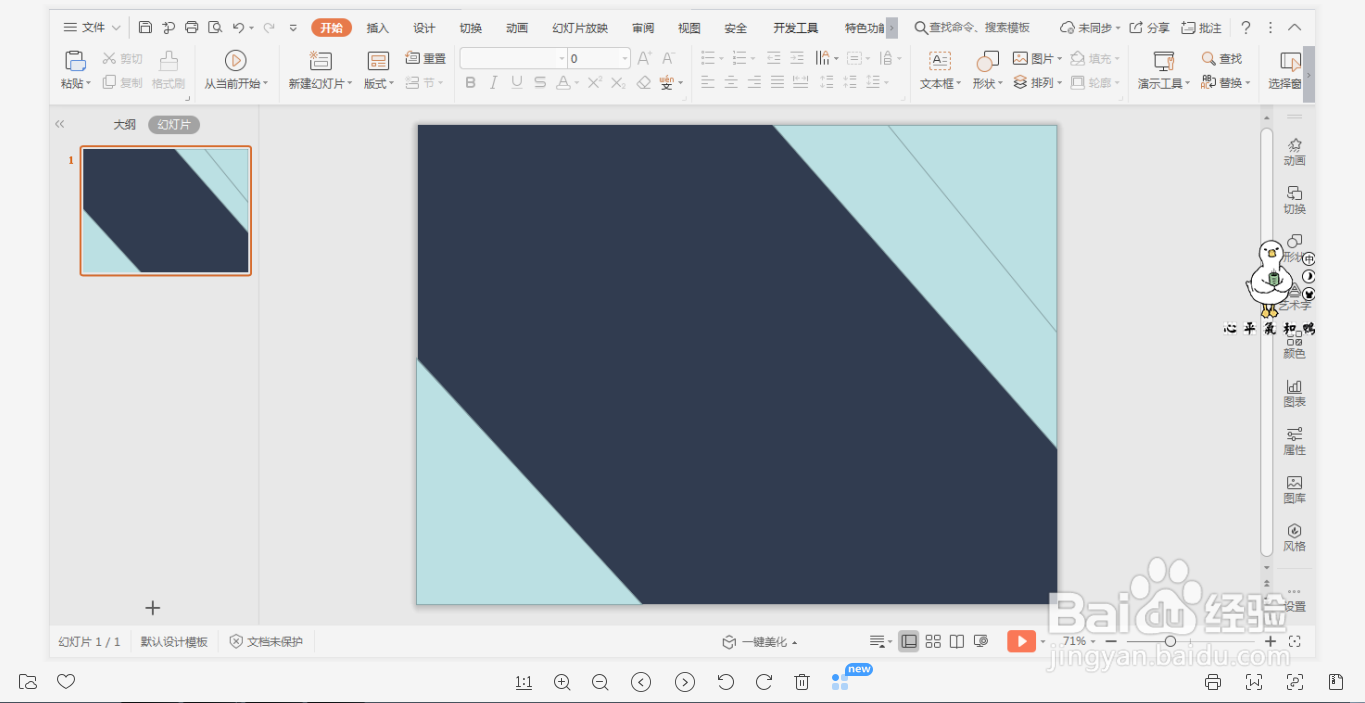
4、然后选中等腰三角形,按住ctrl键,鼠标拖动进行复制,两个三角形重叠放置在页面的右上角,效果如图所示。
wps演示中如何制作撞色三角形封面

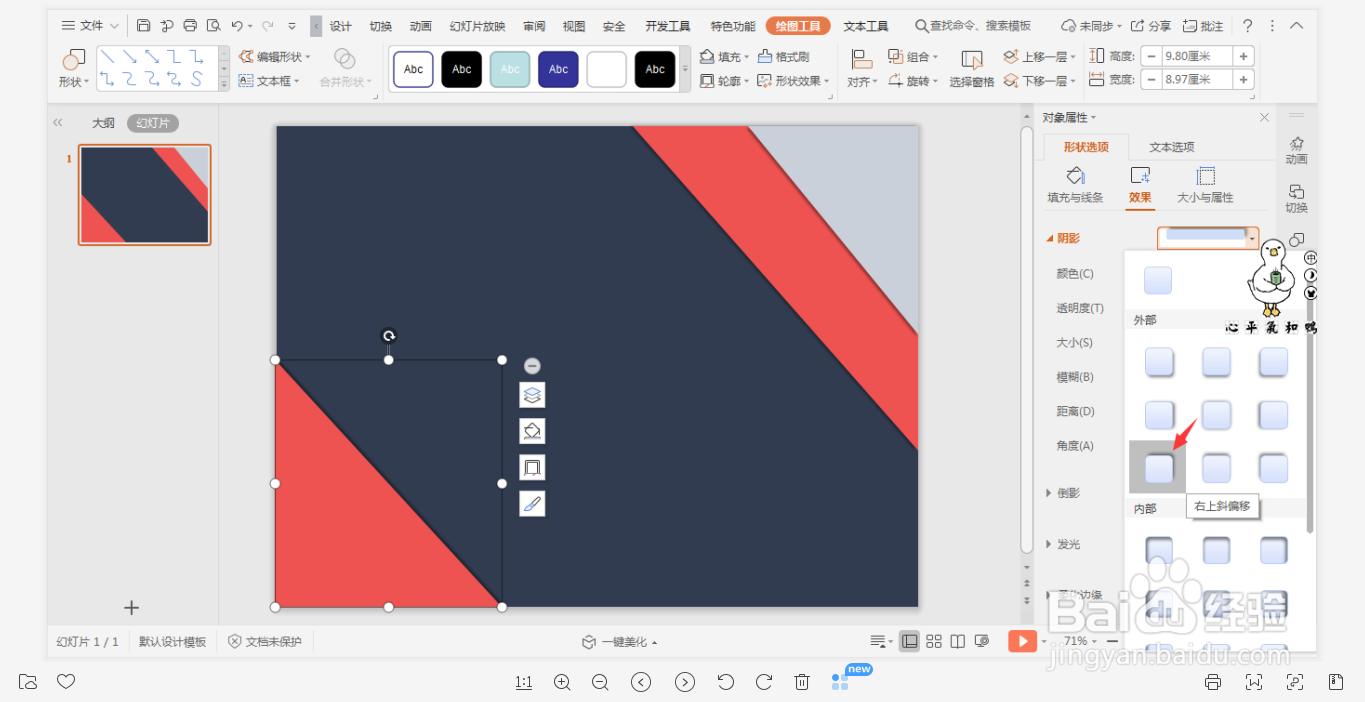
5、选中三角形,在绘图工具中点击填充,为三个三角形填充上不同的颜色,填充为红色和灰色,选中三个三角形,鼠标右键“设置对象格式”,在右侧弹出的属性设置窗格中,选择形状选项,点击效果,在阴影中选择一个合适的阴影。
wps演示中如何制作撞色三角形封面

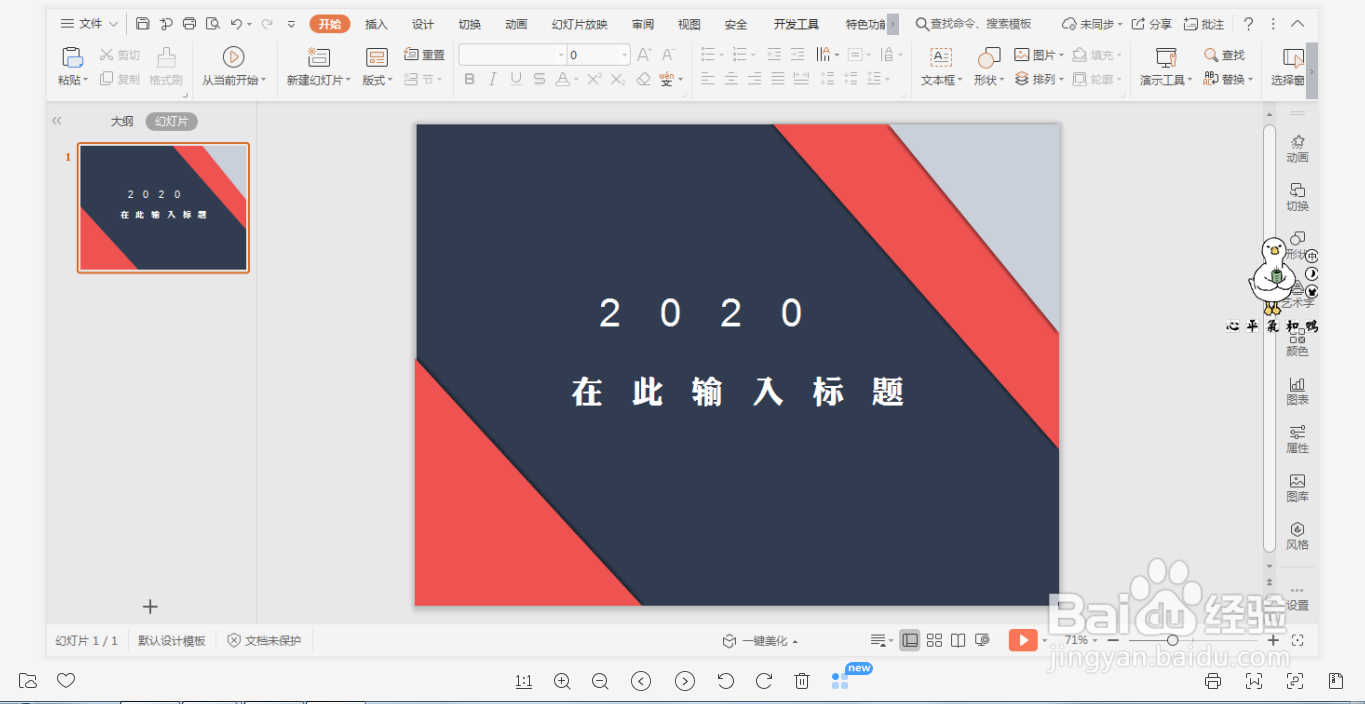
6、最后,在页面的中间输入封面的标题,设置好字体的大小和颜色,这样撞色三角形封面就制作好了。
wps演示中如何制作撞色三角形封面

  • WPS演示中如何制作三角形简历封面?
  • wps演示中如何制作三角形封面
  • wps演示中如何制作橙灰三角形封面
  • wps演示中如何制作撞色同心圆封面
  • WPS演示中如何制作倒三角形目录?
  • 热门搜索
    广州旅游攻略景点必去 蓬莱阁景区 日产怎么样 东湖磨山风景区 铜鼓旅游景点 产后多久可以同房 海边旅游景点排行 携程旅游 古代人怎么剪指甲 西沙群岛旅游