1、打开PPT,在菜单栏找到“幻灯片放映”,如图所示
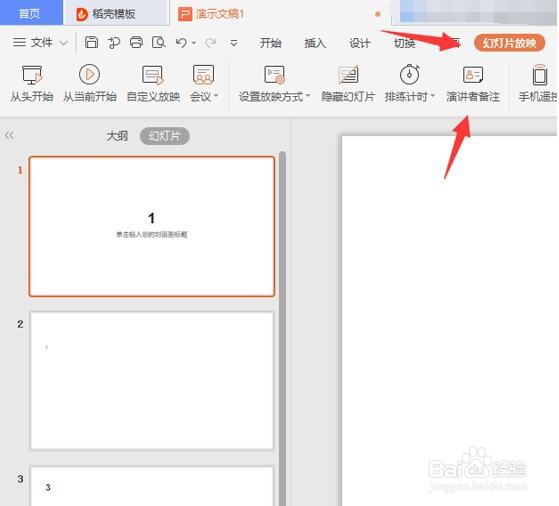
2、点击“演讲者备注”选项卡,如图所示
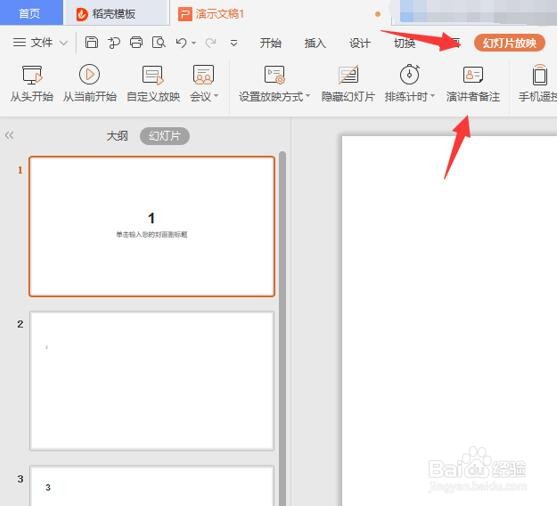
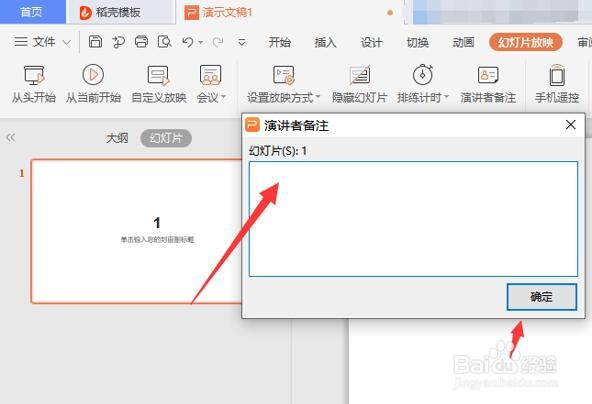
3、在弹出的文本框中,输入想要备注的内容后点击“确定”,如图所示
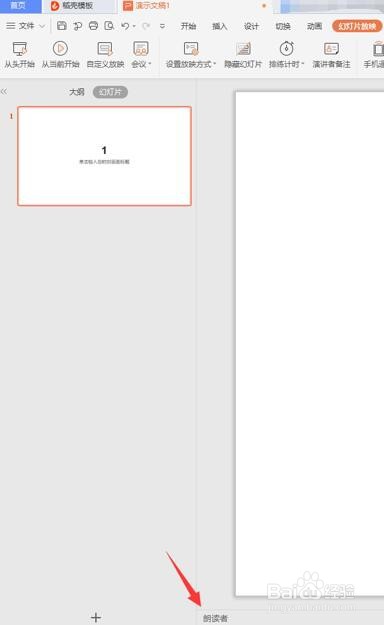
4、完成备注后,所输入内容会出现在幻灯片下方,如图所示
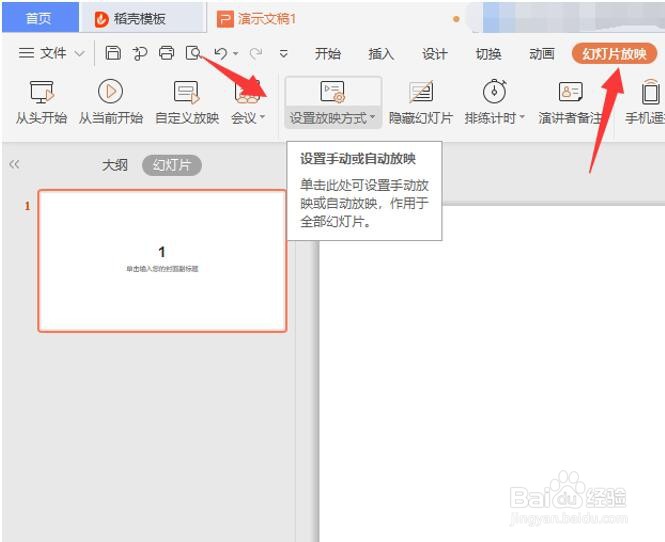
5、想要隐藏备注,需要找到“幻灯片放映”下的“设置放映方式”选项卡,如图所示
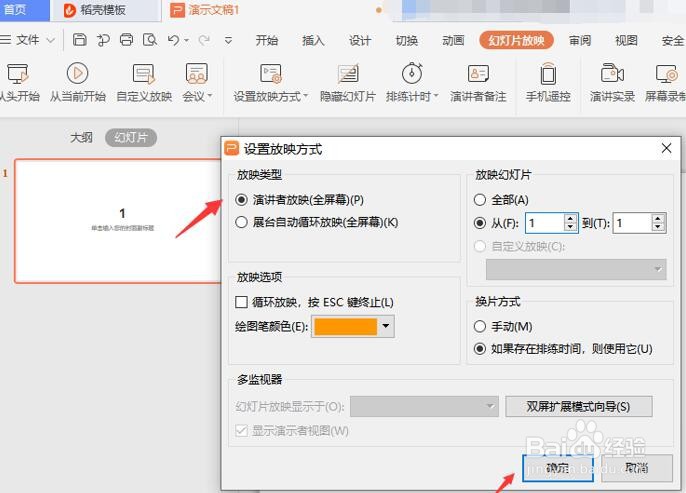
6、在弹出的文本框中,选择“放映类型”为“演讲者放映”即可,如图所示
时间:2026-04-22 21:02:37
1、打开PPT,在菜单栏找到“幻灯片放映”,如图所示
2、点击“演讲者备注”选项卡,如图所示
3、在弹出的文本框中,输入想要备注的内容后点击“确定”,如图所示
4、完成备注后,所输入内容会出现在幻灯片下方,如图所示
5、想要隐藏备注,需要找到“幻灯片放映”下的“设置放映方式”选项卡,如图所示
6、在弹出的文本框中,选择“放映类型”为“演讲者放映”即可,如图所示
