1、首先打开1个cad文件,绘制一条线段;

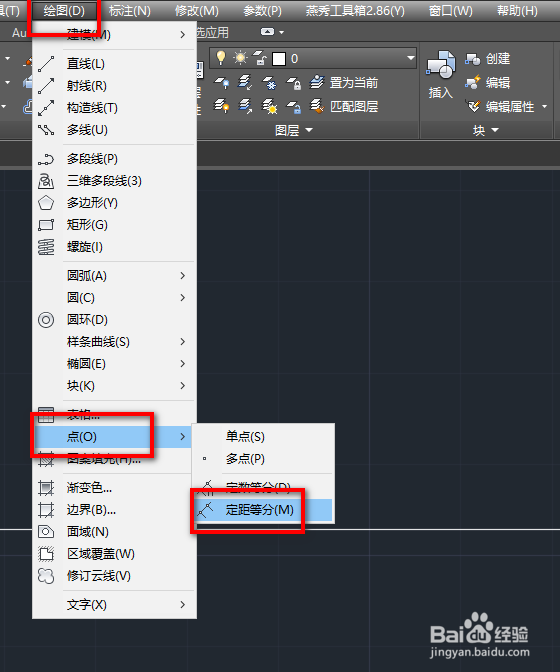
2、然后点击菜单上的绘图→点→定距等分;
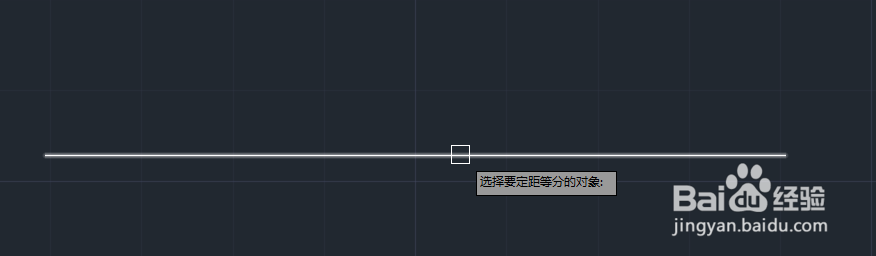
3、然后按提示选择线段,选完后按鼠标右键,结束选择;
4、接着输入要分段的距离,输入后按鼠标右键,结束命令;

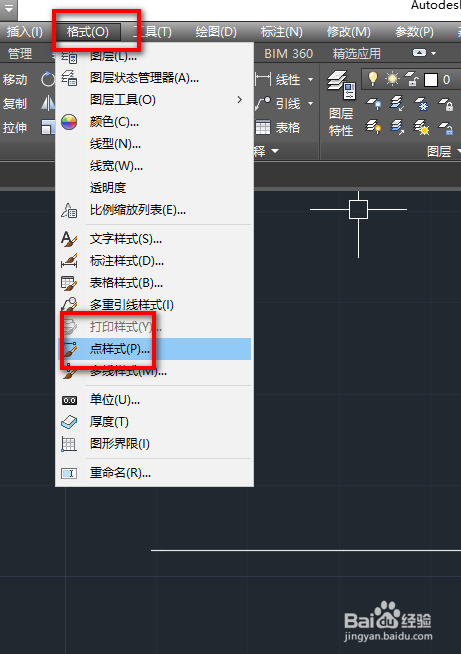
5、由于默认的点样式,只有一个小点,很难区分在哪里分段,接线我们修改默认的点样式,点击菜单上的格式→点样式;
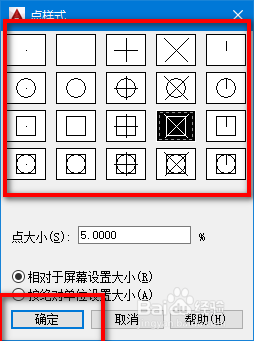
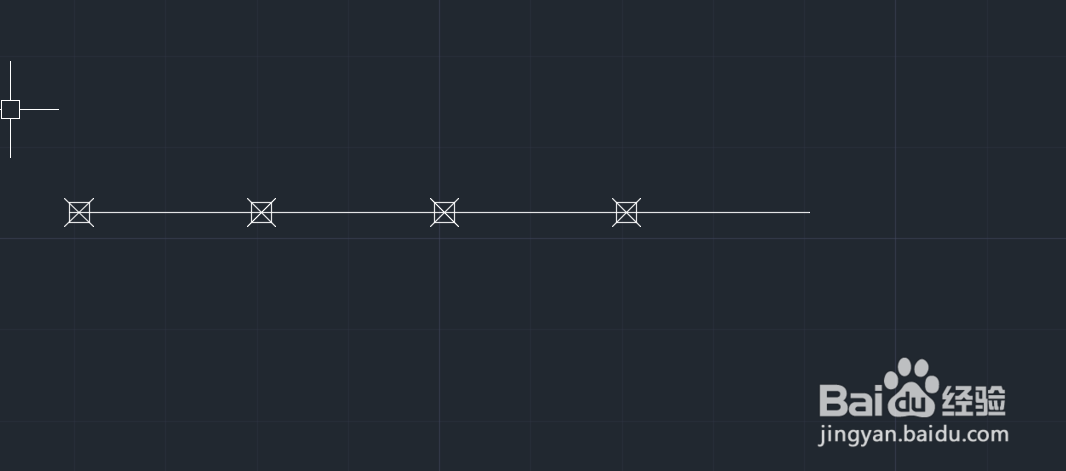
6、然后选择一个合适点样式,点击确定,就能看到分段点在哪里了;
7、完成后的效果如下图所示。
时间:2026-04-21 15:55:48
1、首先打开1个cad文件,绘制一条线段;
2、然后点击菜单上的绘图→点→定距等分;
3、然后按提示选择线段,选完后按鼠标右键,结束选择;
4、接着输入要分段的距离,输入后按鼠标右键,结束命令;
5、由于默认的点样式,只有一个小点,很难区分在哪里分段,接线我们修改默认的点样式,点击菜单上的格式→点样式;
6、然后选择一个合适点样式,点击确定,就能看到分段点在哪里了;
7、完成后的效果如下图所示。
