ps怎样制作卡通标题字

 时间:2024-10-11 20:39:59

1、我们用【文字工具】输入快乐“HAPPY”的英文字。

ps怎样制作卡通标题字

2、接着,我们用【自定形状工具】画出一个“花朵”的形状。

ps怎样制作卡通标题字

3、我们把花朵形状和文字一起选中,然后按下【CTRL+G】编成一个组。

ps怎样制作卡通标题字

4、接下来,我们选中组的图层,然后在【图层】的【图形样式】中选择【描边】。
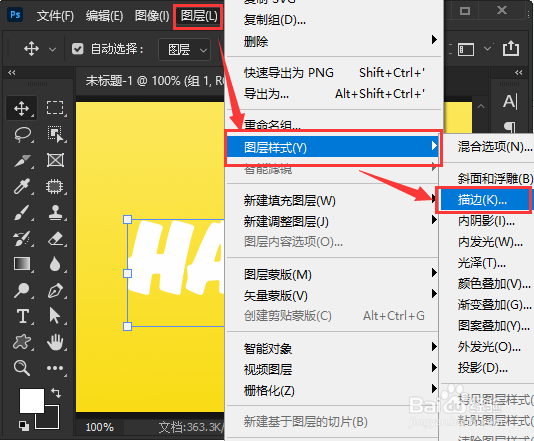
ps怎样制作卡通标题字

5、我们在描边把大小设置为【24】像素,位置调整为【内部】,颜色设置为黑色【#17181c】。

ps怎样制作卡通标题字

6、我们添加第2层描边,把不透明度设置为【0】%,大小为【6】像素,位置为【外部】。

ps怎样制作卡通标题字

7、第3层的描边大小设置为【16】像素,位置设置为【外部】,然后点击【确定】。

ps怎样制作卡通标题字

8、最后,我们看到卡通标题字的效果就做好了。

ps怎样制作卡通标题字
  • AxureRP如何设置字号
  • PS中如何对图片进行变形和翻转的操作
  • 如何利用ps制作玻璃纸效果
  • PS中怎么对齐?
  • 如何使用ps软件制作一张生锈的铁网效果图片?
  • 热门搜索
    手机投屏电视怎么设置 比熊犬怎么训练 肛裂是怎么回事 本田飞度怎么样 魔力鲜颜面膜怎么样 怎么登陆邮箱 小米手机怎么解锁 少白头怎么办 字体怎么变大 怎么修改密码