PPT制作点击图片自动放大再点击恢复(方法三)

 时间:2026-02-14 18:56:04

1、打开PPT,在插入菜单中选择“图片”/“来自于文件“命令。

PPT制作点击图片自动放大再点击恢复(方法三)

2、在”插入图片“窗口中选择自己喜好的图片。

PPT制作点击图片自动放大再点击恢复(方法三)

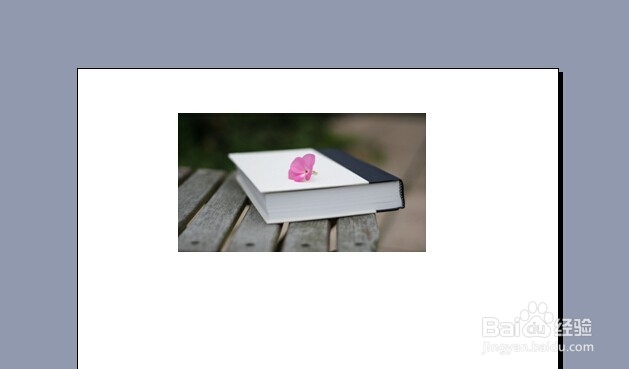
3、将图片插入幻灯片中并调整好其位置和尺寸大小。

PPT制作点击图片自动放大再点击恢复(方法三)

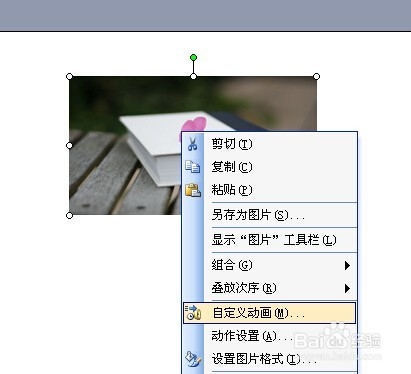
4、选择图片,右击在弹出的菜单中选择”自定义动画“命令。

PPT制作点击图片自动放大再点击恢复(方法三)

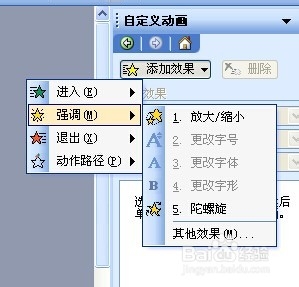
5、在”自定义动画“窗格选择”强调“下的”放大/缩小”命令。

PPT制作点击图片自动放大再点击恢复(方法三)

6、选择在单击后放大的比例。你可以根据实际情况选择输入。

PPT制作点击图片自动放大再点击恢复(方法三)

7、同样你可以选择缩放过程中的速度。

PPT制作点击图片自动放大再点击恢复(方法三)

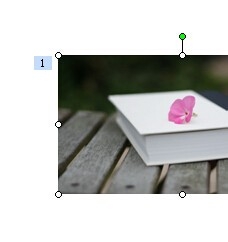
8、这个时候我们会看到图片旁边已经有了一个“1”字,说明我们已经成功增加动画了。
PPT制作点击图片自动放大再点击恢复(方法三)

9、再次选择这个图片,

PPT制作点击图片自动放大再点击恢复(方法三)

10、在”自定义动画“窗格选择”强调“下的”放大/缩小”命令。

PPT制作点击图片自动放大再点击恢复(方法三)

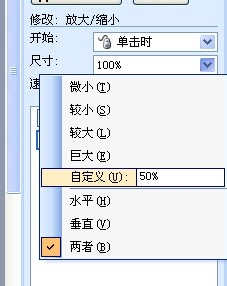
11、选择在单击后缩小的比例。你可以根据实际情况选择输入。数值应该小于100%。
PPT制作点击图片自动放大再点击恢复(方法三)

12、回到图片我们可以看到已经为其成功增加了两个动画效果。

PPT制作点击图片自动放大再点击恢复(方法三)

13、最后点击PPT左下角的播放按钮,看一下效果,快捷键F5

PPT制作点击图片自动放大再点击恢复(方法三)

  • PPT制作点击图片自动放大再点击恢复(方法二)
  • 如何在ppt中加入图片点一下就会放大
  • PPT鼠标点击图片放大效果怎么实现
  • PPT中一张图怎么设置单击后放大再单击还原缩小
  • 怎么实现PPT点击鼠标图片放大的效果
  • 热门搜索
    海啸是怎么形成的 丝瓜的做法大全家常菜 怎么挑选钻石 离职后社保怎么办 烧牛肉的家常做法 牙齿美白的方法 韩语我爱你怎么写 halloween怎么读 最快的瘦身方法 相声小品搞笑大全