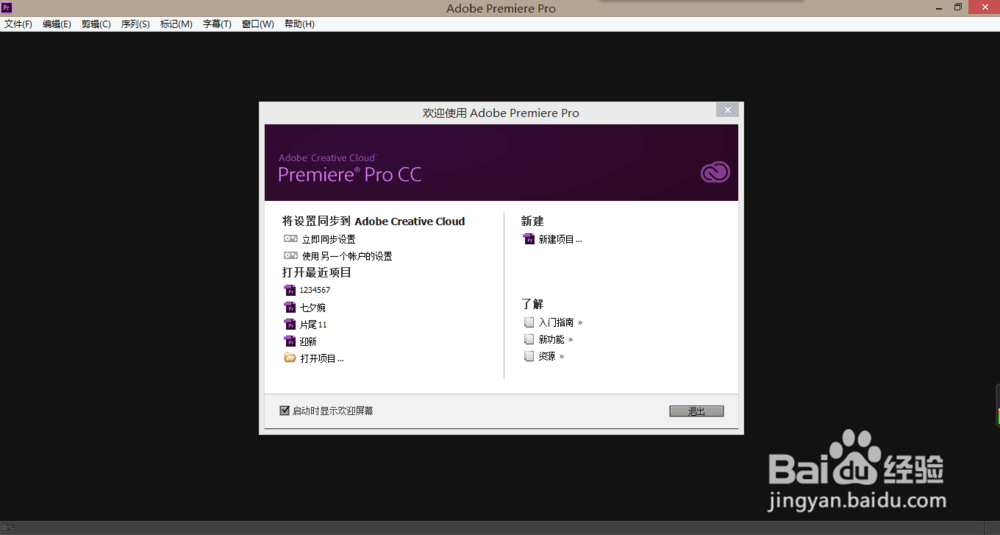
1、打开pr,点击新建项目选项。
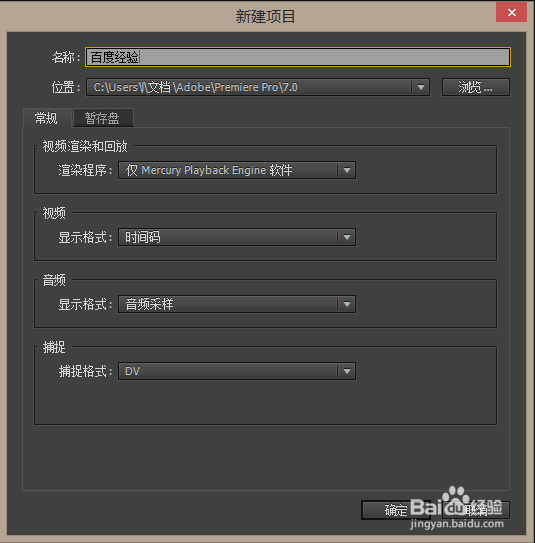
2、确定名称和保存位置
3、选择自己的序列预设,要与需要键槽的视频尺码相同。图为宽屏48Hz。
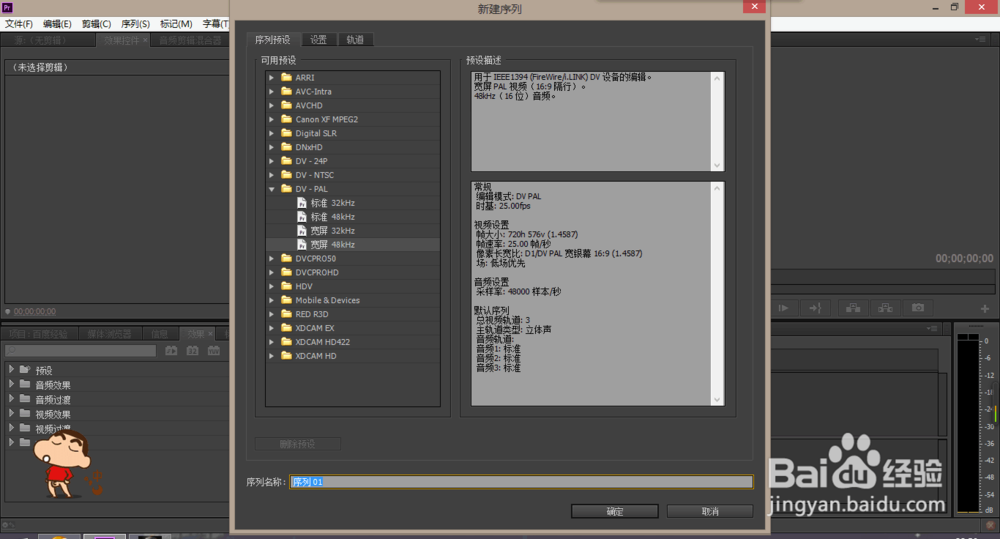
4、文件-新建-序列,这样就可以在时间轴上操作了。

5、将视频拖拽至左下角项目栏(或文件-新建-项目),再将项目中的视频拖拽至右侧时间轴。

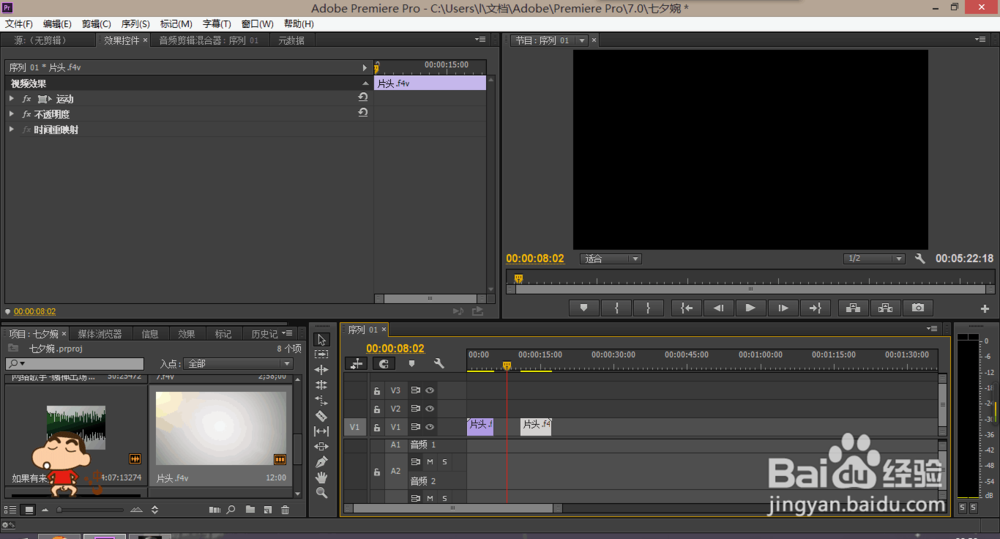
6、点击时间轴与项目栏中间的 剃刀 工具,可以看到光标变成了一个小剃刀,鼠标单击时间轴上的视频即可剪切分段。
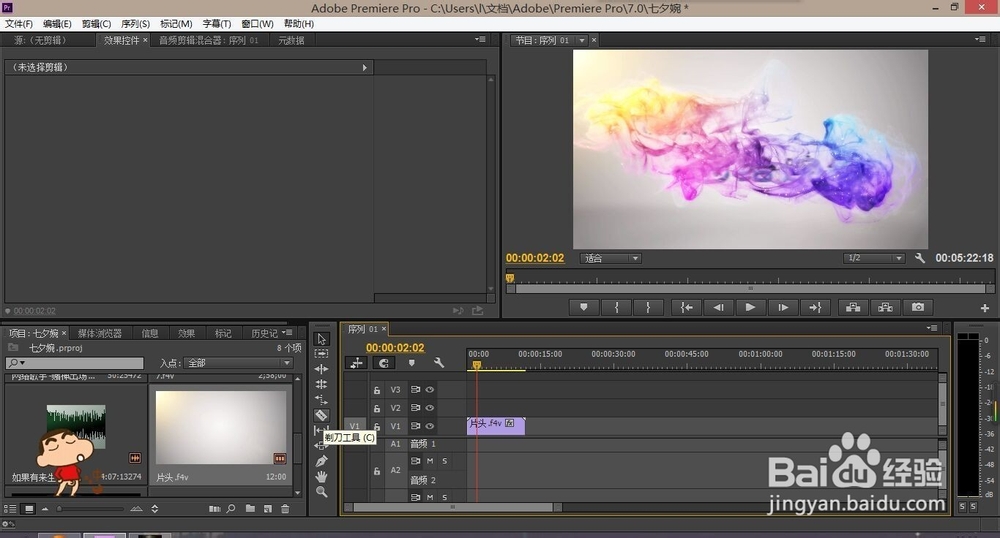
7、再把光标换成选择工具,就可以移动分段的视频,而中间的空白是没有内容的,显示为黑色。
时间:2026-04-22 07:39:16
1、打开pr,点击新建项目选项。
2、确定名称和保存位置
3、选择自己的序列预设,要与需要键槽的视频尺码相同。图为宽屏48Hz。
4、文件-新建-序列,这样就可以在时间轴上操作了。
5、将视频拖拽至左下角项目栏(或文件-新建-项目),再将项目中的视频拖拽至右侧时间轴。
6、点击时间轴与项目栏中间的 剃刀 工具,可以看到光标变成了一个小剃刀,鼠标单击时间轴上的视频即可剪切分段。
7、再把光标换成选择工具,就可以移动分段的视频,而中间的空白是没有内容的,显示为黑色。
