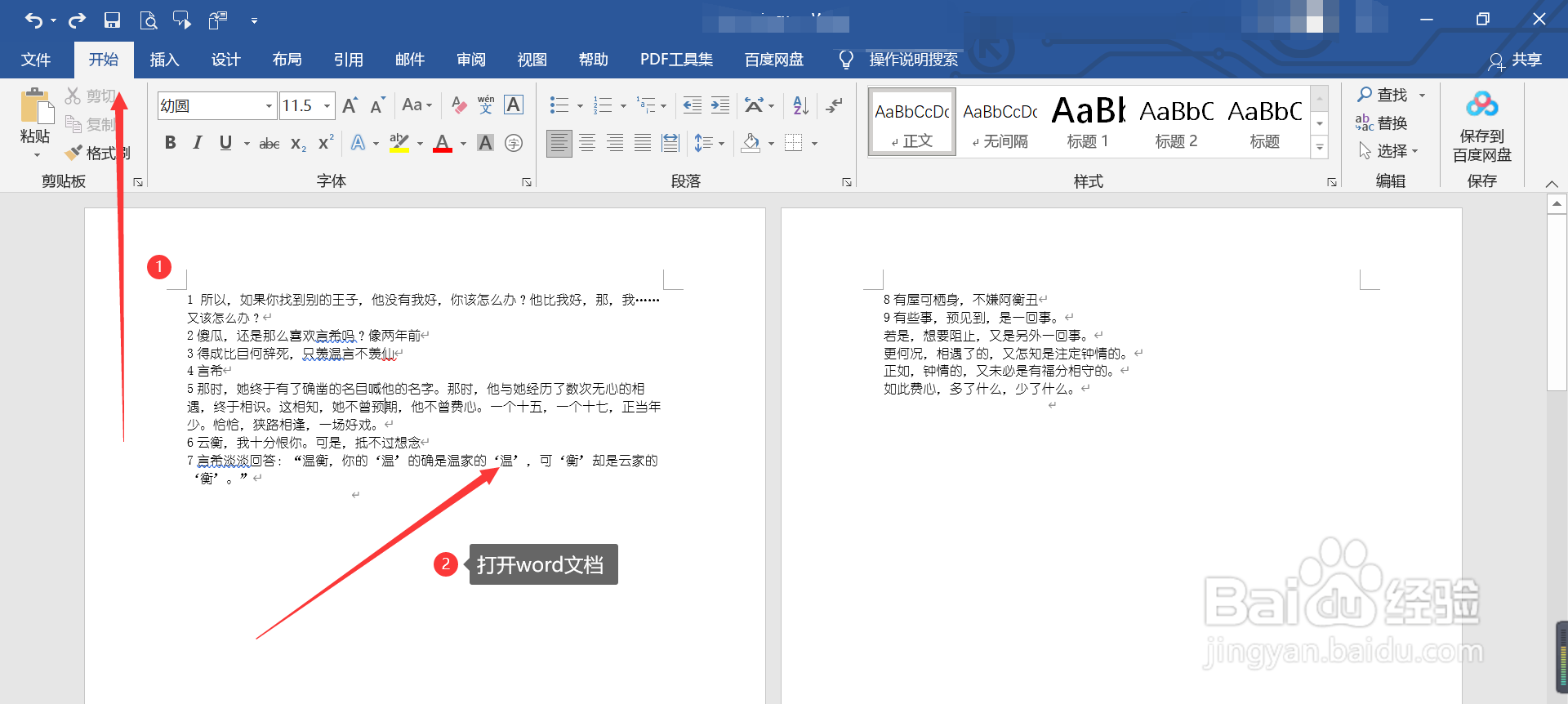
1、打开word文档
打开office中的word文档,点击开始菜单栏,查看文档的内容
2、选择显示/隐藏编辑标记
点击开始菜单栏—>在段落文本框中点击显示/隐藏编辑标记,此时文本中的分页符可显示出来

3、选择分页符
拖动鼠标,选中文档中的出现的分页符

4、删除分页符
选中分页符之后,按住delete键删除分页符

5、选中分页符之后,也可以按住Backspace键删除分页符

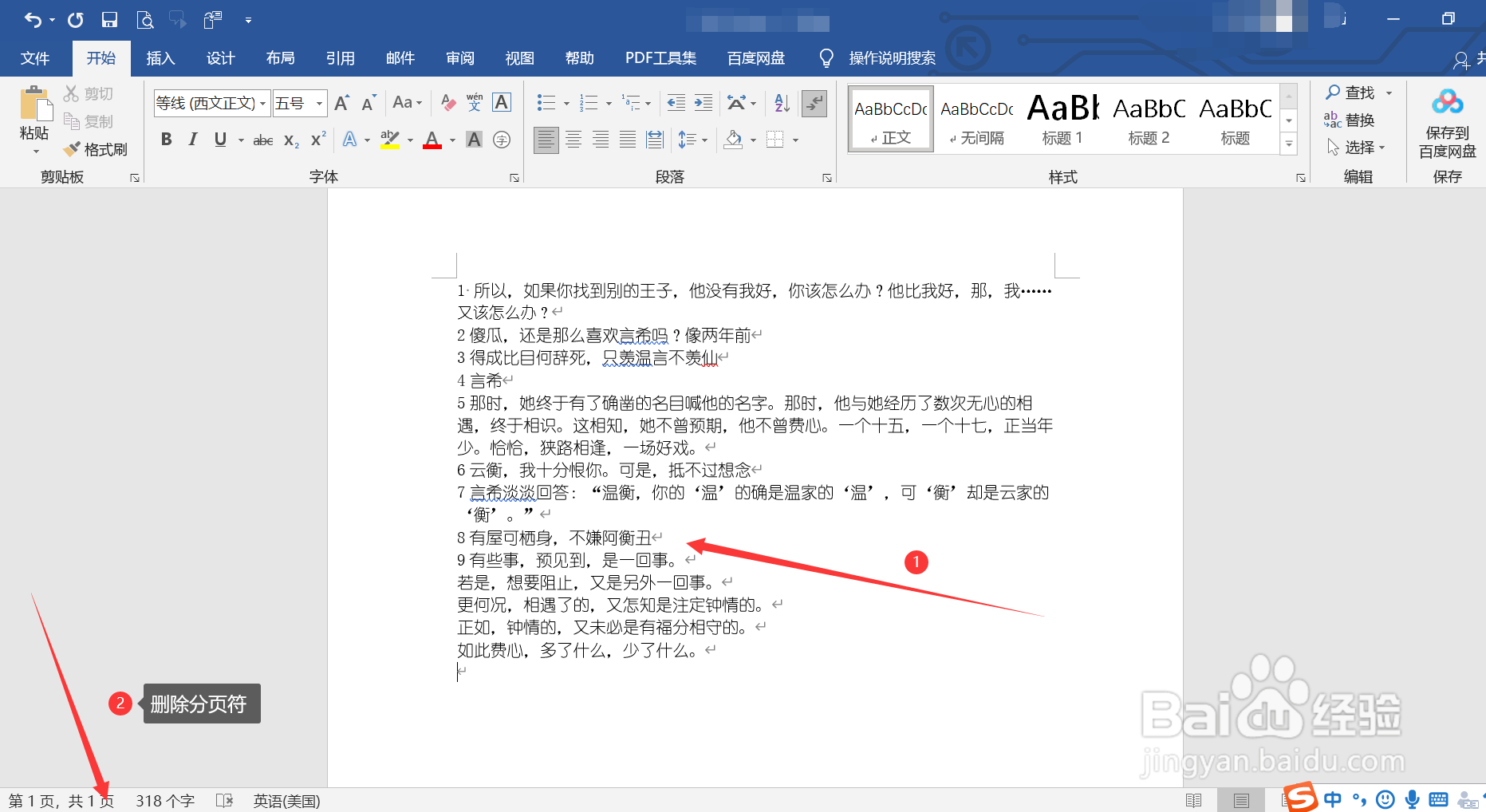
6、删除分页符操作完成后,文档中的文字内容合并为一页,下一页的内容即可删去
时间:2026-04-22 12:03:51
1、打开word文档
打开office中的word文档,点击开始菜单栏,查看文档的内容
2、选择显示/隐藏编辑标记
点击开始菜单栏—>在段落文本框中点击显示/隐藏编辑标记,此时文本中的分页符可显示出来
3、选择分页符
拖动鼠标,选中文档中的出现的分页符
4、删除分页符
选中分页符之后,按住delete键删除分页符
5、选中分页符之后,也可以按住Backspace键删除分页符
6、删除分页符操作完成后,文档中的文字内容合并为一页,下一页的内容即可删去
