1、点击快速选择工具,将羽毛的主体选择出来。
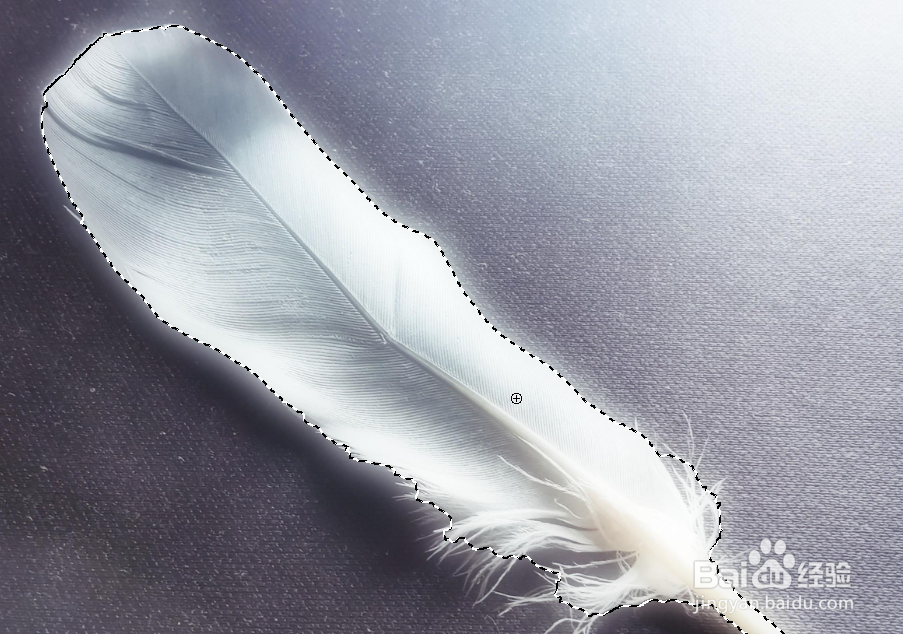
2、点击属性栏中的选择并遮住按钮。

3、在视图中点击下拉菜单按钮,选择叠加。

4、在左侧的工具栏中选择调整边缘画笔工具。
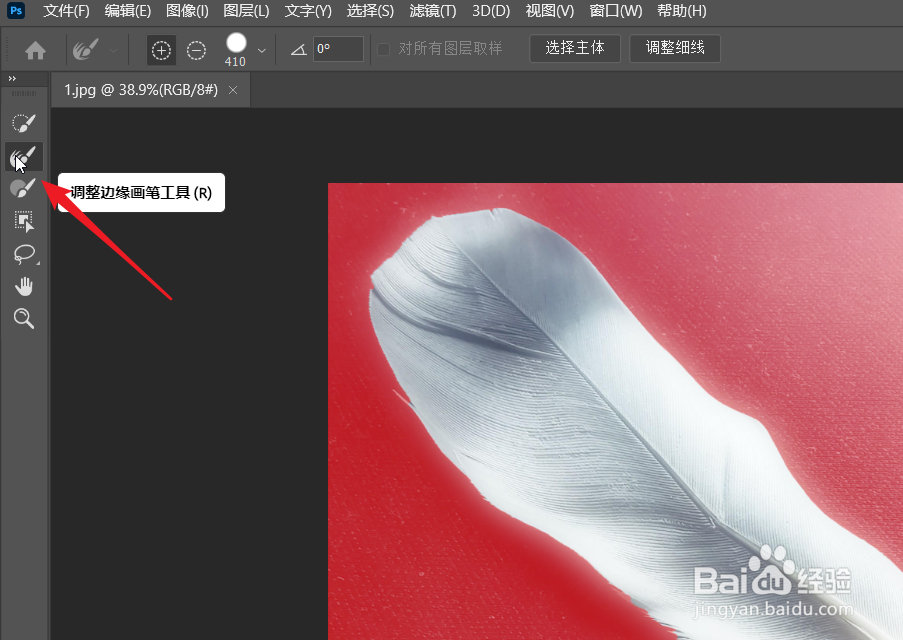
5、调整画笔的大小,在羽毛上进行涂抹。可以去除背景颜色。

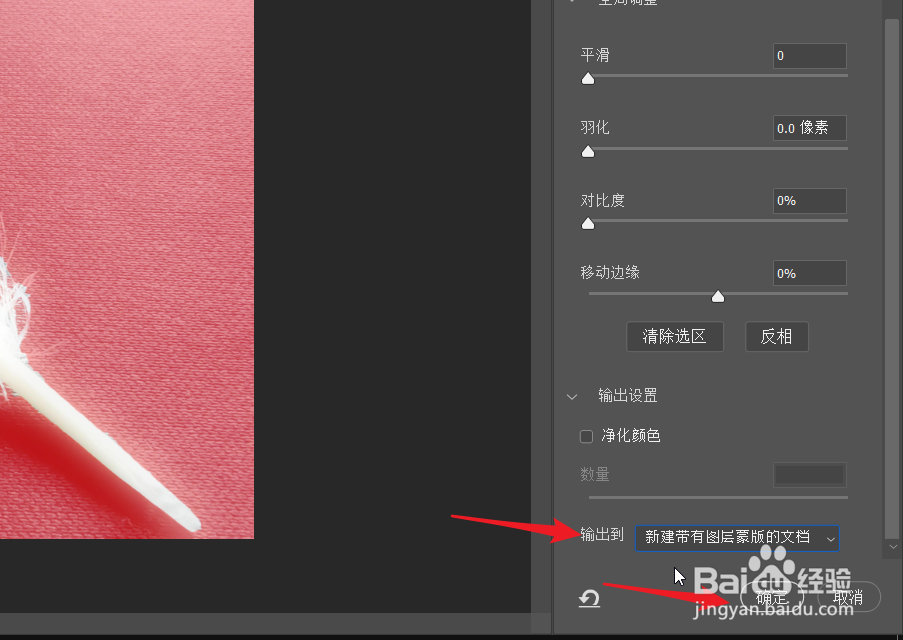
6、处理完成之后,点击鼠标设置,将扣取的图片输出到带有图层模板的文档。
7、下图就是得到的最终图片,为它添加一个背景,可以观察他的呈现效果。

时间:2026-04-24 08:31:04
1、点击快速选择工具,将羽毛的主体选择出来。
2、点击属性栏中的选择并遮住按钮。
3、在视图中点击下拉菜单按钮,选择叠加。
4、在左侧的工具栏中选择调整边缘画笔工具。
5、调整画笔的大小,在羽毛上进行涂抹。可以去除背景颜色。
6、处理完成之后,点击鼠标设置,将扣取的图片输出到带有图层模板的文档。
7、下图就是得到的最终图片,为它添加一个背景,可以观察他的呈现效果。
