1、先新建一个空白的word文档,如图:

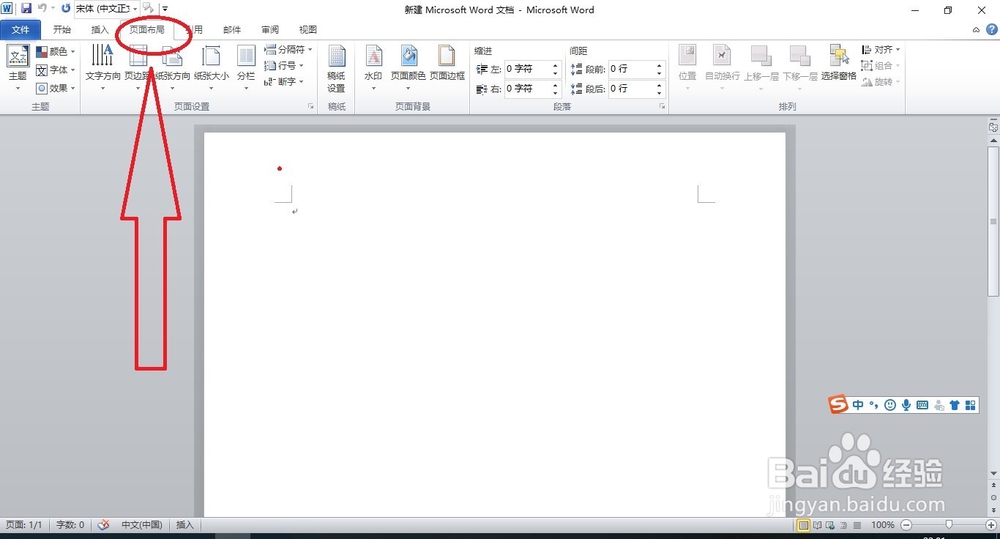
2、找到【页面布局】,如图:
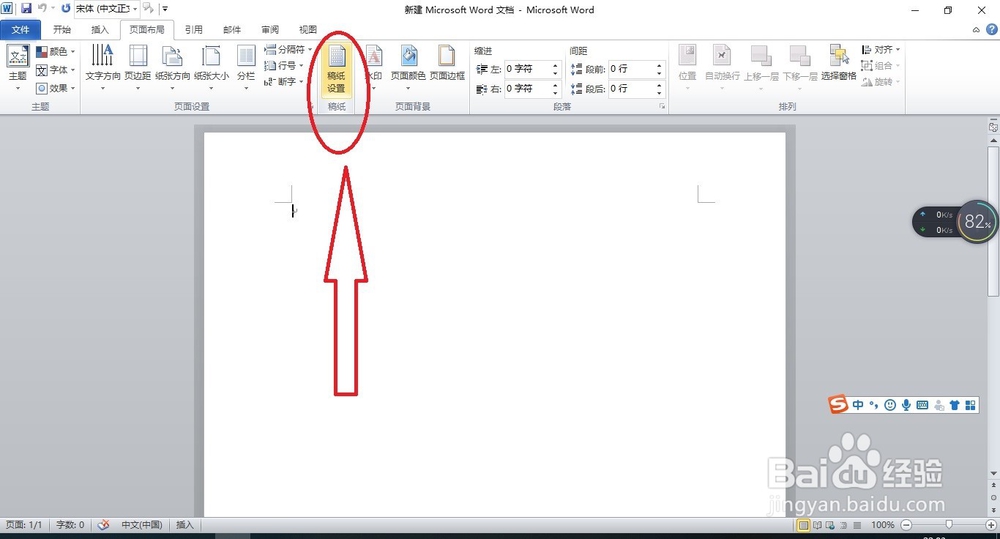
3、在【页面布局】下找到【稿纸设置】,如图:
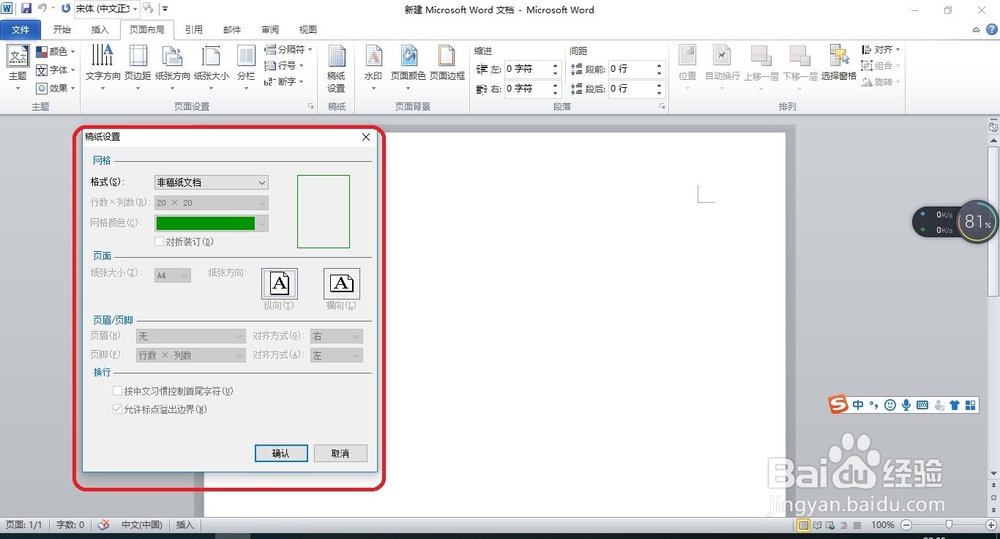
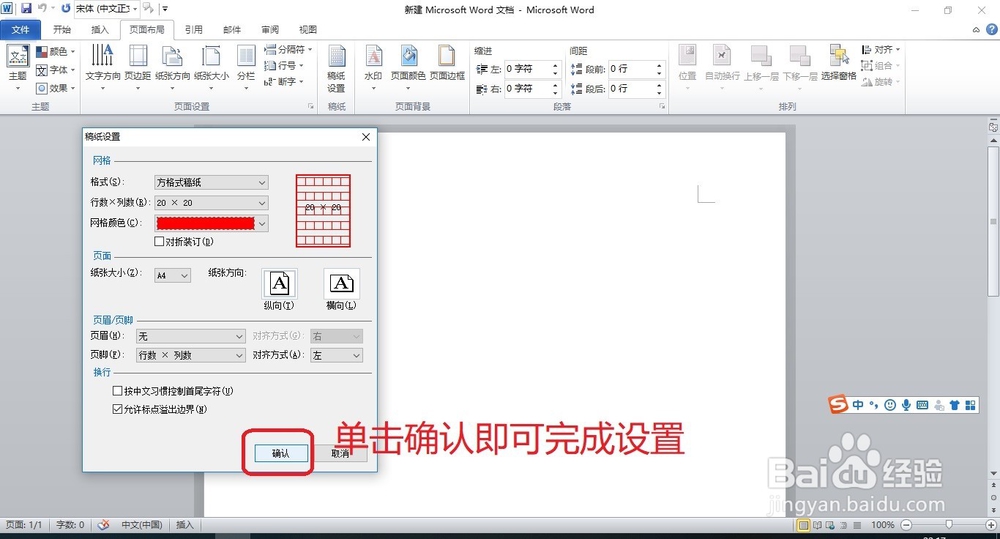
4、单击【稿纸设置】会弹出如图【稿纸设置】对话框,如图:
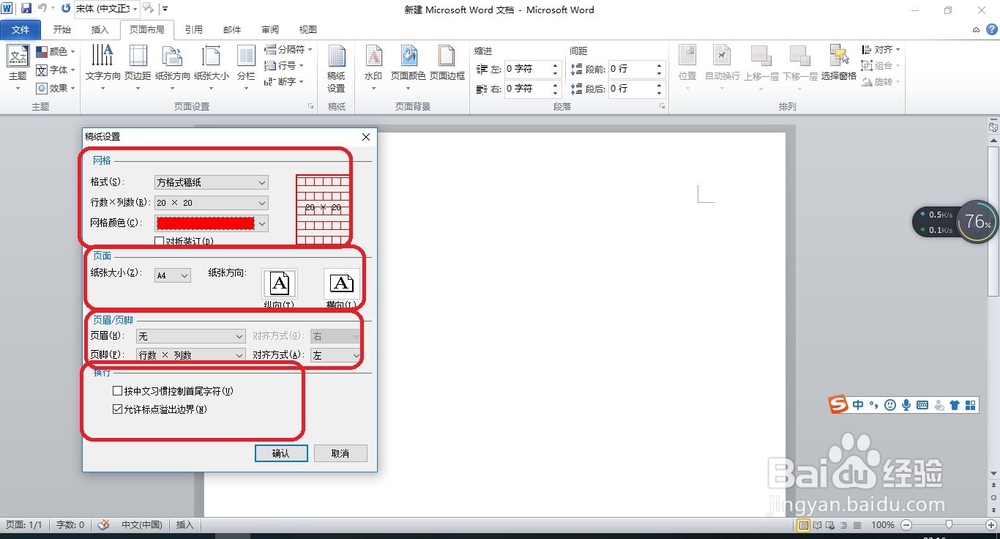
5、在【稿纸设置】对话框中对【网格】、【页面】、【页眉/页脚】、【换行】等进行分别设置,如图:
6、单击【确认】即可完成设置,如图:
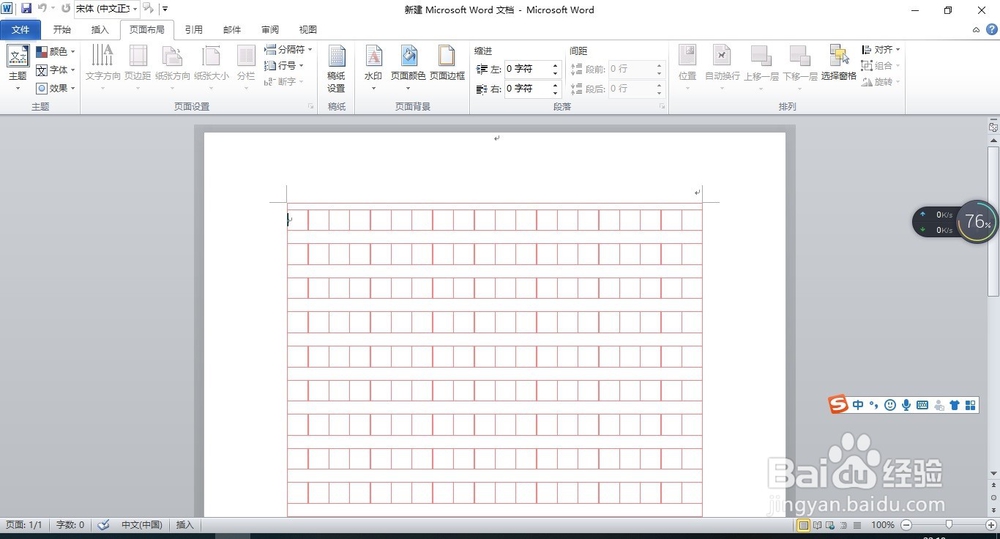
7、最终效果如图。
时间:2026-04-30 11:07:24
1、先新建一个空白的word文档,如图:
2、找到【页面布局】,如图:
3、在【页面布局】下找到【稿纸设置】,如图:
4、单击【稿纸设置】会弹出如图【稿纸设置】对话框,如图:
5、在【稿纸设置】对话框中对【网格】、【页面】、【页眉/页脚】、【换行】等进行分别设置,如图:
6、单击【确认】即可完成设置,如图:
7、最终效果如图。
