Excel双层饼图怎么做

 时间:2024-10-14 07:25:19

1、打开Excel,选中A1到B7单元格,点击“插入”,点击图表右下方的拓展箭头。

Excel双层饼图怎么做

2、在推荐的图表中点击“饼图”,点击“确定”。

Excel双层饼图怎么做

3、选中图标,右击“选择数据”。

Excel双层饼图怎么做

4、点击“添加”,在系列名称中选择C1至C7单元格,在系列值中选择D1至D7单元格,点击“确定”。

Excel双层饼图怎么做

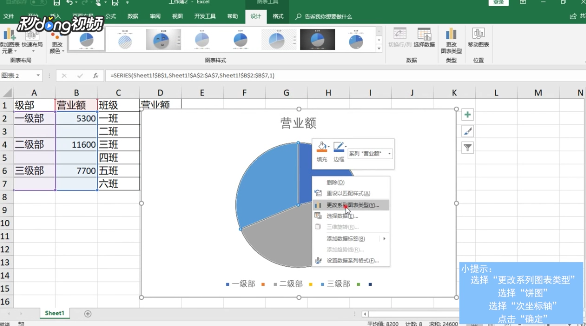
5、在饼图上右击选择“更改系列图表类型”。

Excel双层饼图怎么做

6、图表类型都选择“饼图”,在营业额中勾选“次坐标轴”,点击“确定”。

Excel双层饼图怎么做

7、鼠标双击选中图表,向外拖动,使扇形变小,分别选中每一个扇形,挨着拖动到圆中心。

Excel双层饼图怎么做

8、选中图表分别右击,选择“添加数据标签”即可完成双层饼图。

Excel双层饼图怎么做
  • Excel做的双层饼图,太漂亮了!
  • 在Excel中如何创建双层饼图
  • Excel图表如何在一张图表中制作两个饼图
  • Excel中怎样制作复合饼图
  • 复合饼图怎么分别选取数据
  • 热门搜索
    back怎么读 生根粉怎么用 曦怎么写 actress怎么读 老是咳嗽是怎么回事 油漆怎么洗 怎么忘记一个人 我的世界怎么种小麦 怎么找工作 怎么打印