爱奇艺怎么设置播放完视频后自动关机

 时间:2026-02-13 10:06:33

1、官网下载爱奇艺并安装,完成后点击桌面上的快捷方式打启动。

爱奇艺怎么设置播放完视频后自动关机

2、进入到爱奇艺主页后点击右上角的“三”图标。

爱奇艺怎么设置播放完视频后自动关机

3、再点击弹出的小窗口中的“设置”按钮。

爱奇艺怎么设置播放完视频后自动关机

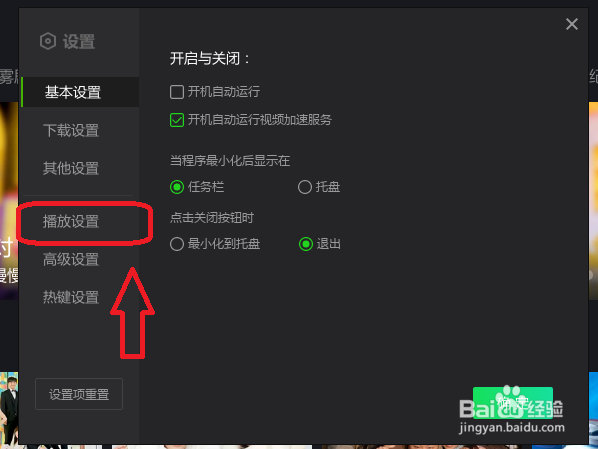
4、然后再点击窗口中的“播放设置”。

爱奇艺怎么设置播放完视频后自动关机

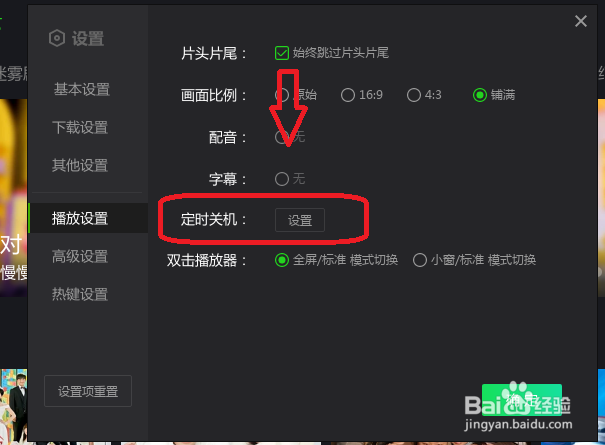
5、这时我们点击“定时关机”后面的“设置”。

爱奇艺怎么设置播放完视频后自动关机

6、然后点选“影片播放完成后关机”,再点击“确定”。

爱奇艺怎么设置播放完视频后自动关机

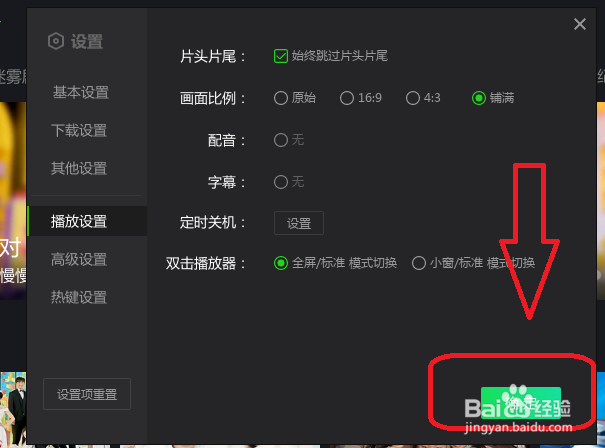
7、设置完成后点击页面下方的“确定”即可。

爱奇艺怎么设置播放完视频后自动关机

1、1、点击桌面上的快捷方式打开爱奇艺。

2、点击右上角的“三”图标。

3、点击弹出的小窗口中的“设置”按钮。

4、点击窗口中的“播放设置”。

5、点选页面中的“定时关机”后面的“设置”。

6、点选“影片播放完成后关机”,再点击“确定”。

7、点击页面下方的“确定”即可。

  • 爱奇艺客户端如何让影片播放完后自动关机?
  • 爱奇艺怎么设置视频下载完成后自动关机
  • 爱奇艺咋设置离线任务下载完成后自动关机
  • 爱奇艺视频如何设置下载完成后自动关机
  • 爱奇艺怎么设置离线下载视频完成后自动关机
  • 热门搜索
    山东半岛旅游 上海costco超市在哪里 花城是哪里 鄂a是哪里的车牌号码 核桃哪里产的最好 量比指标线在哪里看 win7蓝牙怎么打开 如何煎牛排 企业路由器 茂名旅游景点大全