1、首先,新建一张画布
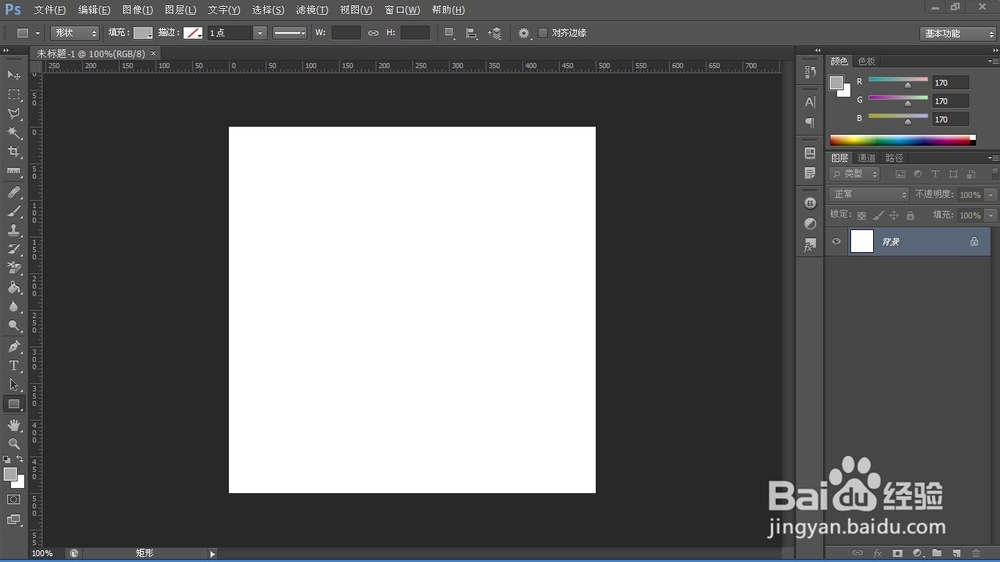
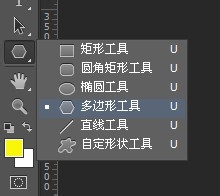
2、可以在规则形状中选择需要画的形状,我们需要画一个五角星,这样需要选择多边形工具
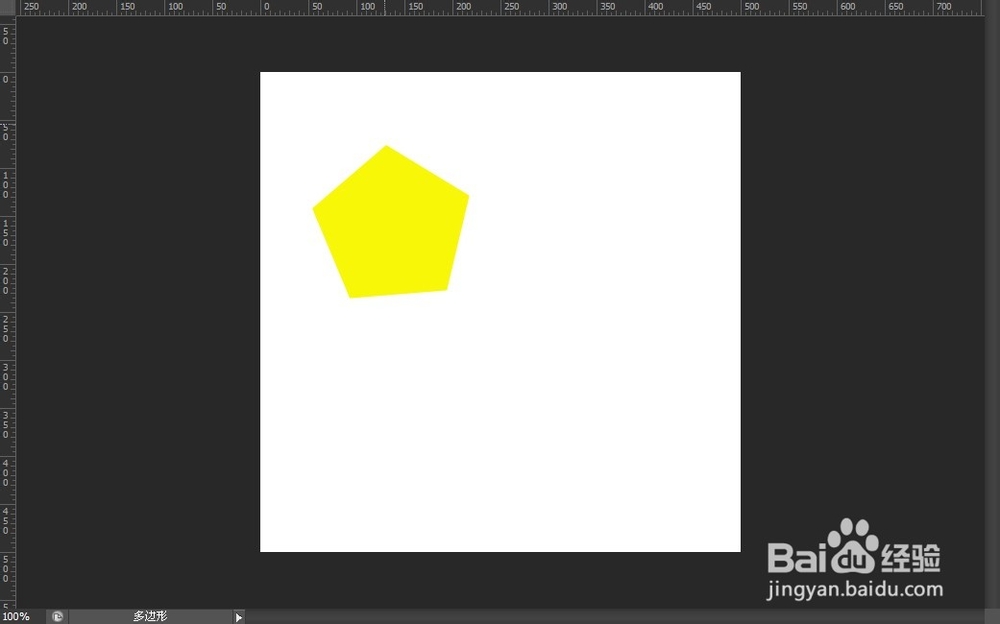
3、接下来可以尝试在画布上画出来
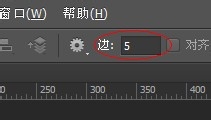
4、从这里可以控制画出的多边形的边数


5、从这里可以控制我们所画多边形的形状
半径是画出多边形的半径大小,这里也可以不填,我们用鼠标拖动控制画出的多边形大小
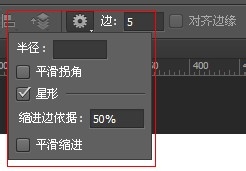
6、平滑圆角则可以画出的边角平滑的多边形

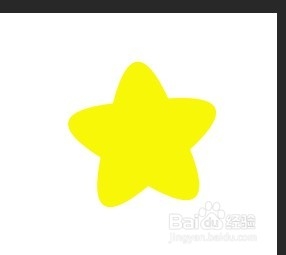
7、星型,勾选中的话,就可以画出星星形状的图像


8、缩进边依据,控制所画多边形的边角,角度越小,边角越钝
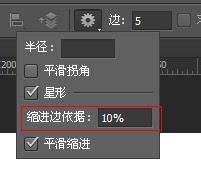
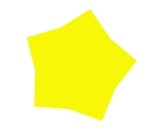
9、平滑缩进,可以让所画边角变得平滑


时间:2026-04-24 10:43:25
1、首先,新建一张画布
2、可以在规则形状中选择需要画的形状,我们需要画一个五角星,这样需要选择多边形工具
3、接下来可以尝试在画布上画出来
4、从这里可以控制画出的多边形的边数
5、从这里可以控制我们所画多边形的形状
半径是画出多边形的半径大小,这里也可以不填,我们用鼠标拖动控制画出的多边形大小
6、平滑圆角则可以画出的边角平滑的多边形
7、星型,勾选中的话,就可以画出星星形状的图像
8、缩进边依据,控制所画多边形的边角,角度越小,边角越钝
9、平滑缩进,可以让所画边角变得平滑
