怎么关闭Windows10的定位跟踪功能

 时间:2024-10-14 13:45:47

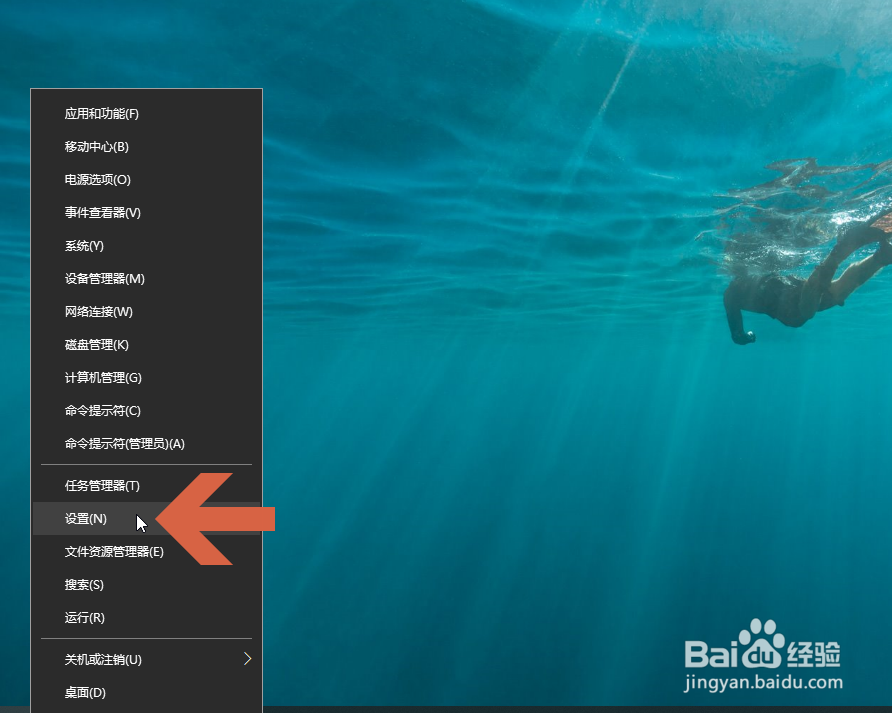
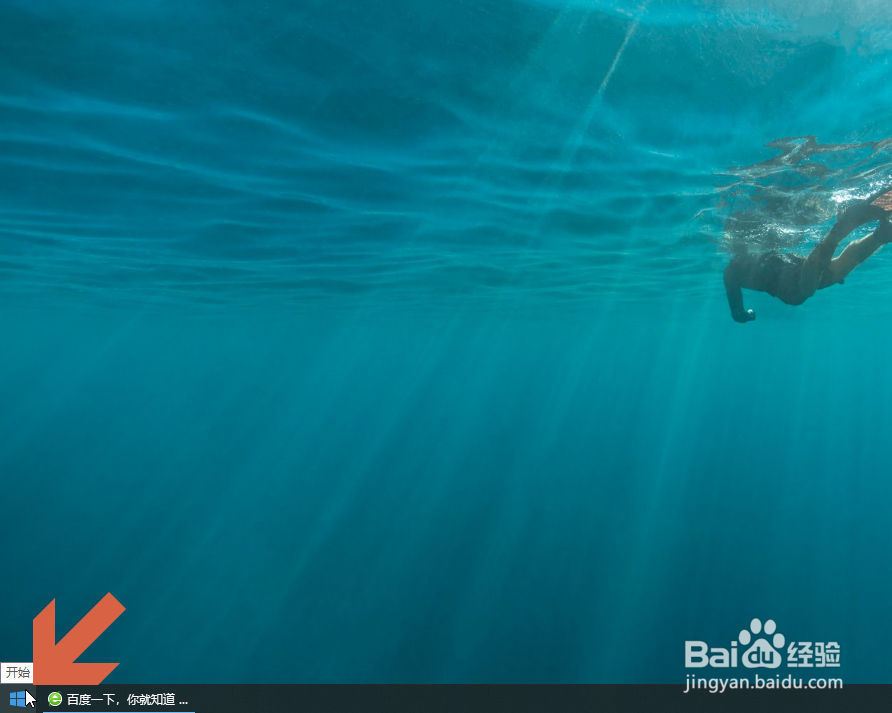
1、用鼠标右键点击Windows10桌面的开始菜单按钮。
怎么关闭Windows10的定位跟踪功能

2、弹出右键菜单后,点击菜单中的【设置】选项。

怎么关闭Windows10的定位跟踪功能

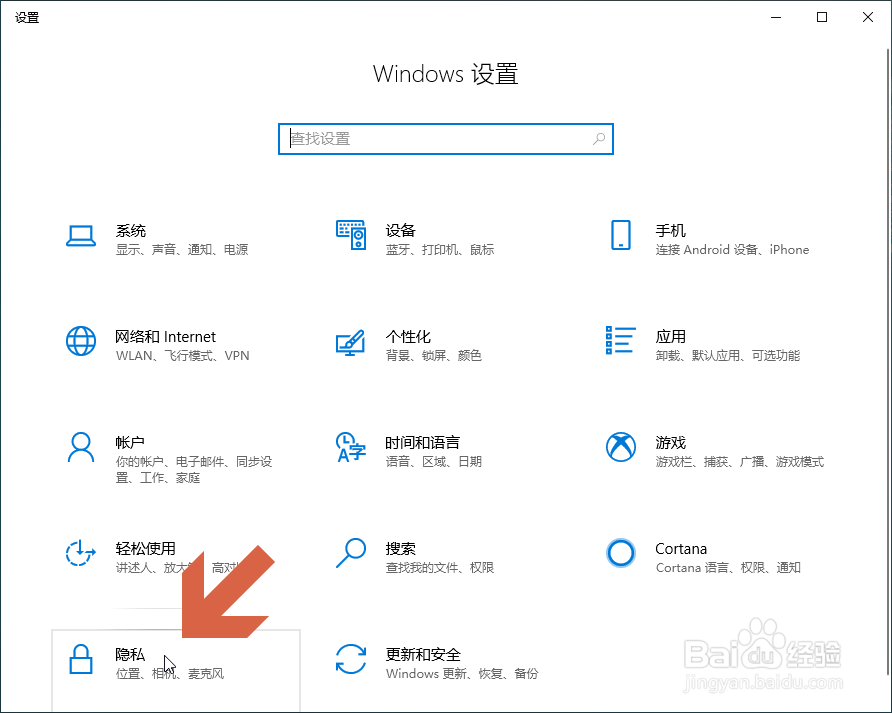
3、点击Windows设置窗口中的【隐私】。

怎么关闭Windows10的定位跟踪功能

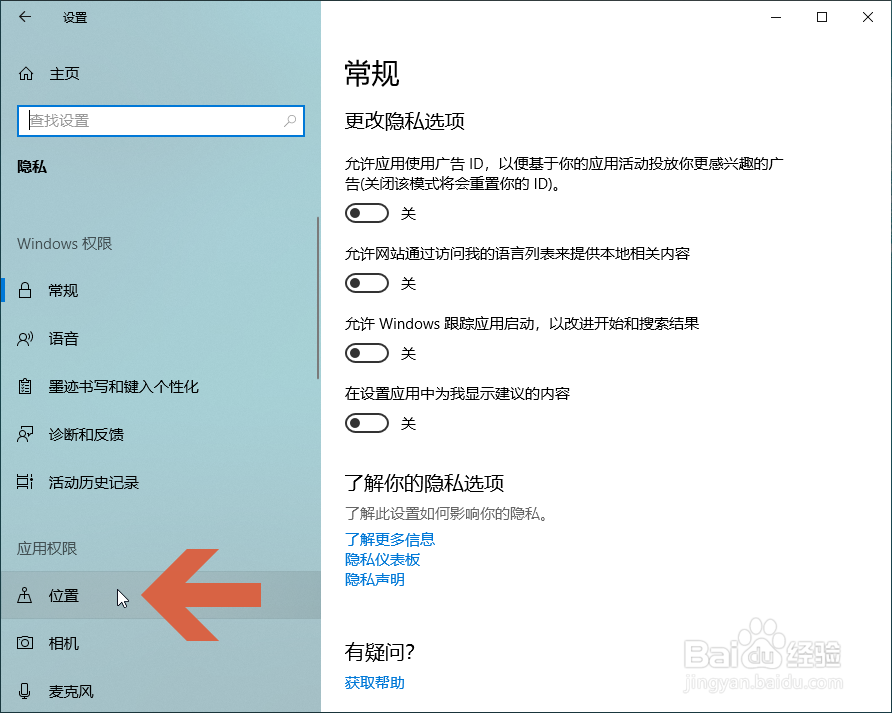
4、点击隐私窗口中左侧的【位置】选项。

怎么关闭Windows10的定位跟踪功能

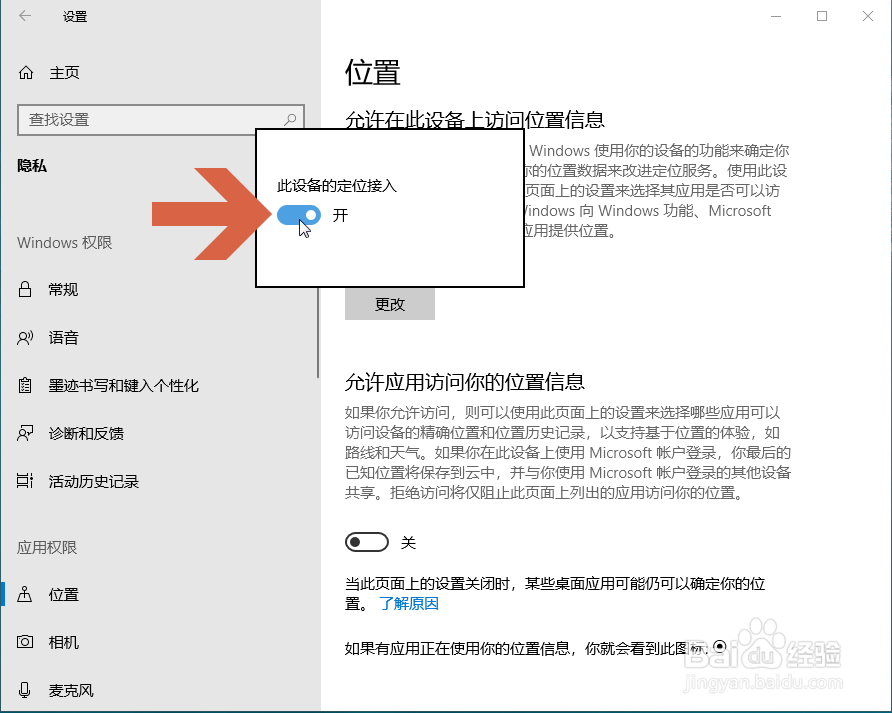
5、点击窗口中图示的【更改】按钮。

怎么关闭Windows10的定位跟踪功能

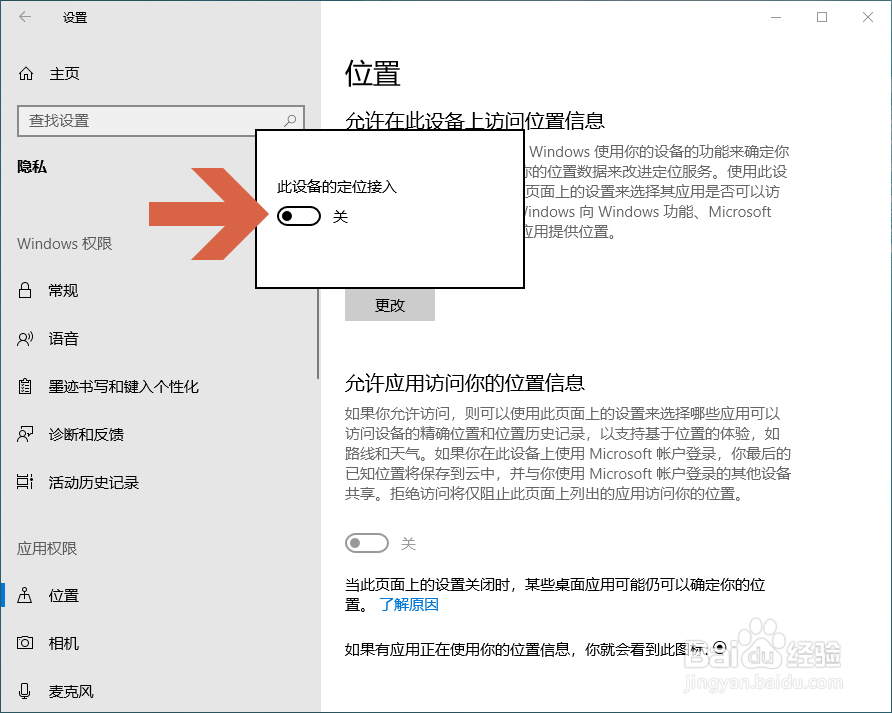
6、弹出对话框后,点击其中的开关按钮。

怎么关闭Windows10的定位跟踪功能

7、对话框的开关按钮关闭后,Windows10的定位跟踪功能也就关闭了。(注:此方法只是关闭Windows10本身的定位功能,如果运行了某些第三方应用和服务,它们也可以使用其他技术,如蓝牙、WLAN、手机网络调制解调器等以不同的准确度确定电脑所在位置。)
怎么关闭Windows10的定位跟踪功能
  • 用diskgenius备份分区至镜像文件
  • 怎么评测自己的电脑硬件
  • 闪迪(SanDisk) Z410系列开箱评测
  • 如何认识台式电脑的各部件
  • win10怎么更改时区?win10时区错了怎么办?
  • 热门搜索
    泥鳅汤的做法 豆沙馅的做法 皂角米的做法 旻怎么读 麻花的做法和配方 虾仁饺子馅的做法 鸽子汤怎么炖最营养 青鱼做法 刚刚怀孕10天怎么打掉 清炖鸽子汤的做法