如何用photoshop 把视频镜头做成GIF图片

 时间:2026-02-15 05:01:26

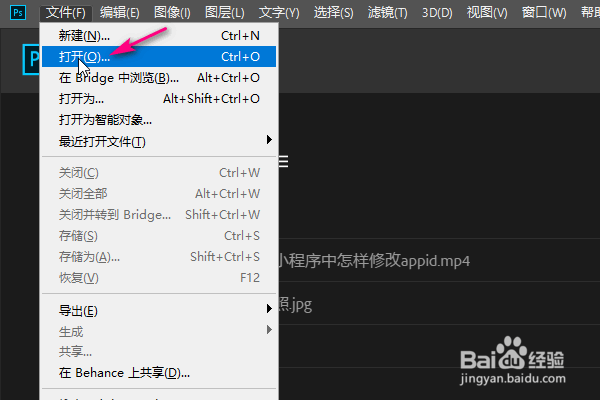
1、首先打开ps,点击菜单文件-》打开

如何用photoshop 把视频镜头做成GIF图片

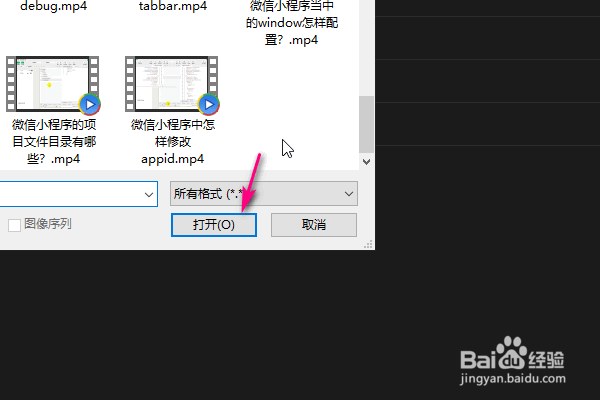
2、从本地电脑中选择一个要转换为gif的视频,然后点击打开

如何用photoshop 把视频镜头做成GIF图片

3、视频加载进来之后,在下方我们就可以看到时间轴了,在时间轴的旁边有一个剪刀的按钮,点击它。

如何用photoshop 把视频镜头做成GIF图片

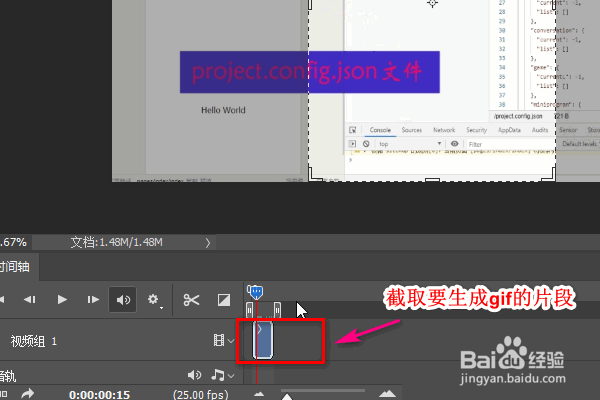
4、利用剪刀工具,我们可以对视频进行裁剪,裁剪部分要转换为gif的视频镜头。
如何用photoshop 把视频镜头做成GIF图片

5、裁剪好之后,我们点击文件-》导出-》存储为web所用格式

如何用photoshop 把视频镜头做成GIF图片

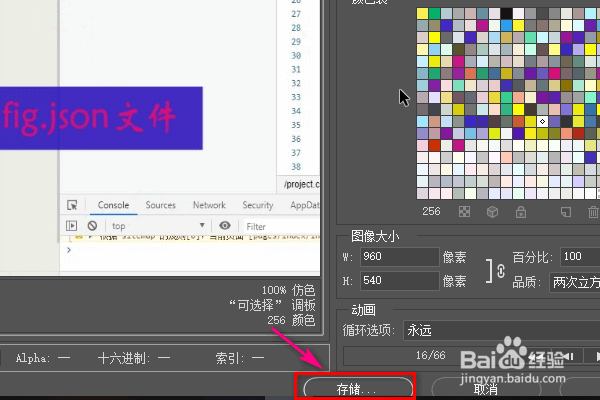
6、这时候会弹出一个对话框,里面有很多设置选项,这些都不用管,选择默认的就可以了,点击存储

如何用photoshop 把视频镜头做成GIF图片

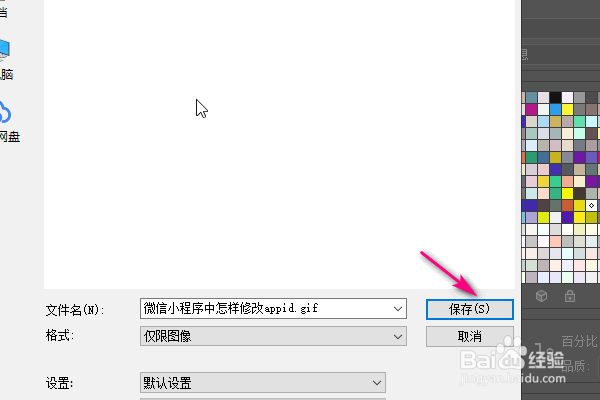
7、弹出一个对护框,让你选择保存的位置,选择好之后,点击保存,这样我们就成功地将视频镜头转换为GIF了。
如何用photoshop 把视频镜头做成GIF图片

1、点击文件-》打开

2、加载一个视频进来

3、找到时间轴,选择剪刀工具

4、裁剪需要的视频镜头

5、点击文件-》导出-》存储为web所用格式

6、点击存储

7、选择存储位置,点击确定即可。

  • 如何利用ps绘制影片的UI图标
  • ai如何设计彩色圆环饼状图其二
  • AI绘制一个音乐App图标
  • AI中怎么制作阴影?
  • illustrator风格化使用方法
  • 热门搜索
    该怎么去形容你最贴切 带鱼怎么做好吃又简单 陈醋花生米的做法 东坡肉的做法 烤土豆的做法 腌辣椒的做法 红烧鲳鱼的家常做法 小吃的做法 米糊的做法用豆浆机 家常蒸菜的做法大全