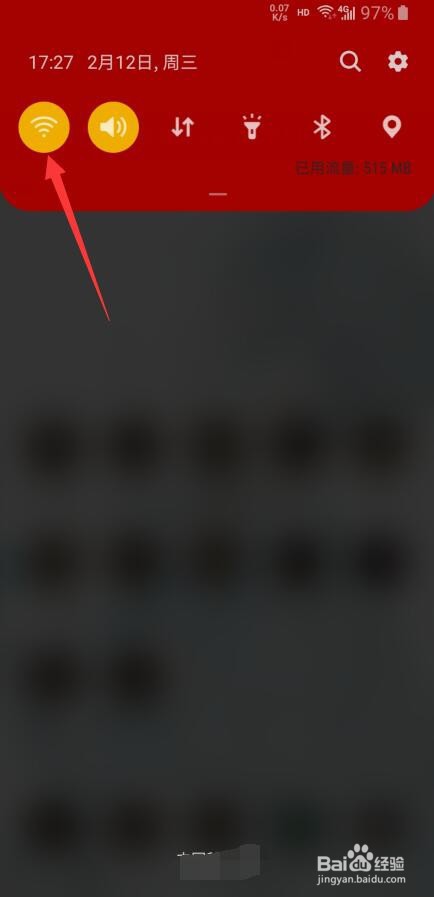
1、打开手机桌面,下拉通知栏,长按WLAN按钮进入【WLAN】。
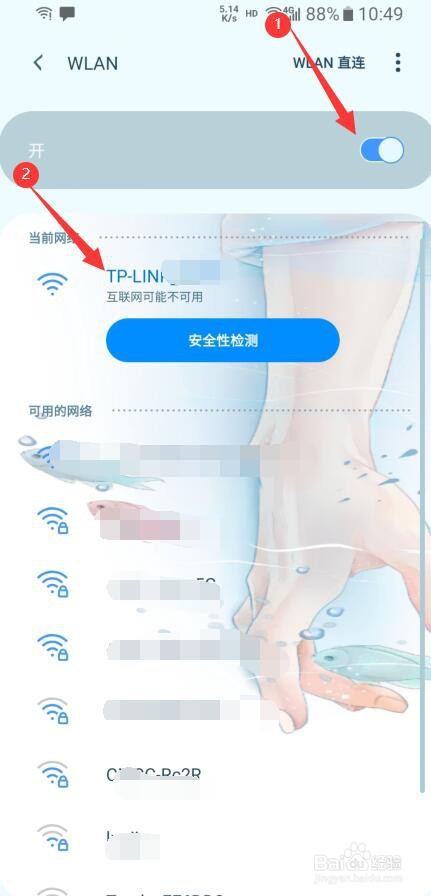
2、打开WLAN开关,连接TP路由器下的无线网络并点击进入无线网详情页面。
3、在无线网详情页面,点击进入【管理路由器】。

4、跳转页面至浏览器无线网配置页面,输入管理员密码并点击【确定】。

5、选择上网方式,可直接选择自动获得IP地址,并点击【下一步】。

6、在无线设置页面,可更改无线网名称并配置好无线网密码,点击【确定】即可成功配置路由器无线网。


1、打开手机桌面,下拉通知栏,长按WLAN按钮进入【WLAN】。
2、打开WLAN开关,连接TP路由器下的无线网络并点击进入无线网详情页面。
3、在无线网详情页面,点击进入【管理路由器】。
4、跳转页面至浏览器无线网配置页面,输入管理员密码并点击【确定】。
5、选择上网方式,可直接选择自动获得IP地址,并点击【下一步】。
6、在无线设置页面,可更改无线网名称并配置好无线网密码,点击【确定】即可成功配置路由器无线网。
