Virtualbox怎么用UEFI+GPT模式安装虚拟机

 时间:2026-02-14 05:44:23

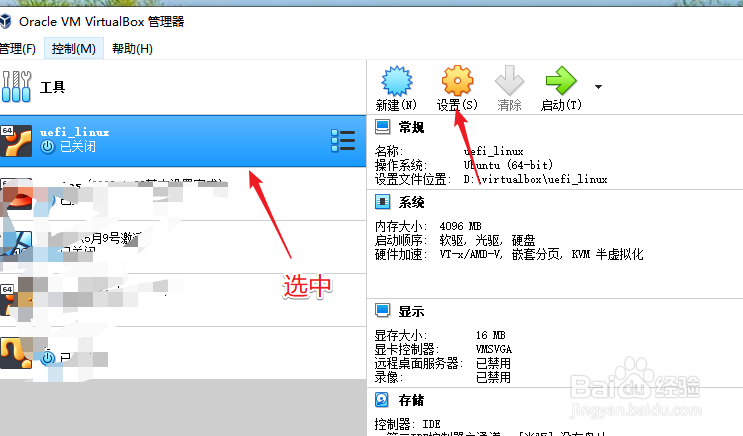
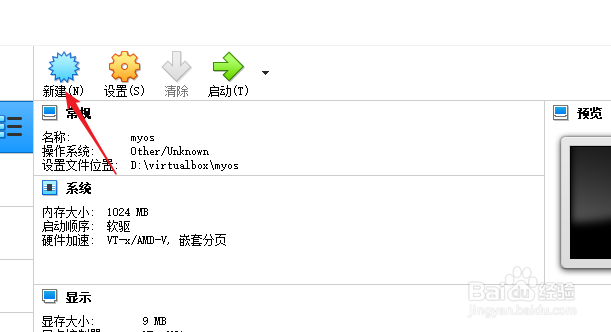
1、运行virtualbox,新建一个虚拟机。
Virtualbox怎么用UEFI+GPT模式安装虚拟机

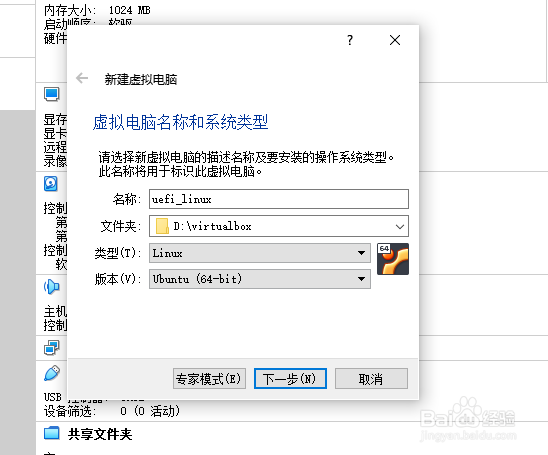
2、名称设置为uefi_linux。后面的新建操作与之前的经验操作一样,不再赘述。
 

Virtualbox怎么用UEFI+GPT模式安装虚拟机

1、之后在新建的虚拟机上点击“设置".

Virtualbox怎么用UEFI+GPT模式安装虚拟机

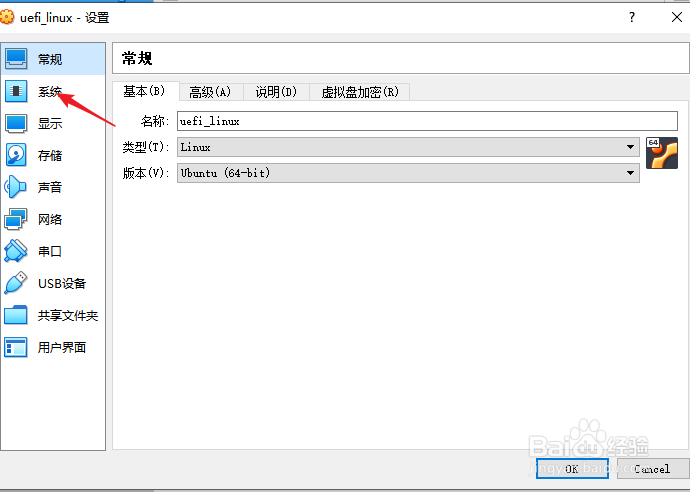
2、点“系统”。

Virtualbox怎么用UEFI+GPT模式安装虚拟机

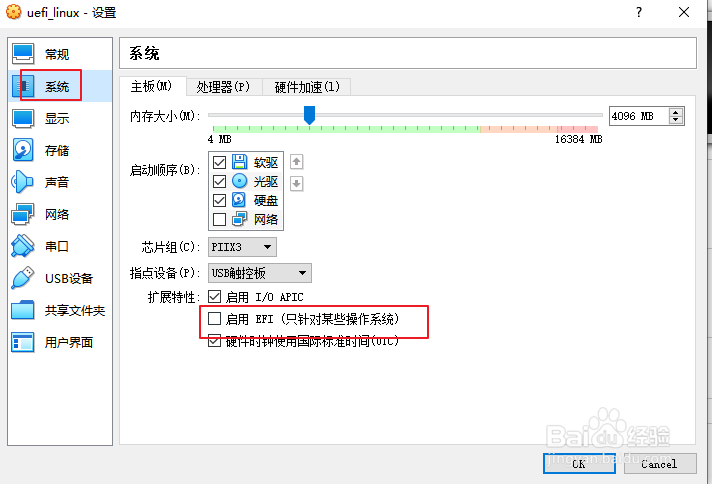
3、勾选“启用EFI“。

Virtualbox怎么用UEFI+GPT模式安装虚拟机

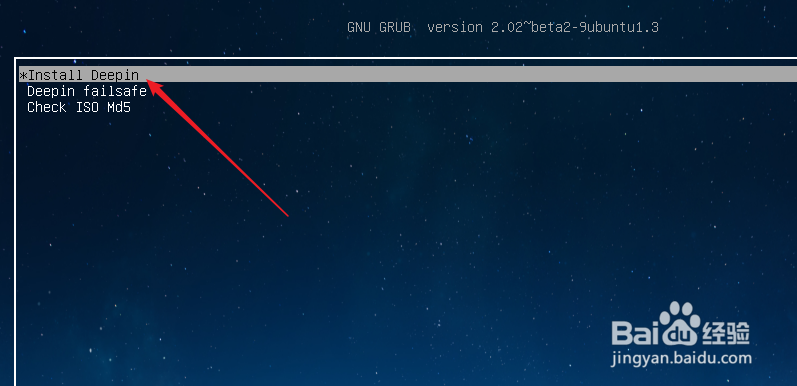
1、安装启动界面如下图所示,具体可以参考之前的deepin安装经验,这里只说安装重点。
 

Virtualbox怎么用UEFI+GPT模式安装虚拟机

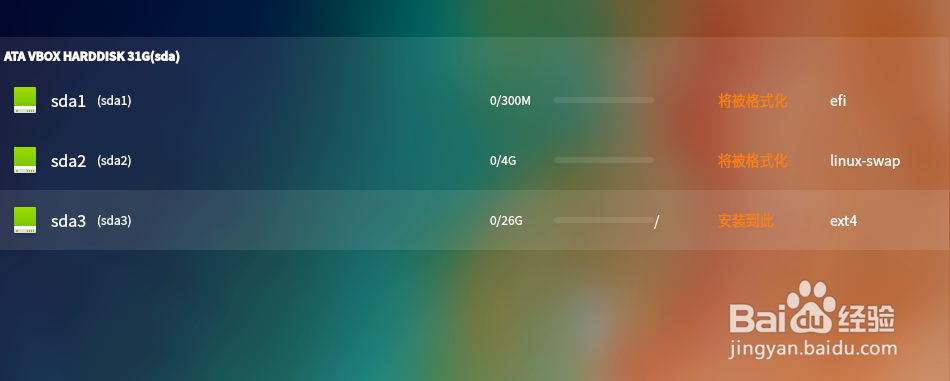
2、安装到下图所示的分区步骤时,点击“高级”。自行添加分区。

Virtualbox怎么用UEFI+GPT模式安装虚拟机

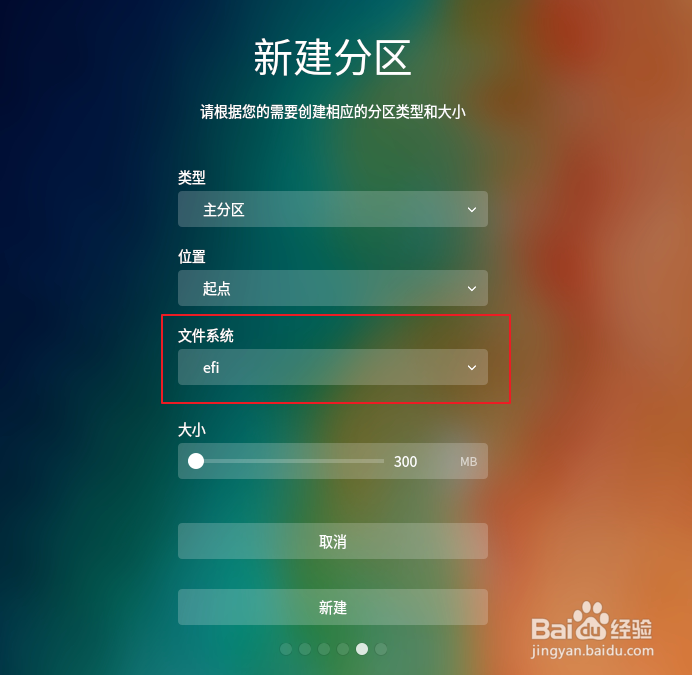
3、首先添加EFI分区。注意文件系统格式,它没有挂载点。

Virtualbox怎么用UEFI+GPT模式安装虚拟机

4、为了运行效率加一个swp分区,剩下的全部给根分区。

Virtualbox怎么用UEFI+GPT模式安装虚拟机

5、分区完成点击“继续”。等待安装成功。

Virtualbox怎么用UEFI+GPT模式安装虚拟机

Virtualbox怎么用UEFI+GPT模式安装虚拟机

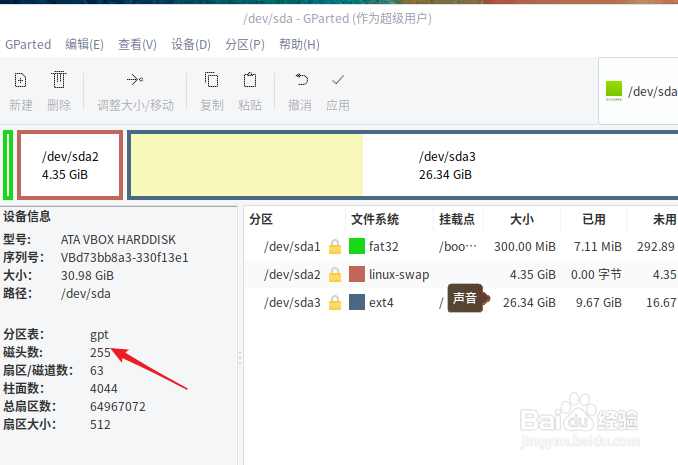
6、之后进入系统,用gparted可以看到分区为GPT了。

Virtualbox怎么用UEFI+GPT模式安装虚拟机

  • 笔记本GT 540M 显卡超频教程
  • WindowsXP Embedded如何安装
  • 手把手教你用NAT123实现无公网IP远程监控
  • win2000/xp/vista/win7/2008怎样更换盘符
  • Win10中如何添加AD域服务和轻型目录服务工具
  • 热门搜索
    微信朋友圈访客记录怎么看 老是打嗝是怎么回事 脚脱皮是怎么回事 得了颈椎病怎么办 小说大纲怎么写 鸡肉怎么做好吃又简单 重庆工商大学怎么样 孕妇牙齿痛怎么办 卫生间防水怎么做 入睡困难怎么办