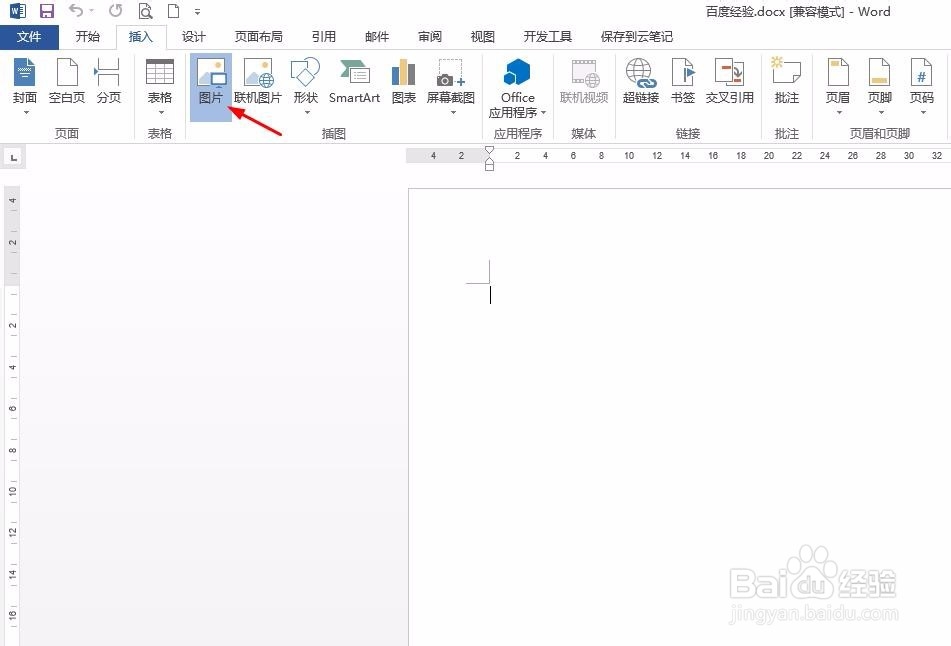
1、第一步:打开一个空白的word文档,单击“插入”选项卡中的“图片”。
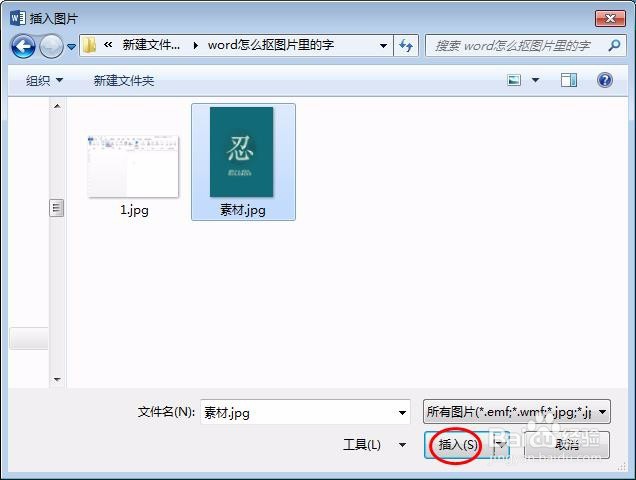
2、第二步:在“插入图片”对话框中,选择一张需要抠字的图片,单击“插入”按钮。

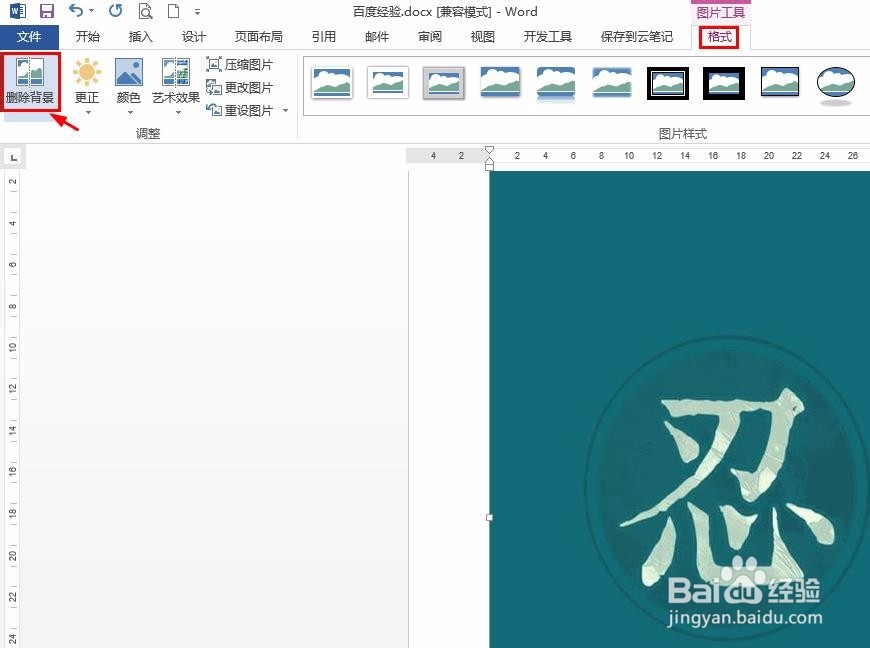
3、第三步:切换至“格式”选项卡中,单击左侧“删除背景”按钮。
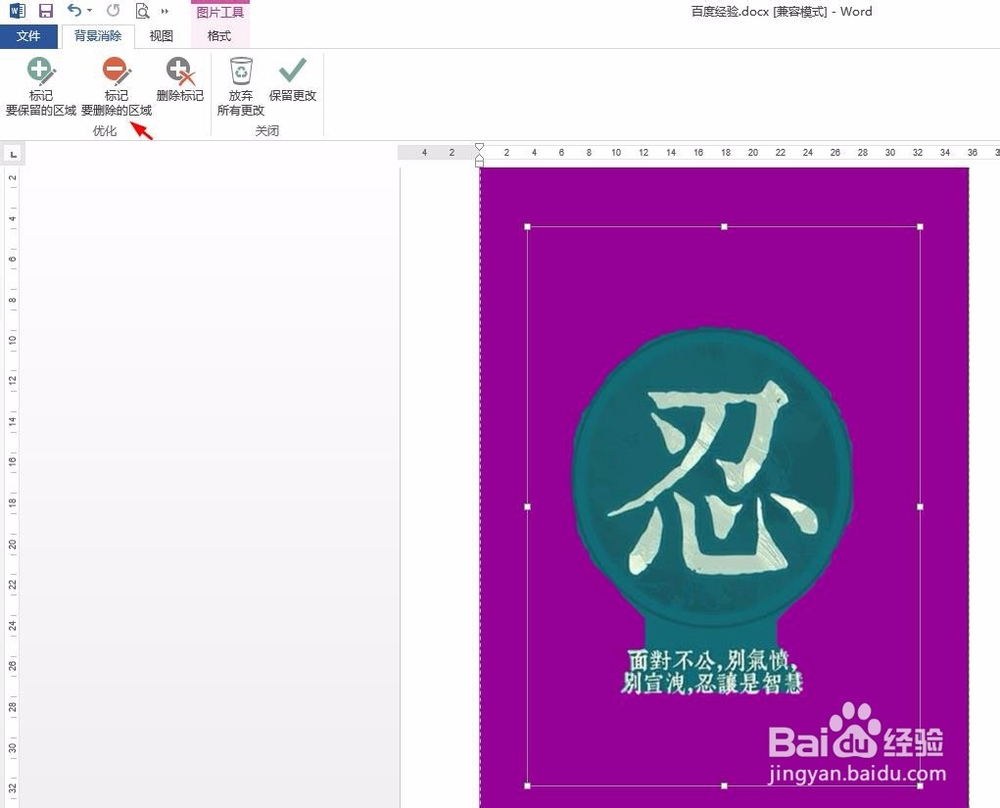
4、第四步:在背景消除界面中,单击“标记要删除的区域”按钮,在要删除的地方单击鼠标左键。
5、第五步:对于选多的地方,单击“标记要保留的区域”,选中文字区域,单击“保留更改”按钮。

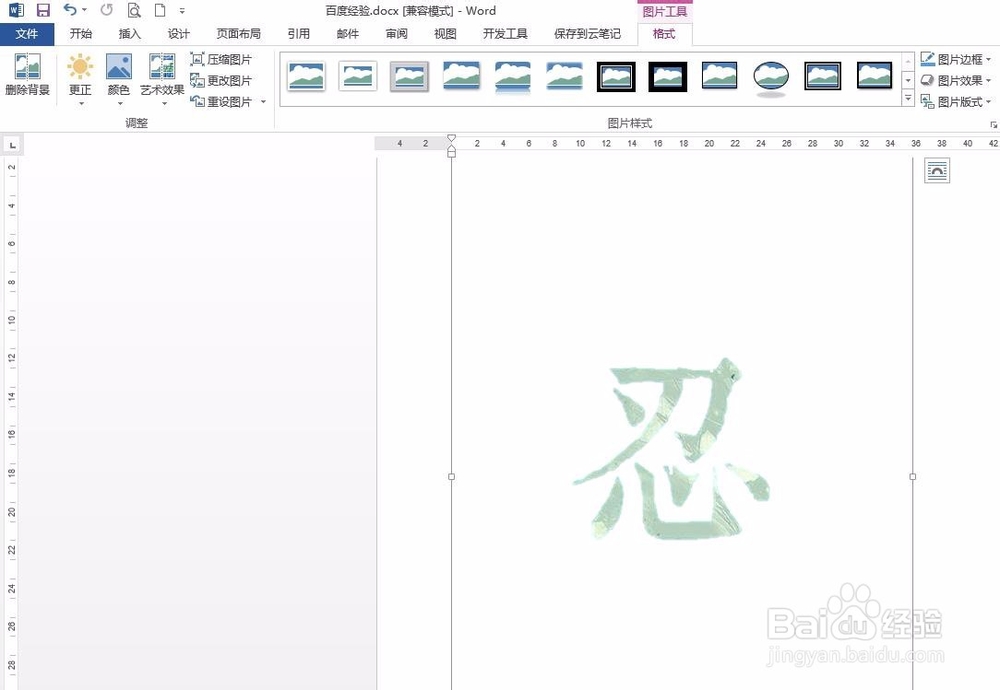
6、文字抠图完成,最终效果如下图所示。
时间:2026-05-01 12:44:01
1、第一步:打开一个空白的word文档,单击“插入”选项卡中的“图片”。
2、第二步:在“插入图片”对话框中,选择一张需要抠字的图片,单击“插入”按钮。
3、第三步:切换至“格式”选项卡中,单击左侧“删除背景”按钮。
4、第四步:在背景消除界面中,单击“标记要删除的区域”按钮,在要删除的地方单击鼠标左键。
5、第五步:对于选多的地方,单击“标记要保留的区域”,选中文字区域,单击“保留更改”按钮。
6、文字抠图完成,最终效果如下图所示。
