Excel数据透视表教程

 时间:2026-02-13 10:05:53

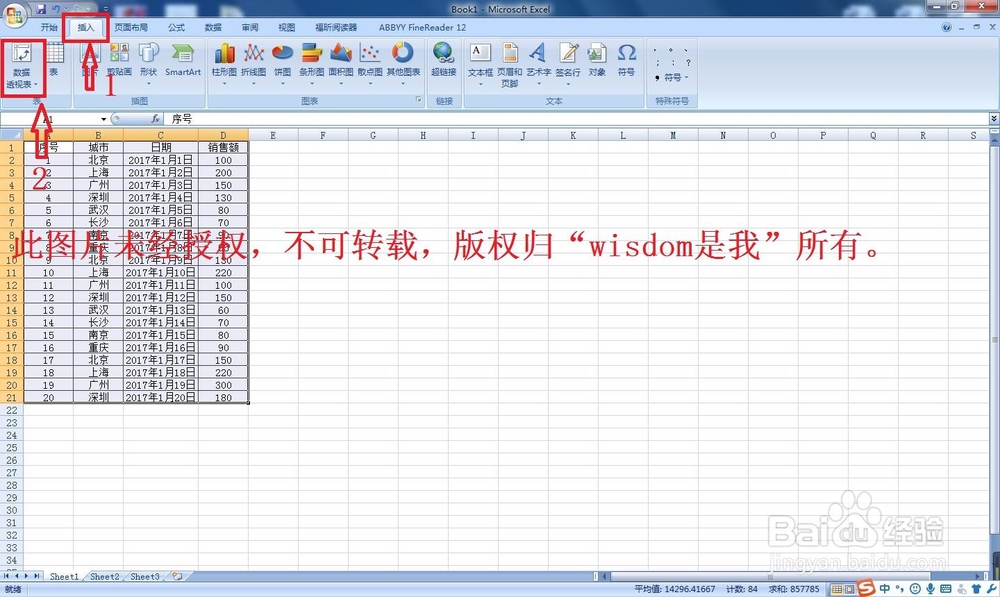
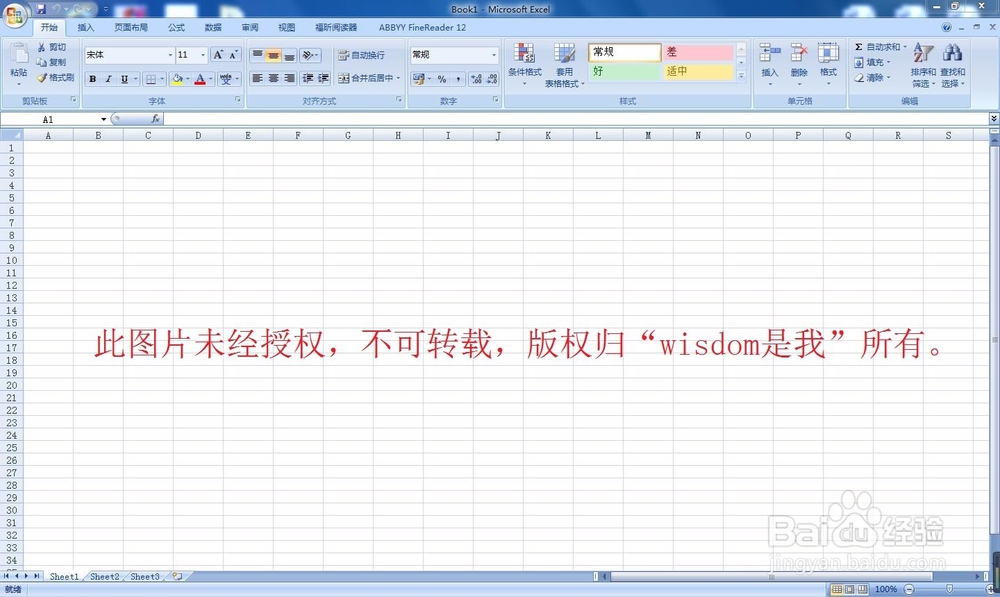
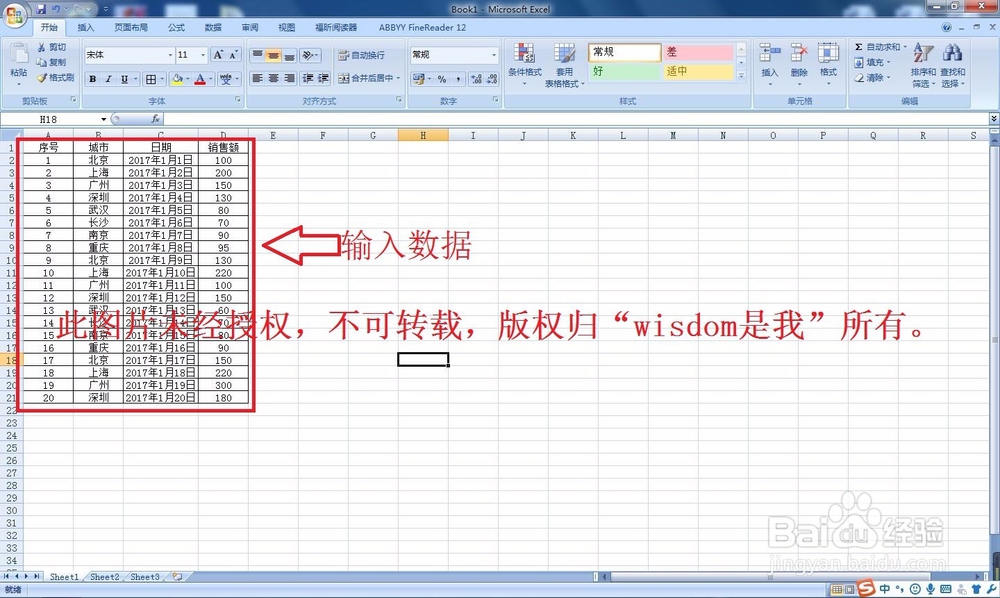
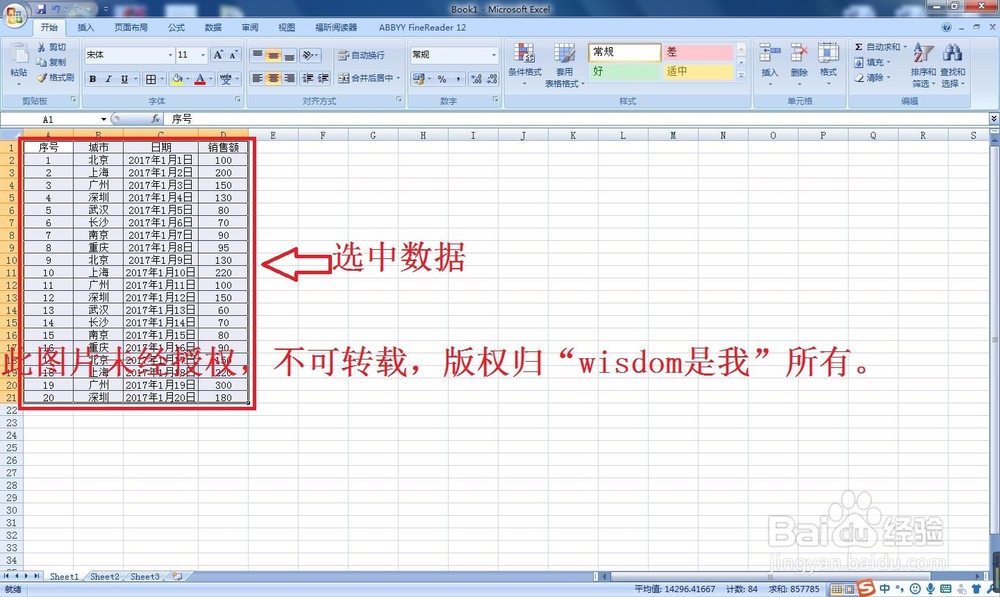
1、打开excel,并且随意输入一组数据,你所需要制作成透明数据表的数据,如图所示。
Excel数据透视表教程

Excel数据透视表教程

2、选中该组数据,在上方的菜单栏中找到“插入”选项,并点击,在变换后的工具栏中,左边第一个即为插入透明数据表,点击下拉箭头,选择插入透明数据表即可,如图所示。
Excel数据透视表教程

Excel数据透视表教程

Excel数据透视表教程

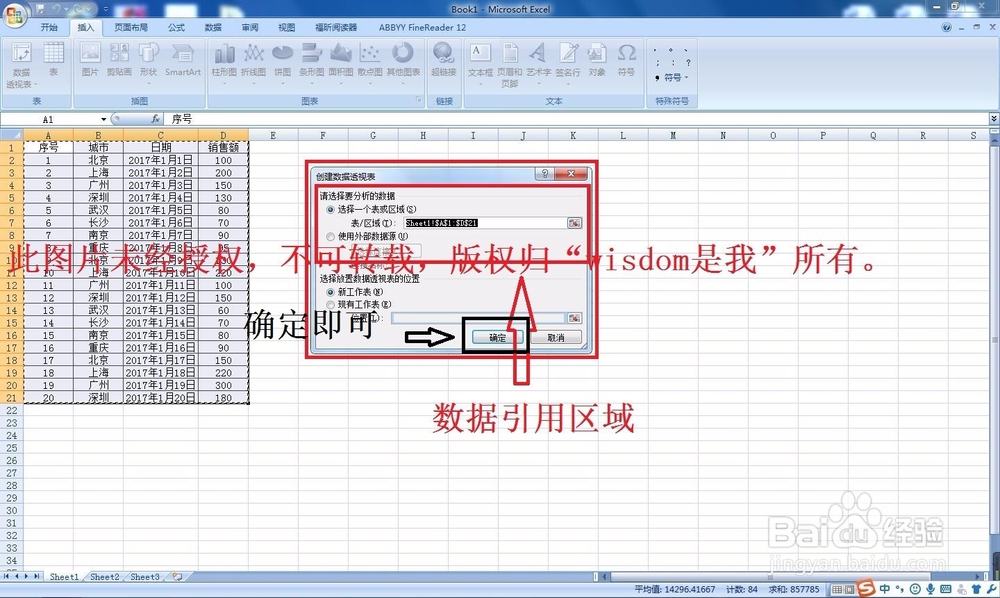
3、接着会弹出一个对话框,显示询问让你选择数据来源的表或者区域,选中你刚刚做的数据即可,接着会询问是建立一张新表还是在在原来的旧表上完成,选择新表即可,如图所示。
Excel数据透视表教程

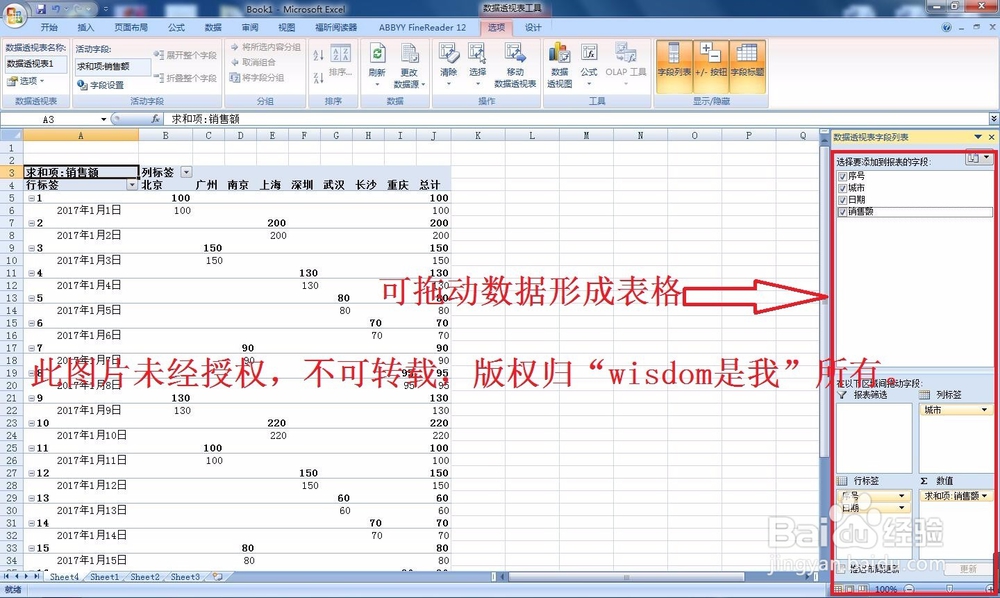
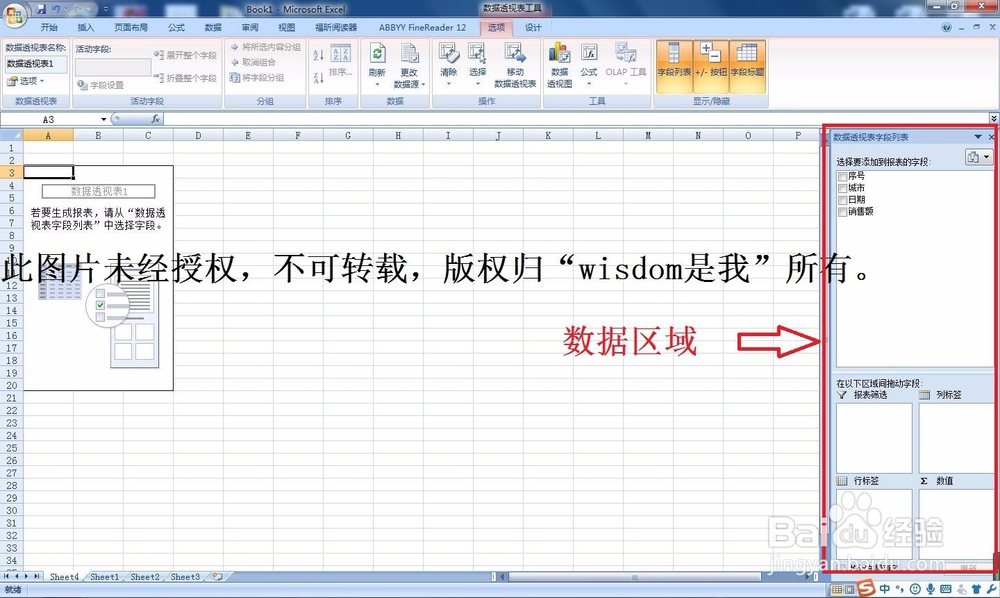
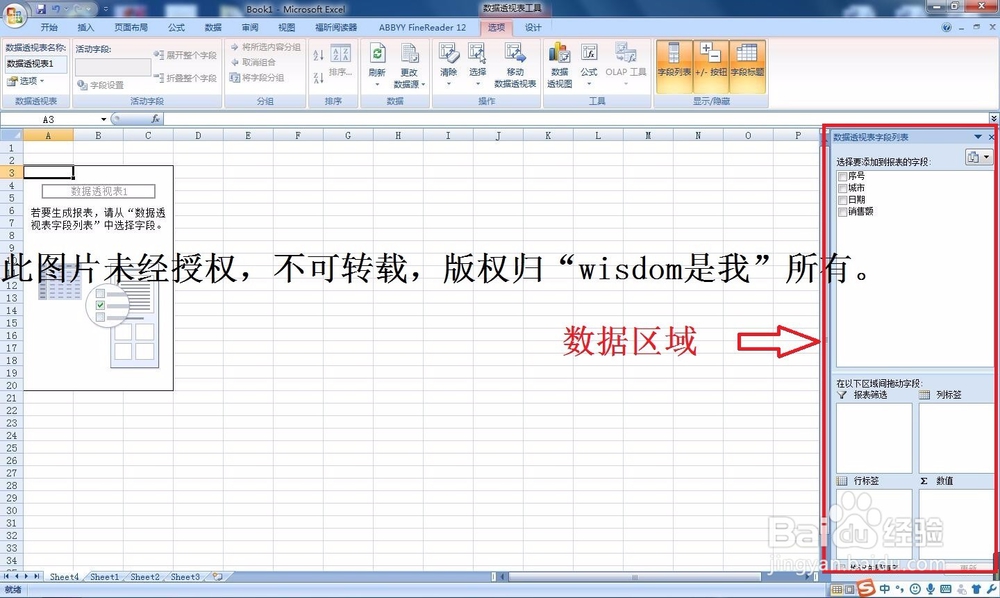
4、接着就会跳转到一张新表中,在界面右边可以看到之前的标题,可以拖动存放于下方不同位置,左边会形成相应的表格,如图所示。
Excel数据透视表教程

Excel数据透视表教程

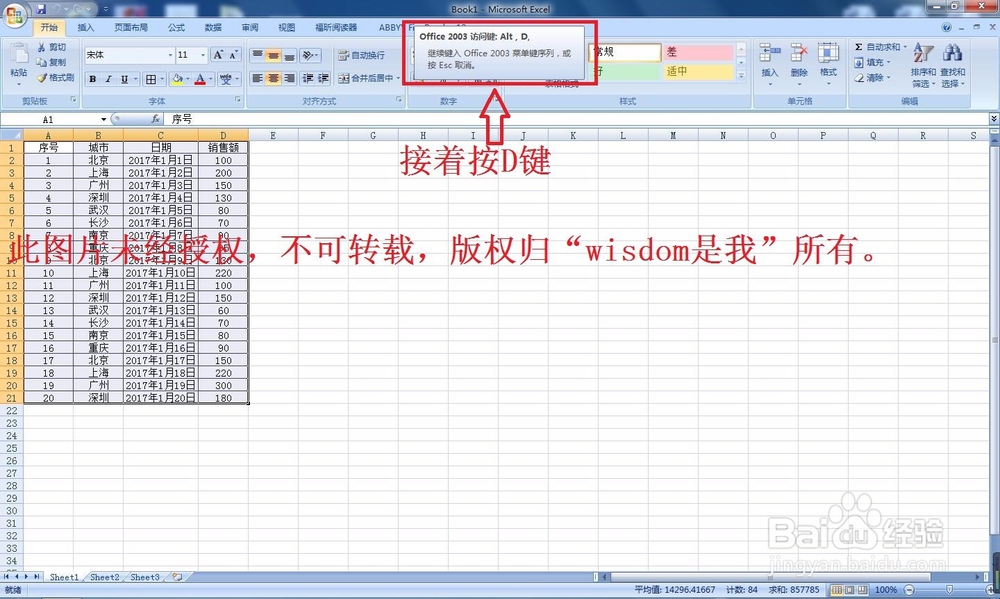
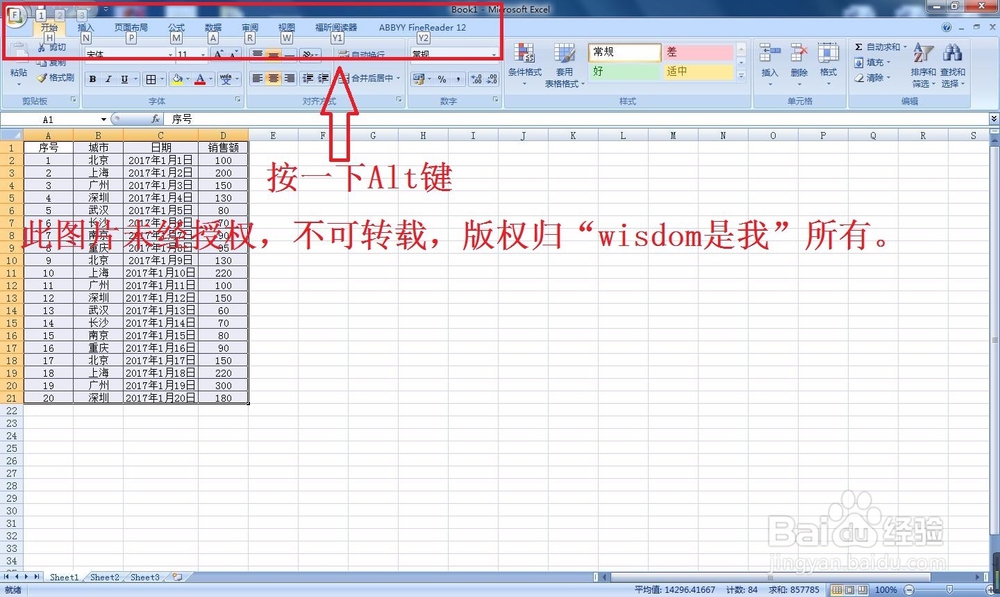
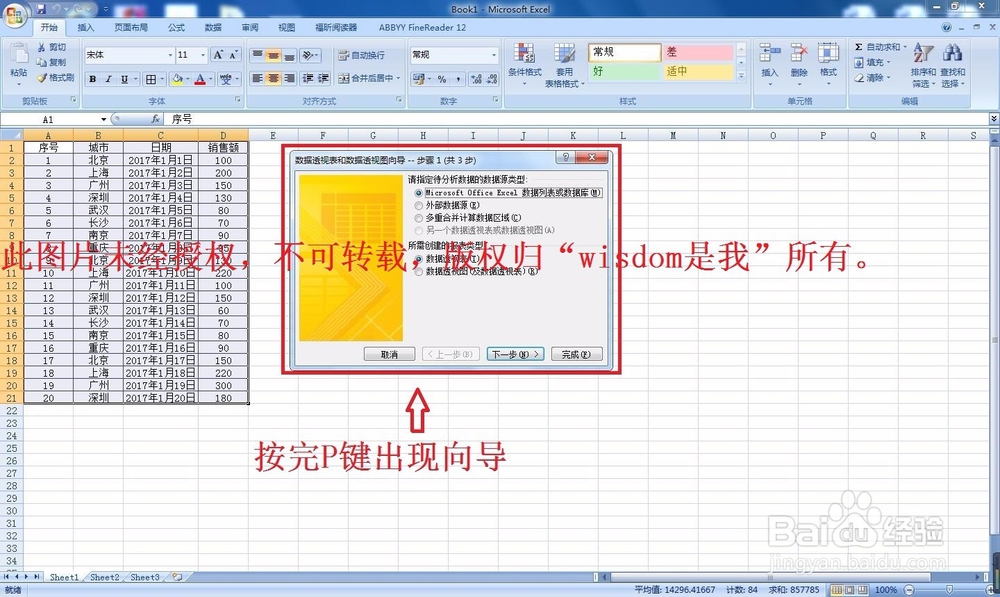
1、接下来讲的是一种快捷方法,选中数据来源的表格后,按快捷键,先按alt,在按D,再按P,注意这个过程不要太快,一个键一个键按都可以,如图所示。
Excel数据透视表教程

Excel数据透视表教程

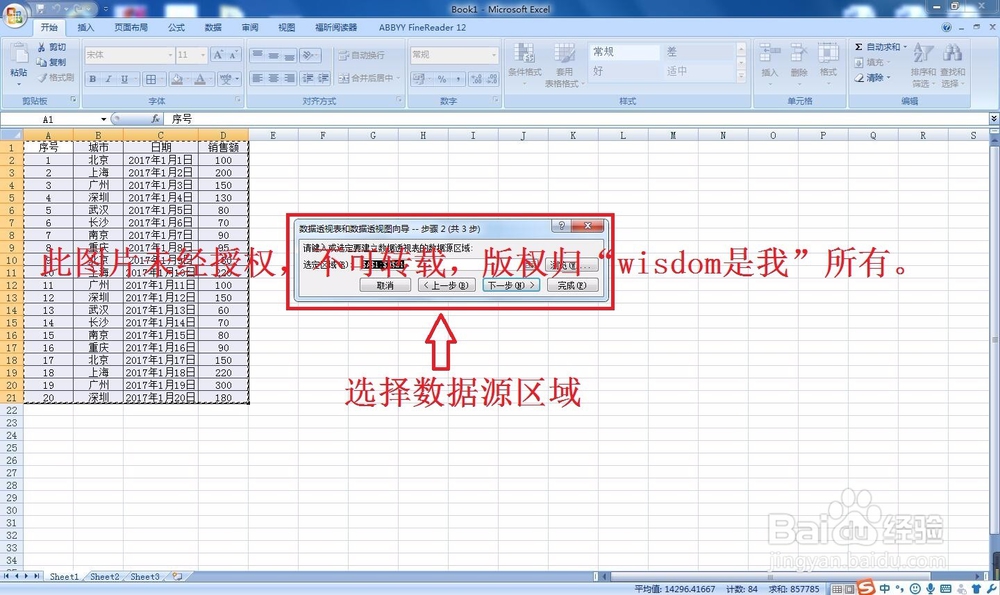
2、按完P键后会,接着就会弹出一个新建向导,操作于之前的相同,选择数据源标的位置,如图所示。
Excel数据透视表教程

Excel数据透视表教程

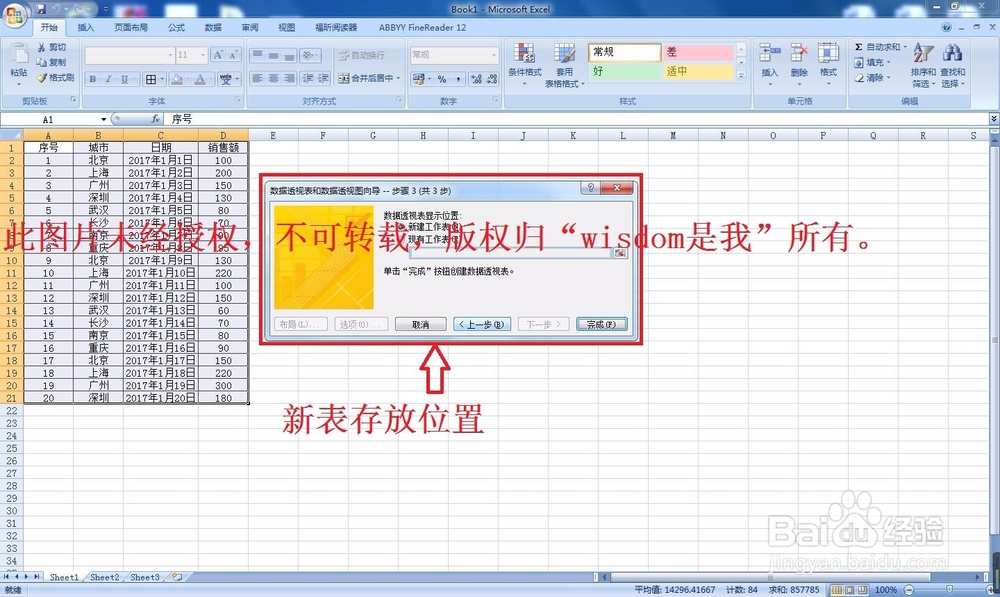
3、选择新表存放位置,点击确定即可,接着会生成一个新表,如图所示。

Excel数据透视表教程

Excel数据透视表教程

  • ROW函数主要是获取单元格的行号
  • Excel对不等的合并单元格进行多列数据求和操作
  • excel中基于SUMIFS函数自动汇总某类数据
  • 怎样区分单元格颜色进行计算 相同底色求和方法
  • Excel365如何使用FILTER函数
  • 热门搜索
    海贼王果实大全 舞蹈大全 成语解释大全 青蛙简笔画图片大全 浙江外国语学院怎么样 电话图片大全 怎么锻炼口才 名图怎么样 李姓男孩名字大全 淘宝怎么上传视频