如何制作斑纹字

 时间:2026-02-15 14:48:39

1、打开‘Photoshop软件’,新建图层(将背景色填充为:‘灰色’),如下图所示

如何制作斑纹字

如何制作斑纹字

如何制作斑纹字

如何制作斑纹字

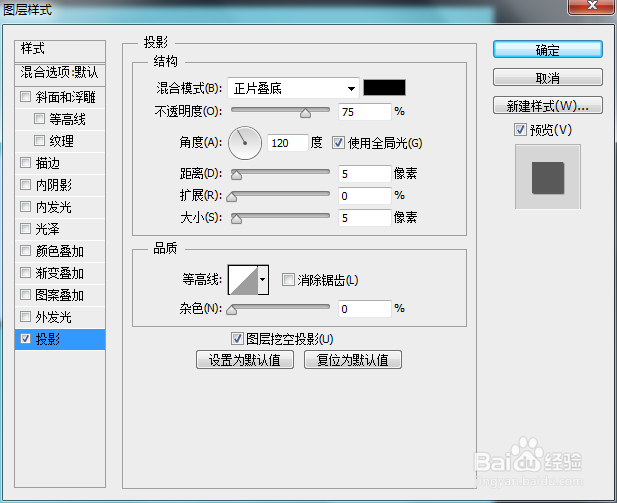
2、用‘横排文字工具’输匠季入文字,并执行‘图层’——‘图层样式’——‘投影’,参数设置如下图所示

如何制作斑纹字

如何制作斑纹字

如何制作斑纹字

如何制作斑纹字

如何制作斑纹字

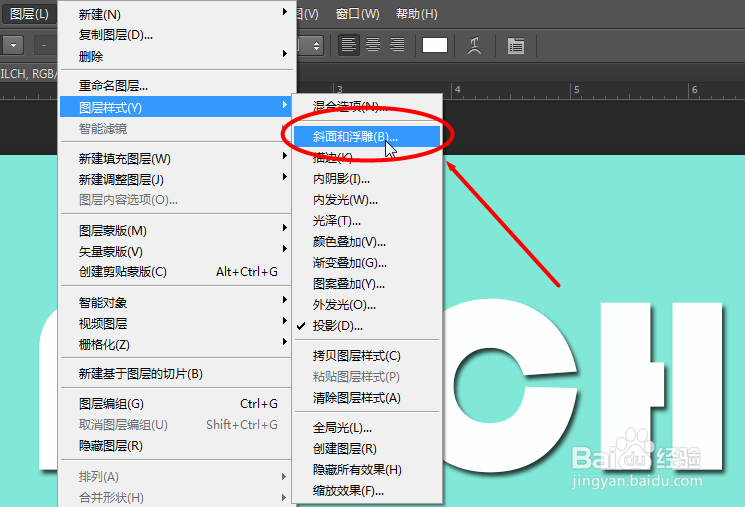
3、执行‘图层’——‘图层样式’——‘斜面和浮雕’,参数设置如下图所示
如何制作斑纹字

如何制作斑纹字

如何制作斑纹字

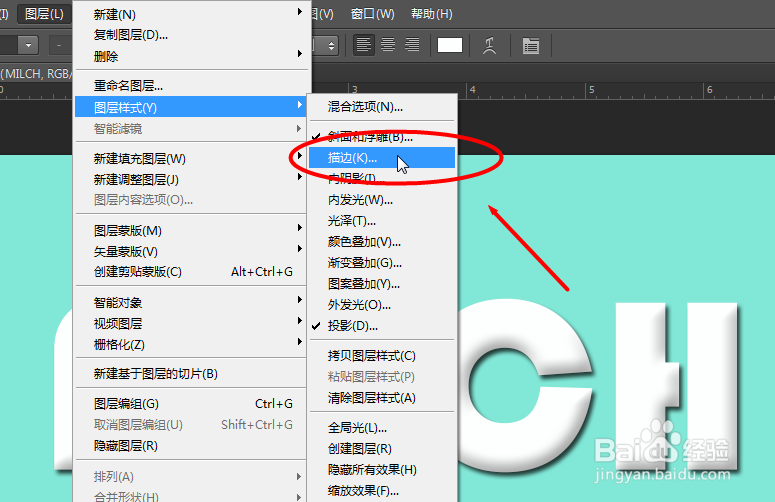
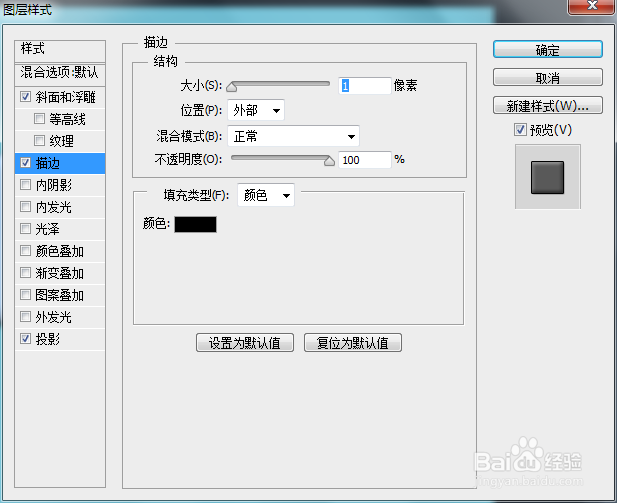
4、执行‘图层’——帽温‘图层样式’——‘描边’,参数设置如下图所示
如何制作斑纹字

如何制作斑纹字

如何制作斑纹字

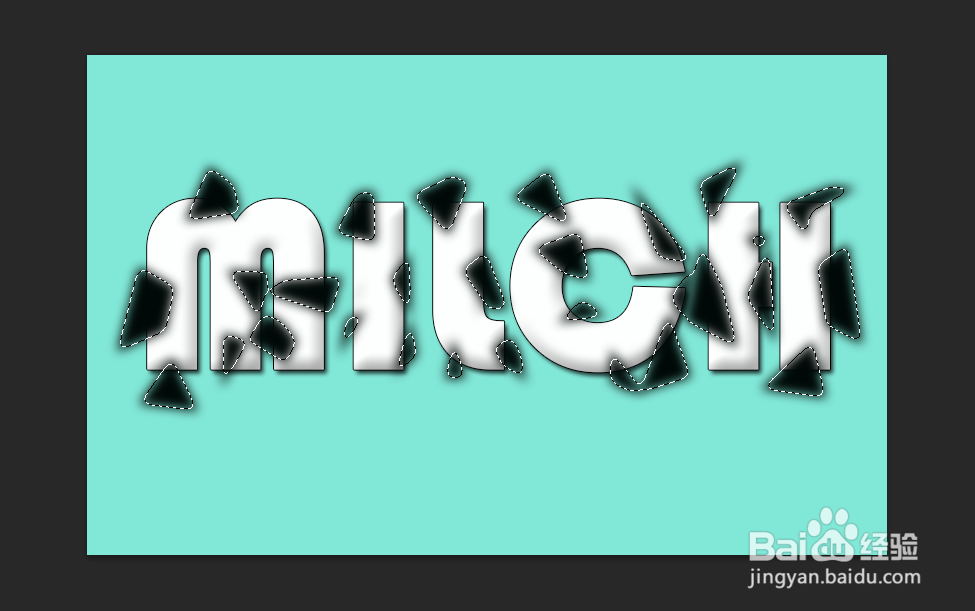
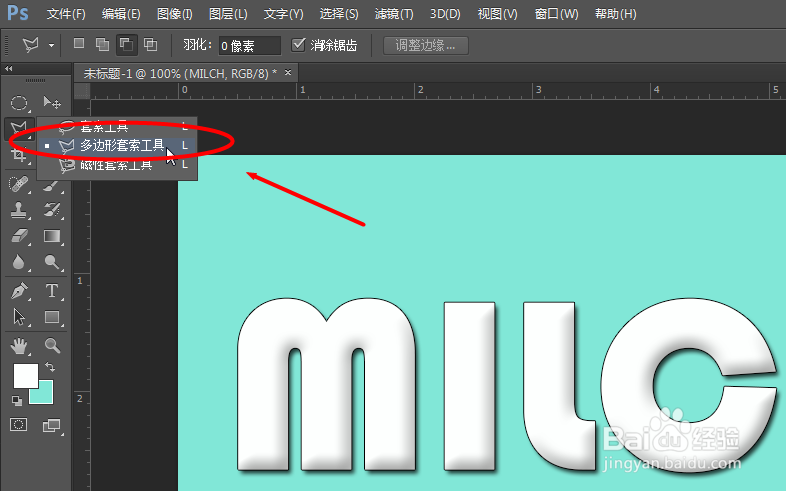
5、用‘多边形套索工具’划出多个大小不一的选区,并新往菊截建图层,将图层选区填充为‘黑色’,如下图所示
如何制作斑纹字

如何制作斑纹字

如何制作斑纹字

如何制作斑纹字

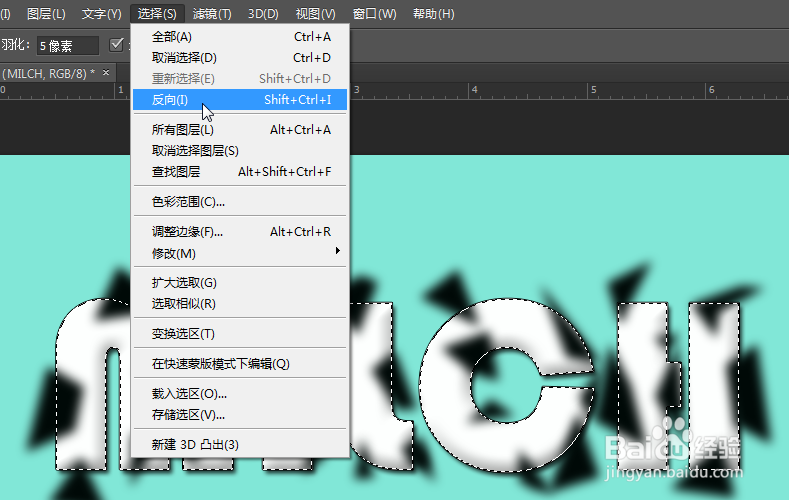
6、按住Ctrl+鼠标左键,点击‘文字图层’左侧,得到文字的选区,再执行‘选择’——‘反向’,并按Ctrl+Backspace填充‘自己喜欢的背景颜色’,就制作出斑纹字,效果如下图所示

如何制作斑纹字

如何制作斑纹字

如何制作斑纹字

如何制作斑纹字

如何制作斑纹字

  • PS软件怎么设置网格线
  • Photoshop钢笔路径使用技巧
  • PowerPoint使用教程:[39]用Director包装PPT
  • Photoshop中设置中间值
  • 不干胶标签设计要素——Colour
  • 热门搜索
    荷包蛋怎么煎 少儿医保怎么办理 煮面条怎么做好吃 ps怎么换背景颜色 孩子叛逆期怎么管教最合适 安满孕妇奶粉怎么样 灵芝孢子粉怎么吃 西瓜英文怎么读 怎么把个人收款改成商家 秋葵怎么做好吃