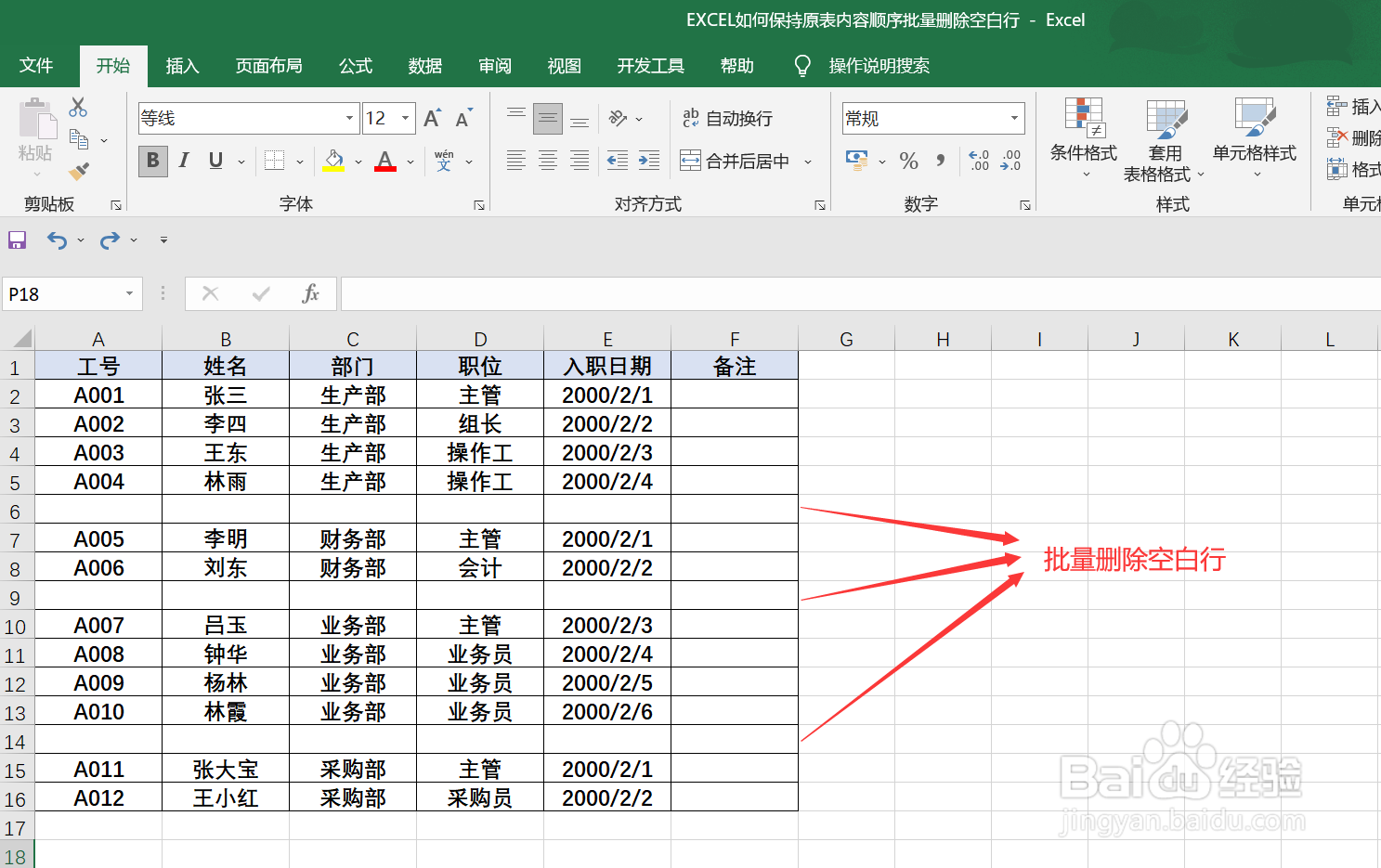
1、如下为原始表格,目的是将表格中间空白行批量删除。如下图:
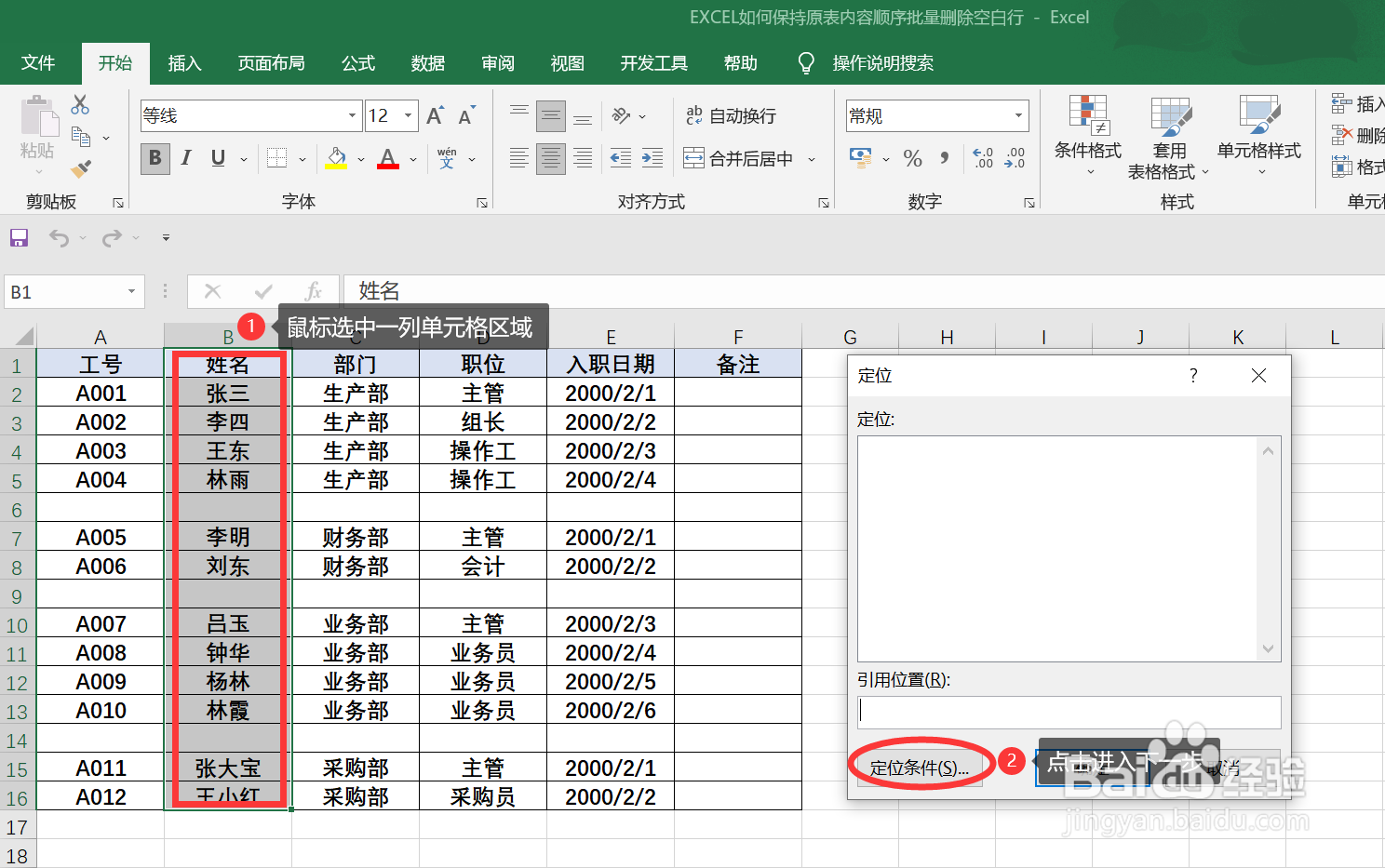
2、操作步骤:鼠标任选有内容的一列单元格,例如B列中的B1:B16 ,按键盘"CTRL+G"调出"定位"对话框,鼠标点击"定位条件"进入下一步。如下图:
3、操作步骤:"定位条件"对话框中选择"空值",接着鼠标点击"确定"关闭对话框。如下图:

4、操作步骤:鼠标停放在被定位的一个单元格上右击弹出对话框选择"删除"进入下一步。如下图:

5、操作步骤:"删除文档"对话框中选择"整行"后点击"确定"完成操作。如下图:

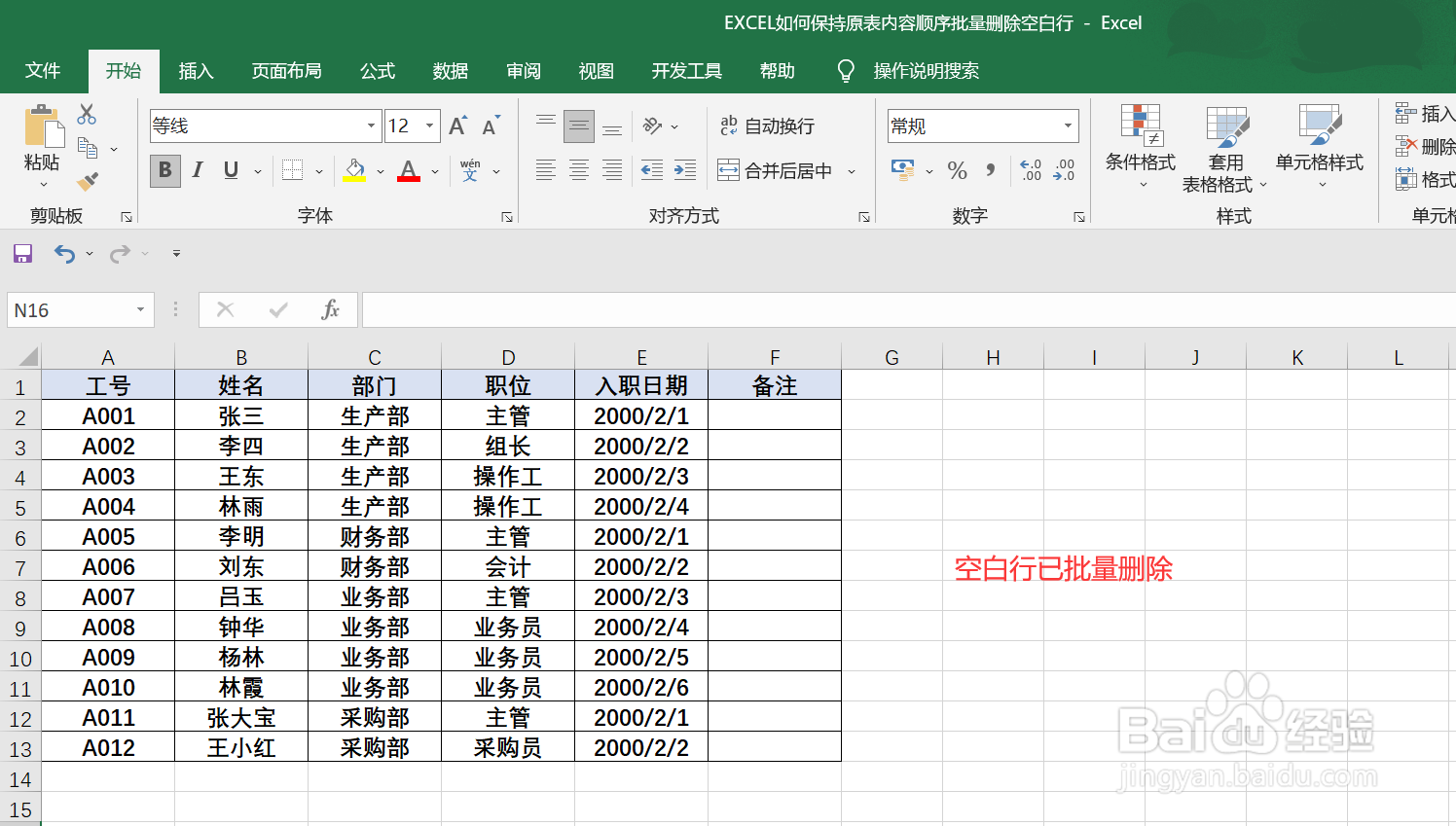
6、最终结果如下图:
时间:2026-04-23 10:03:52
1、如下为原始表格,目的是将表格中间空白行批量删除。如下图:
2、操作步骤:鼠标任选有内容的一列单元格,例如B列中的B1:B16 ,按键盘"CTRL+G"调出"定位"对话框,鼠标点击"定位条件"进入下一步。如下图:
3、操作步骤:"定位条件"对话框中选择"空值",接着鼠标点击"确定"关闭对话框。如下图:
4、操作步骤:鼠标停放在被定位的一个单元格上右击弹出对话框选择"删除"进入下一步。如下图:
5、操作步骤:"删除文档"对话框中选择"整行"后点击"确定"完成操作。如下图:
6、最终结果如下图:
