1、第一,先在电脑上登录你的QQ账号,然后按ctrl+alt+a,这个就是截图的快捷键,对着屏幕要截取的部分拉出一个框,如图
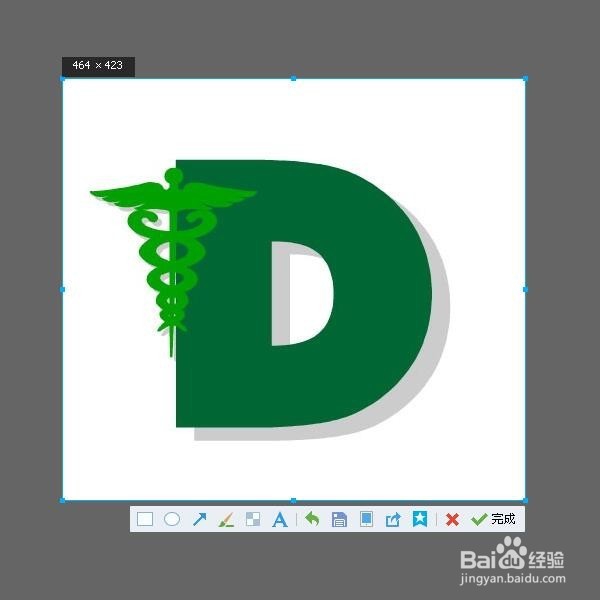
2、第二,当拉好框松开手指后,框的底部会出现一条工具栏,点击第三个按钮“箭头工具,如图。

3、第三,箭头底下出现颜色选择,点选红色,前面三个圆代表粗细程序,选择粗细,然后在要指向的地方拉动鼠标,即出现一红箭头,如图。
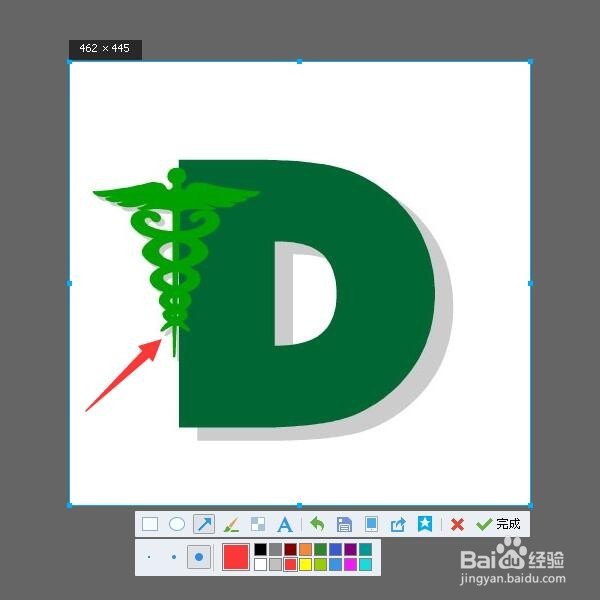
4、第四,点击第8个按钮,即”保存“,如图。

5、第五,选择保存的位置,点击保存按钮。
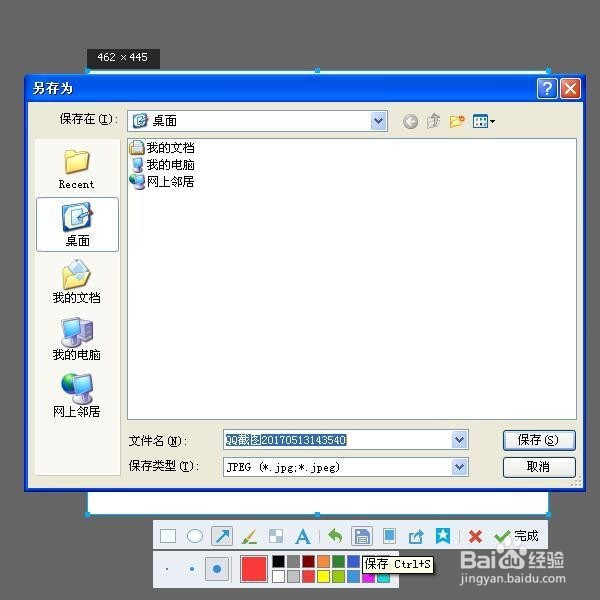
6、第六,这样就保存好截取的图片了,名字为默认的文件名。

时间:2026-05-08 17:31:57
1、第一,先在电脑上登录你的QQ账号,然后按ctrl+alt+a,这个就是截图的快捷键,对着屏幕要截取的部分拉出一个框,如图
2、第二,当拉好框松开手指后,框的底部会出现一条工具栏,点击第三个按钮“箭头工具,如图。
3、第三,箭头底下出现颜色选择,点选红色,前面三个圆代表粗细程序,选择粗细,然后在要指向的地方拉动鼠标,即出现一红箭头,如图。
4、第四,点击第8个按钮,即”保存“,如图。
5、第五,选择保存的位置,点击保存按钮。
6、第六,这样就保存好截取的图片了,名字为默认的文件名。
