Photoshop调整图层大小,请参考以下操作步骤。
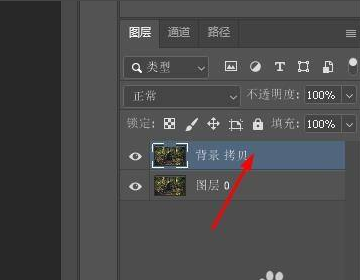
1、首先在“图层”面板中,选择一个或多个你想要调整大小的图层。
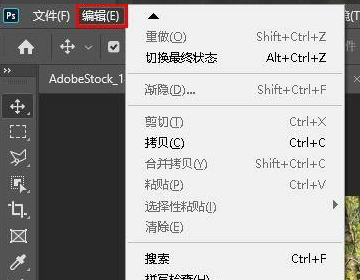
2、选择“编辑”>“自由变换”。所选图层的所有内容周围将出现一个变换边框。
3、这时按住 Shift 键以避免内容扭曲,同时拖动任何一角或任何一边,直到达到所需大小。可在变换边框内部拖动调整内容位置。在变换边框外部拖动旋转内容。

4、最后点击选项栏中的对勾标记,或按下 Enter键完成更改,调整图层大小就完成了。

时间:2026-05-02 06:30:41
Photoshop调整图层大小,请参考以下操作步骤。
1、首先在“图层”面板中,选择一个或多个你想要调整大小的图层。
2、选择“编辑”>“自由变换”。所选图层的所有内容周围将出现一个变换边框。
3、这时按住 Shift 键以避免内容扭曲,同时拖动任何一角或任何一边,直到达到所需大小。可在变换边框内部拖动调整内容位置。在变换边框外部拖动旋转内容。
4、最后点击选项栏中的对勾标记,或按下 Enter键完成更改,调整图层大小就完成了。
