Photoshop中如何填充背景图案?

 时间:2026-04-27 14:53:02

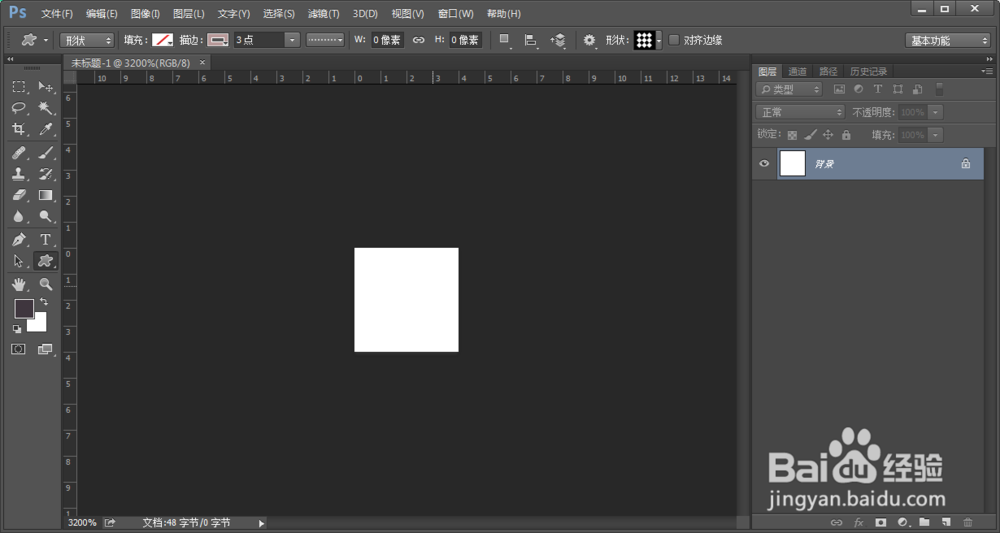
1、打开Ps软件,新建画布宽4pix、高4pix、分辨率72,背景为白色,确定

Photoshop中如何填充背景图案?

2、按住Alt键滚动鼠标轮将图像显示至最大

Photoshop中如何填充背景图案?

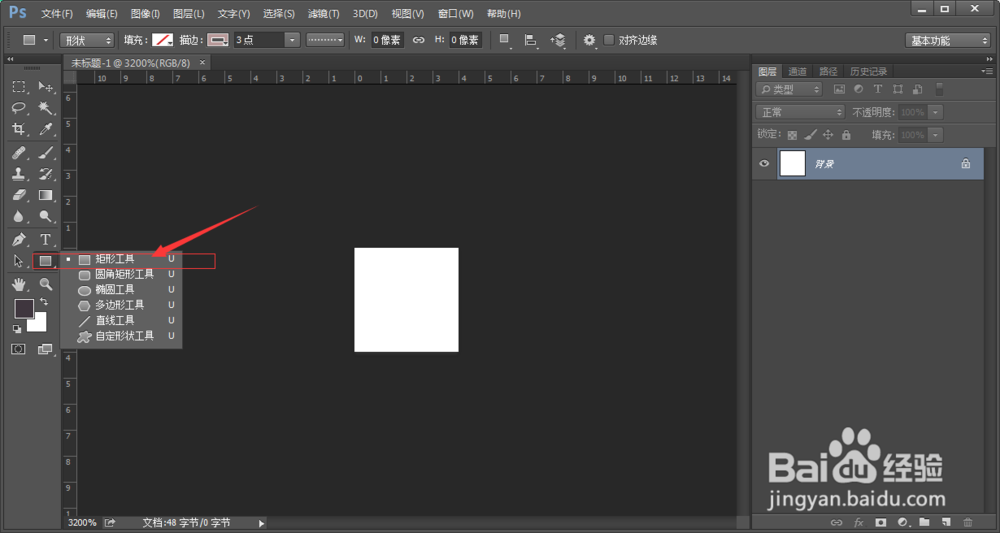
3、在左侧工具栏中找到“矩形工具”

Photoshop中如何填充背景图案?

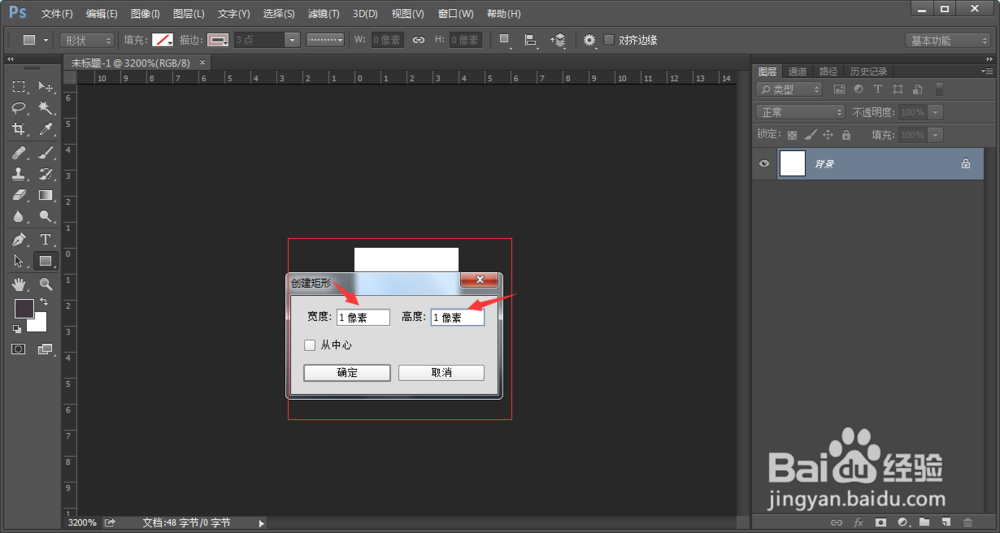
4、鼠标左键单击,创建矩形填入宽1、高1pix,确定,如图所示

Photoshop中如何填充背景图案?

Photoshop中如何填充背景图案?

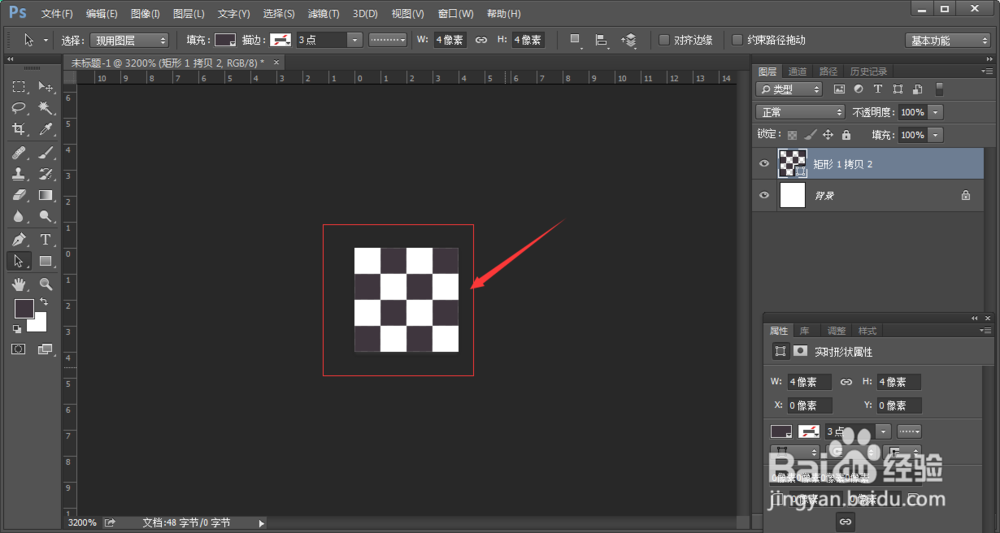
5、按住Alt键鼠标拖动小矩形复制,摆放位置如图所示

Photoshop中如何填充背景图案?

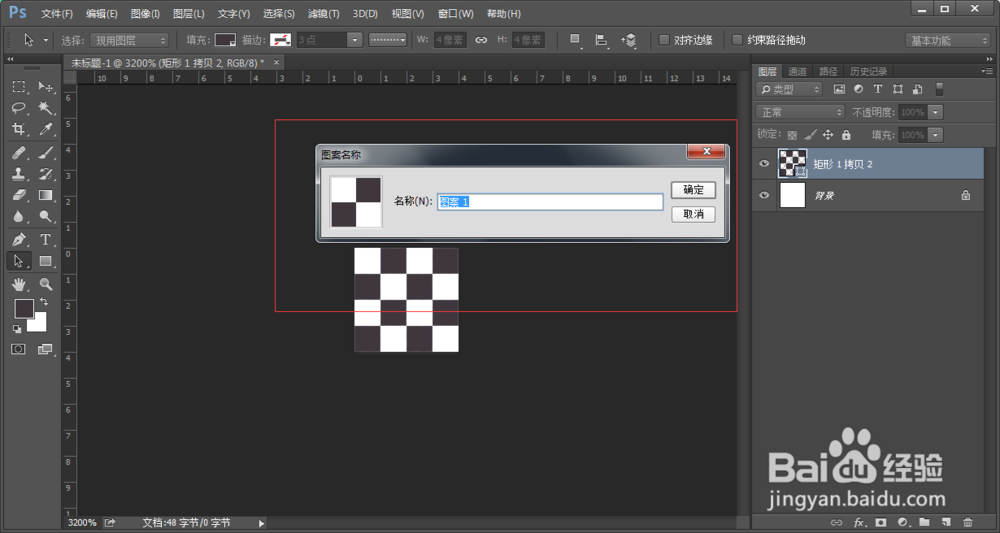
6、在菜单栏位置点击“编辑”--“定义图案”,确定

Photoshop中如何填充背景图案?

Photoshop中如何填充背景图案?

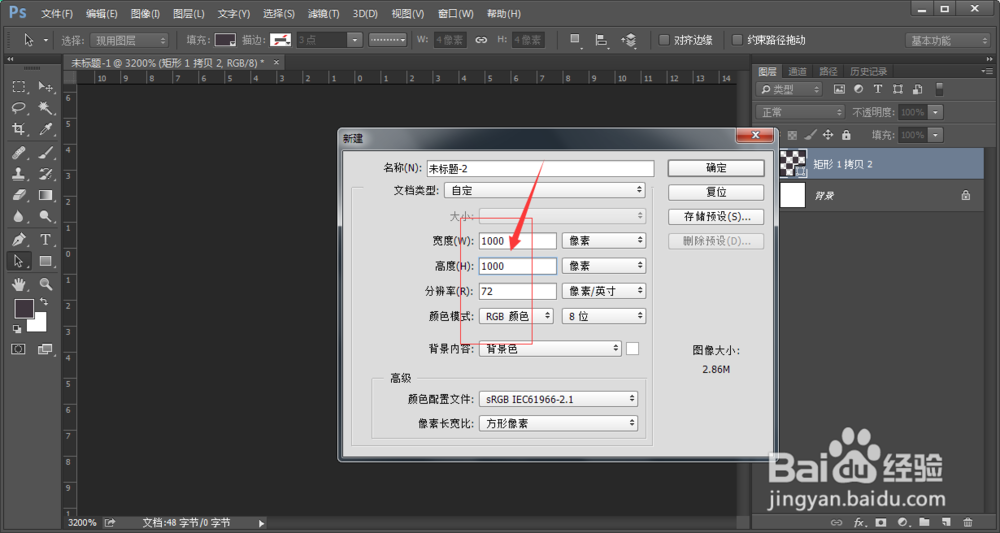
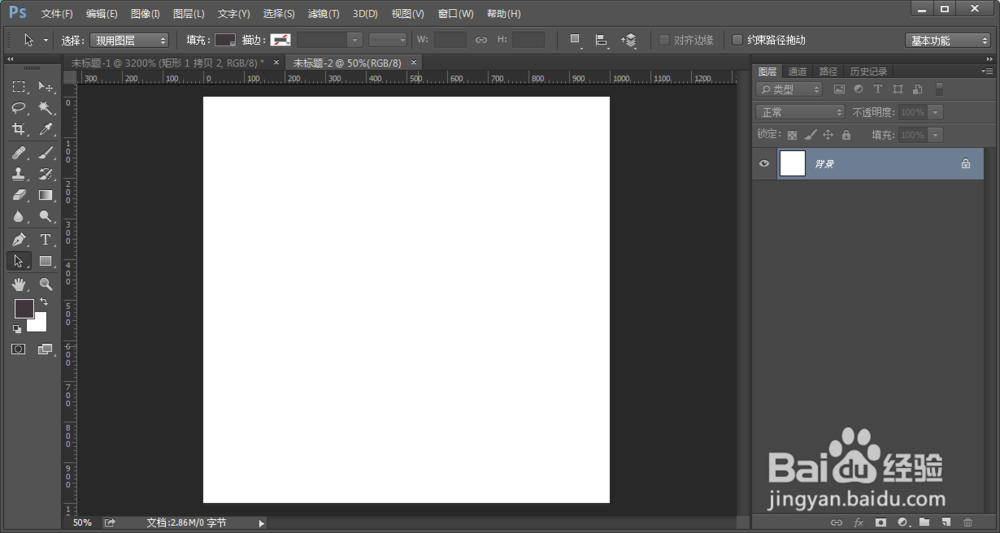
7、新建画布大小为:宽1000pix,高1000pix,其他不动,确定
Photoshop中如何填充背景图案?

Photoshop中如何填充背景图案?

8、菜单栏中选择“编辑”--“填充”

Photoshop中如何填充背景图案?

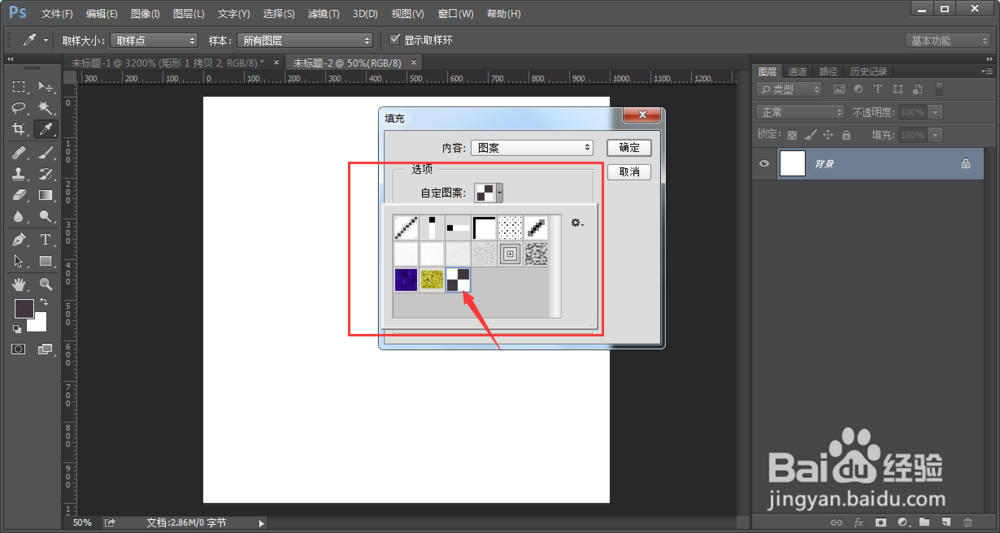
9、填充内容为--图案,自定图案为刚才设置的图案,点击确定

Photoshop中如何填充背景图案?

Photoshop中如何填充背景图案?

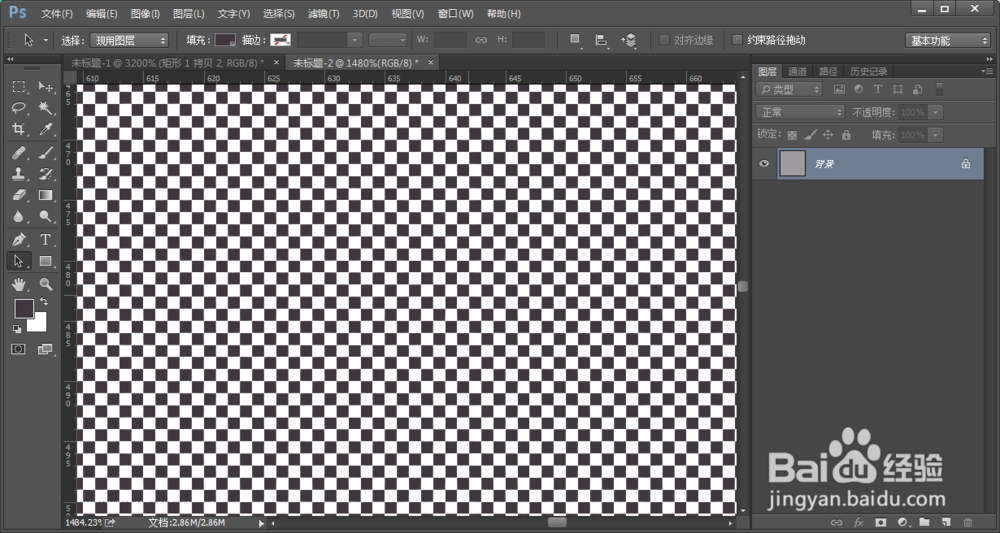
10、填充图案完成,效果如图所示

Photoshop中如何填充背景图案?

  • PS中添加背景颜色的几种方法
  • PS如何填充背景色?
  • ps如何填充背景色
  • 图层合并的快捷键
  • ps怎么填充颜色
  • 热门搜索
    神经性皮炎怎么治疗 诉状怎么写 题记怎么写 怎么学游泳 骑马与砍杀怎么下马 意大利面怎么煮 蒜苔怎么腌制才好吃 退休金怎么算 密码箱打不开怎么办 蜂蜜柚子茶怎么做