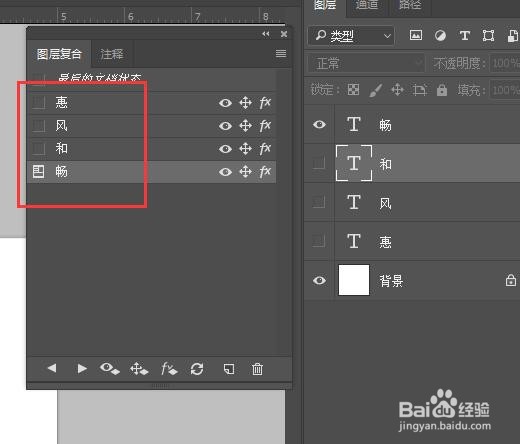
1、打开PS软件,进入编辑窗口。如图,有四个文字图层。

2、点击窗口-图层复合,选中第一个字,其它三个字隐藏,点击窗口下方的新建,给复合图层命名。


3、其它三个字也依次建议复合图层。然后保存成PSD格式。
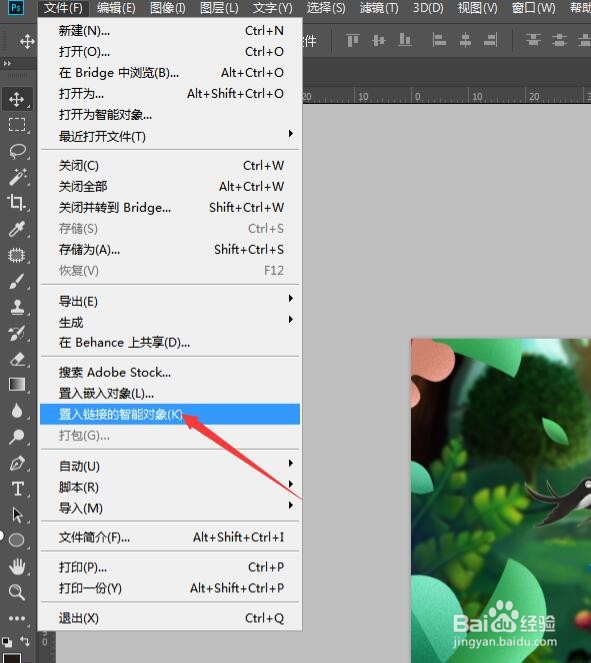
4、新建一个文件,点击置入链接的智能对象。将保存好的复合图层源文件导入,并复制多个排列如图:

5、点击窗口-属性,单击不应用图层复合,选择下方的图层名字。
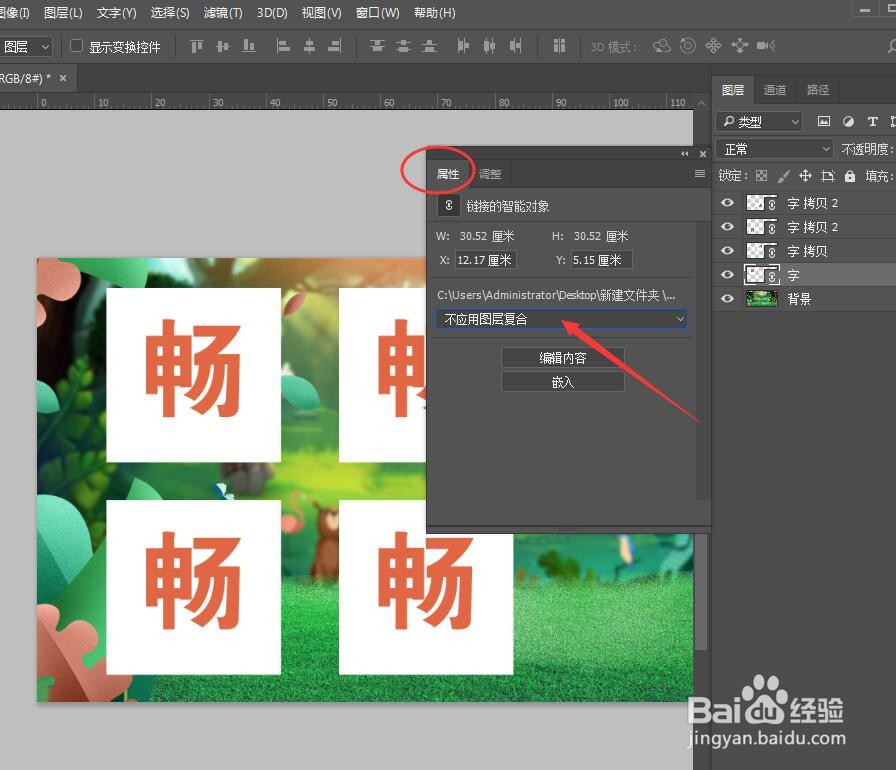
6、按需要点击图层显示,这样就不需要重新输入文字了。

时间:2026-04-23 04:52:54
1、打开PS软件,进入编辑窗口。如图,有四个文字图层。
2、点击窗口-图层复合,选中第一个字,其它三个字隐藏,点击窗口下方的新建,给复合图层命名。
3、其它三个字也依次建议复合图层。然后保存成PSD格式。
4、新建一个文件,点击置入链接的智能对象。将保存好的复合图层源文件导入,并复制多个排列如图:
5、点击窗口-属性,单击不应用图层复合,选择下方的图层名字。
6、按需要点击图层显示,这样就不需要重新输入文字了。
