如何用PS给图片配上文字(1)

 时间:2026-02-12 03:11:06

1、 打开2020版本的PhotoShop。

如何用PS给图片配上文字(1)

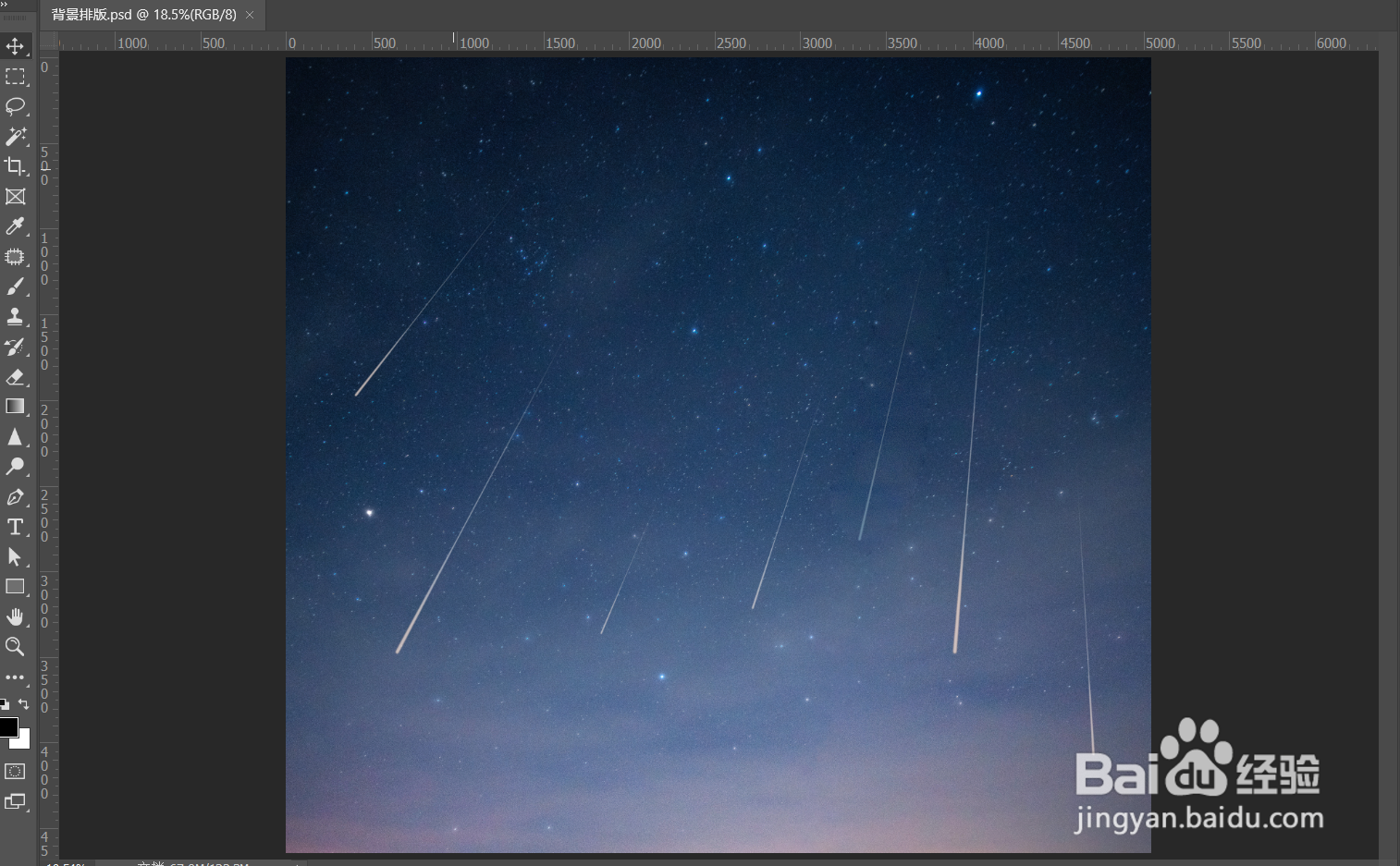
2、 新建一个图层,导入你想要的素材图,【Ctrl+T】调整放置合适位置,

 如图所示:
如何用PS给图片配上文字(1)

3、 点击【横排文字工具】,在画面上输入文字。字体,大小、间距,根据画面的   美感去进行调试,如下面简单的竖直型:

如何用PS给图片配上文字(1)

如何用PS给图片配上文字(1)

4、水平型:

如何用PS给图片配上文字(1)

5、底纹型,采用矩形降低透明度,文字大小排版,让你更好的选择文字和空间。

如何用PS给图片配上文字(1)

6、文字分割线性,它可以发挥很大的作用,平衡画面,凸显层次等等。

如何用PS给图片配上文字(1)

7、文字搭配型,字体不要太多,俩三种即可,可以印刷体和手写体就行搭配,中英文搭配,文字和数字搭配等等。

如何用PS给图片配上文字(1)

如何用PS给图片配上文字(1)

如何用PS给图片配上文字(1)

8、以上是5种简单的排版方法,后面还会有介绍。

9、云南富冠:一站式新媒体整体方案服务商。

  • 原神渊下宫开启五个印记在哪
  • 如何熟用美化软件把彩色物品快速调成纯正色
  • 原神嘟嘟可故事集怎么获得
  • 原神探索剑冢封印怎么触发
  • 原神3.2尘歌壶家具隐藏对话奖励攻略
  • 热门搜索
    耗油量怎么算 魔域掉钱版怎么刷魔石 温州旅游攻略 京剧的特点 天台山旅游风景区 qq可以加多少好友 公司委托书怎么写 太行山大峡谷旅游攻略 海蜇头怎么凉拌 头发怎么吹蓬松