AI怎么做圆点渐变

 时间:2026-02-14 23:17:57

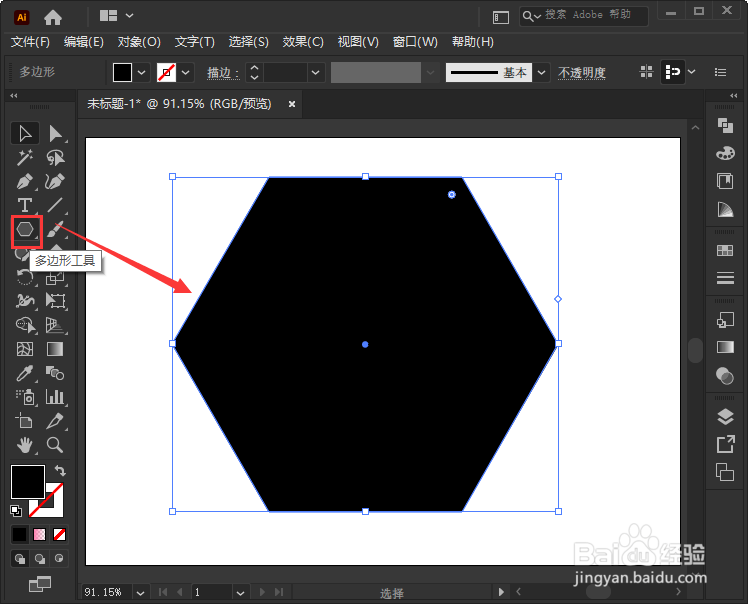
1、多边形工具,画出形状

我们用【多边形工具】画出一个形状。
AI怎么做圆点渐变

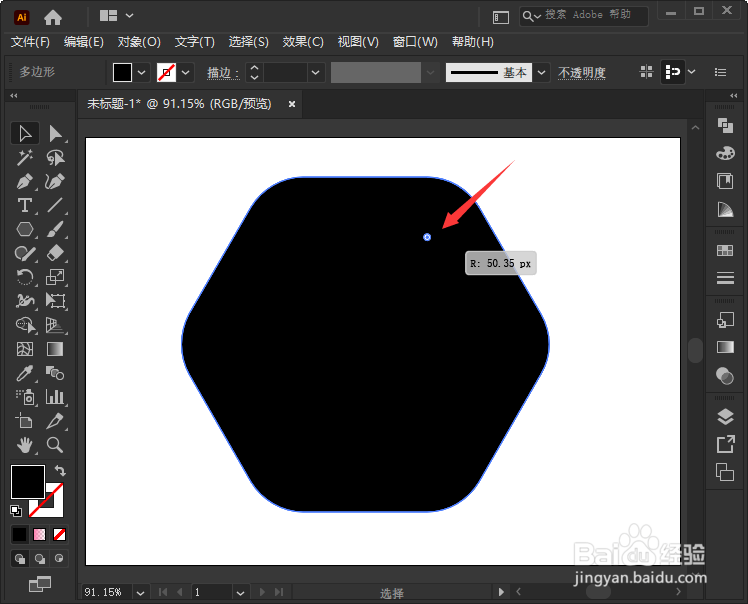
2、把多边形调整为圆角

我们把多边形的角度调整为50.35px,把它变成圆角的效果。
AI怎么做圆点渐变

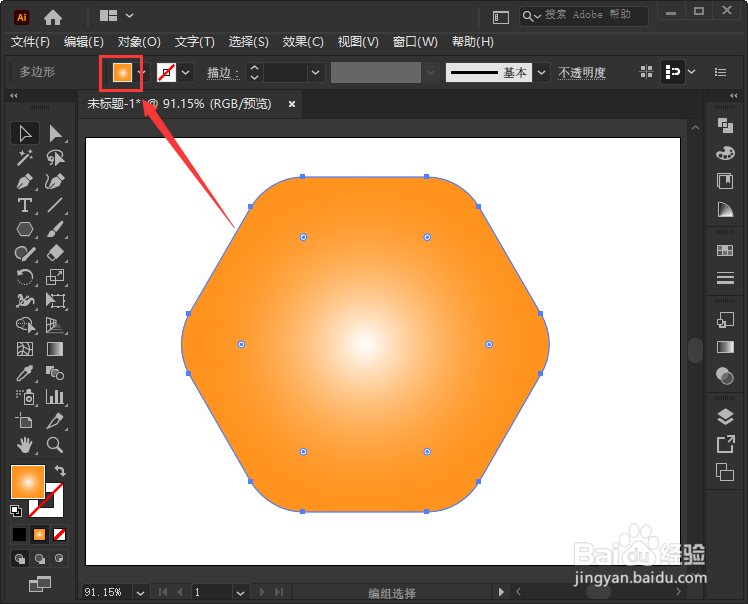
3、设置渐变颜色

我们给多边形设置为橙色的径向渐变颜色。

AI怎么做圆点渐变

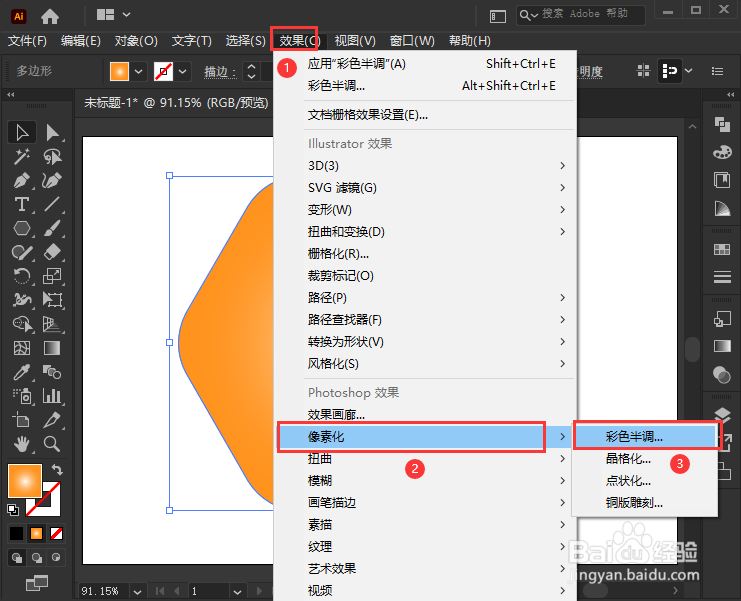
4、效果-像素化-彩色半调

接着,我们在【效果】-【像素化】中找到【彩色半调】。
AI怎么做圆点渐变

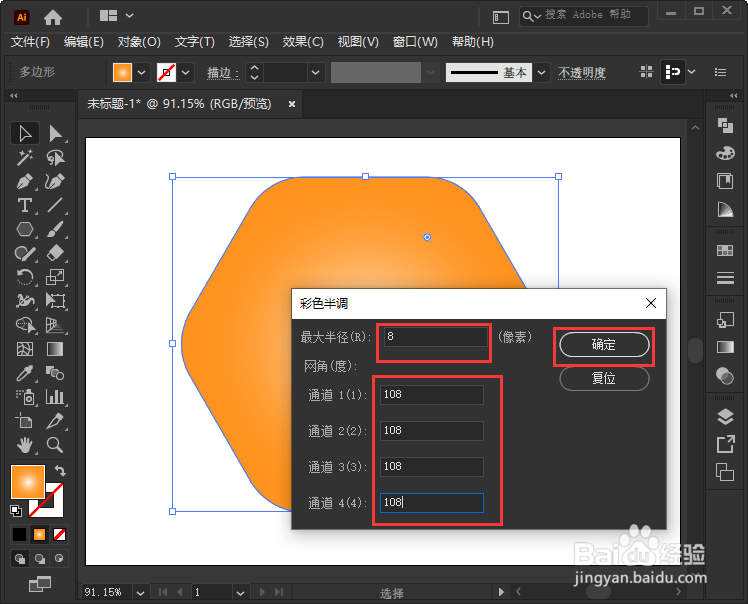
5、设置最大半径和通道参数

接下来,我们把彩色半调的最大半径设置为8像素,通道参数全部调整为108,然后点击【确定】。
AI怎么做圆点渐变

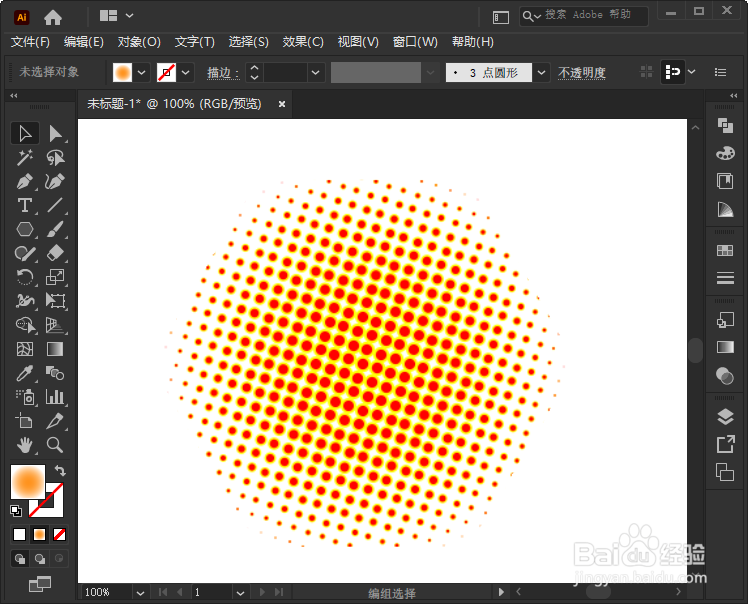
6、圆点渐变效果

我们现在看到多边形的形状已经变成圆点渐变效果了。

AI怎么做圆点渐变

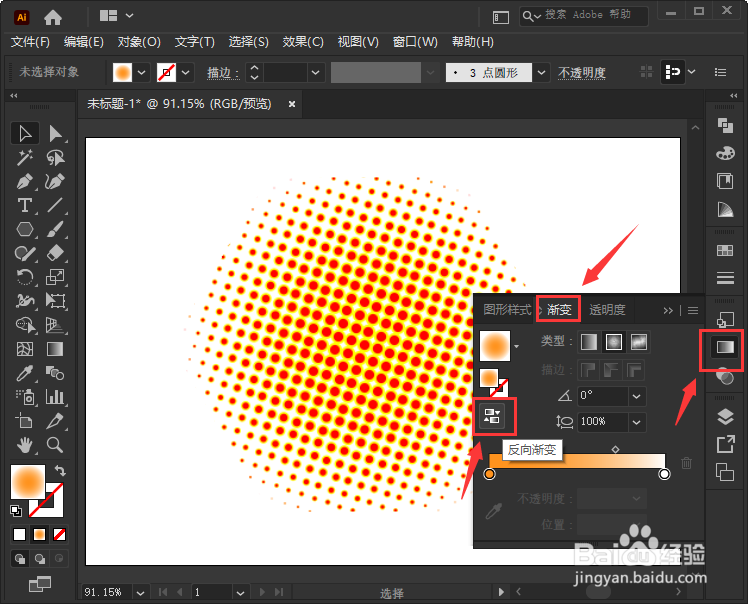
7、圆点反向渐变效果

最后,我们在渐变面板中设置为【反向渐变】就完成了。
AI怎么做圆点渐变

AI怎么做圆点渐变

  • ai怎么画波浪线
  • AI怎样使用形状生成器?
  • AI如何自由变换
  • AI怎么把字体转换成形状
  • ai怎么删除两个图形重叠部分
  • 热门搜索
    吃左旋肉碱能减肥吗 红烧罗非鱼的做法 子宫内膜薄怎么调理恢复快一点 晚餐吃什么减肥 地狱边境攻略 东易日盛怎么样 海南旅游攻略自由行 南北湖自驾游攻略 爱养成2攻略 泰山旅游攻略