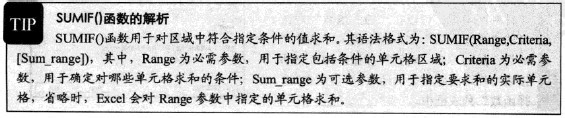
Excel2010使用SUMIF()函数计算员工各自的业绩

 时间:2024-10-14 23:55:49

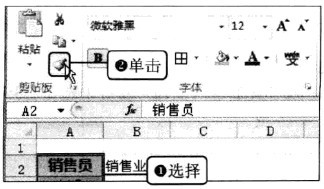
1、复制单元格格式在B2单元格中输入“销售业绩”,选择A2:A10单元格区域,在“开始”选项卡的“剪贴板”组中单击“格式刷”按钮。
Excel2010使用SUMIF()函数计算员工各自的业绩

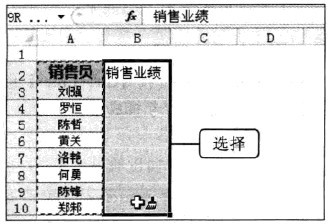
2、选择要应用格式的单元格此时,指针呈刷子状,选择要应用选定格式的单元格区域,这里选择B2: B10单元格区域。
Excel2010使用SUMIF()函数计算员工各自的业绩

3、选择函数完成表格的设醅呓择锗置后,选择B3:B10单元格区域,切换至“公式”选项卡,在“函数库”组中单击“数学和三角函数”按钮,在弹出的下拉列表中选择SUMIF选项。

Excel2010使用SUMIF()函数计算员工各自的业绩

4、设置函数参数弹出“函数参数”对话框,设置Range为“销售记录!$H$3:$H$79”,Criteria为A3,Sum_Range为“销售记录!$G53:SGS79”。

Excel2010使用SUMIF()函数计算员工各自的业绩

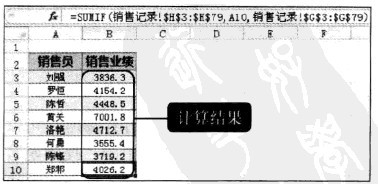
5、确认公式的输入参数设置完毕后,按Ctrl+Enter组合键,在所选单元格中同时输入公式,计算出各销售员的销售业绩。
Excel2010使用SUMIF()函数计算员工各自的业绩Excel2010使用SUMIF()函数计算员工各自的业绩
  • WPS表格如何用COUNTIF函数统计订单数量?
  • Excel如何用数据透视表统计销每个产品销售额
  • Excel技巧—数据透视表怎样计算平均值
  • 在Excel中如何统计指定月份的销售额?
  • office Excel统计函数讲解:AVERAGEIFS
  • 热门搜索
    搬新家送什么礼物好 仿佛的近义词是什么 缘分是什么 巴沙鱼是什么鱼 白带豆腐渣状是什么原因造成的 什么的宇宙 好像的近义词是什么 固态硬盘是什么意思 1月17日是什么星座 舆论是什么意思