wps表格中如何“自定义排序”

 时间:2026-02-15 00:19:34

1、新建一篇wps表格。如下所示:

wps表格中如何“自定义排序”

2、在wps表格中制作一份表格,作为示例。如下所示:

wps表格中如何“自定义排序”

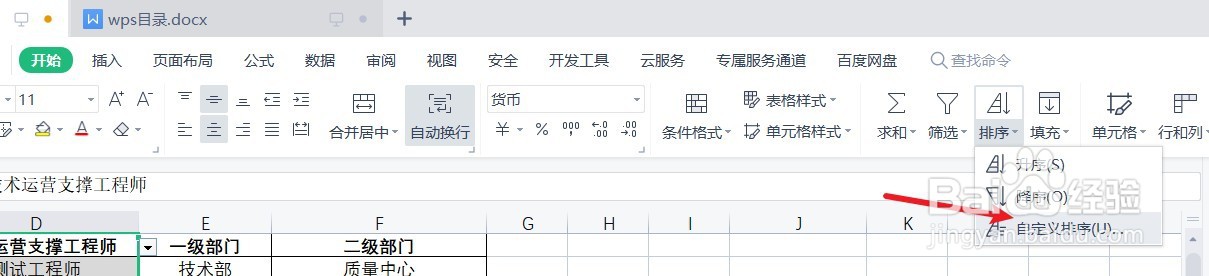
3、全选wps表格中“D列”,并点击“开始”工具栏中的“自定义排序”。如下所示:

wps表格中如何“自定义排序”

wps表格中如何“自定义排序”

4、在wps表格“自定义排序”-“以当前表格区域排序”中输入“自定义序列”数值。如下所示:

wps表格中如何“自定义排序”

wps表格中如何“自定义排序”

wps表格中如何“自定义排序”

5、最后预览wps表格中的“自定义排序”后的效果。如下所示:

wps表格中如何“自定义排序”

6、总结:wps表格中如何“自定义排序”

(1)新建一篇wps表格

(2)在wps表格中制作一份表格。作为示例

(3)选中“D列”点击“开始”工具栏中的“自定义排序”

(4)在wps表格“自定义排序”-“以当前表格区域排序”中输入“自定义序列”数值

(5)预览wps表格中的“自定义排序”后的效果

  • WPS表格如何自定义设置规则进行排序?
  • WPS表格如何自定义排序
  • WPS表格怎么进行排序
  • WPS如何对数据进行排序?
  • WPS表格中如何设置排序
  • 热门搜索
    男生的蛋蛋为什么总是潮湿的 小便尿血是怎么回事 自然堂的护肤品怎么样 囹圄怎么读 墨鱼干怎么泡发 自行车变速器怎么调 黄瓜炒鸡蛋怎么做 套五笔怎么打 贻怎么读 冕怎么读