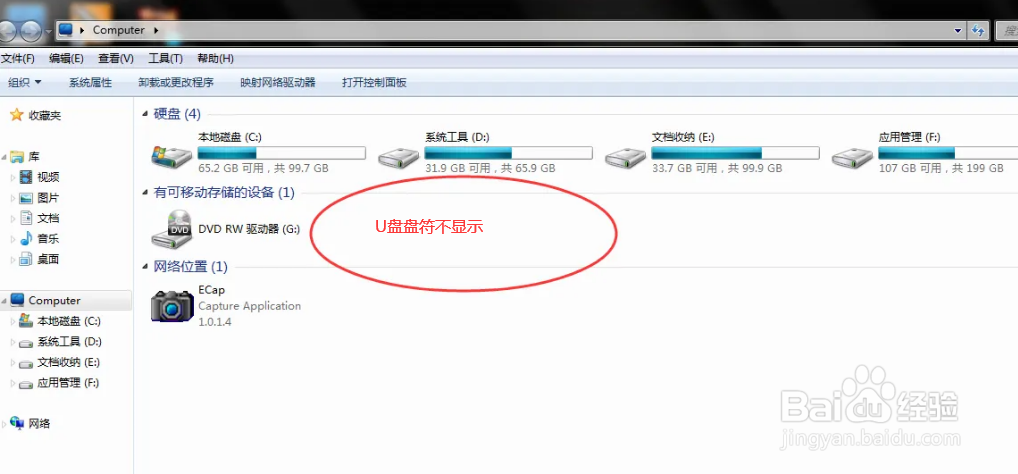
1、如图所示,当插入U盘时,我的电脑中不显示对应的U盘盘符。
2、针对以上问题,首先我们鼠标右键计算机统计列表中选择管理选项打开。

3、到打开如图所示的设备管理器界面之后,切换到磁盘管理选项卡。

4、在此,我们找到无法正常显示的U盘分区鼠标,右键点击更改磁盘驱动器和路径选项。

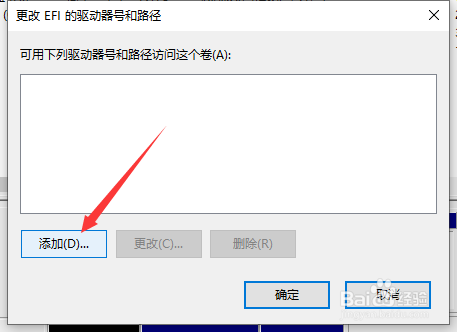
5、接下来我们直接为当前优盘分配一个新的盘复,点击确定按钮即可。

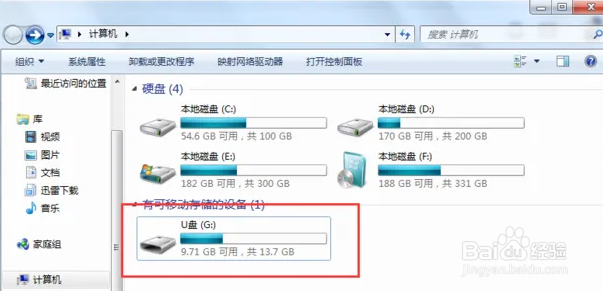
6、最后我们就会发现,U盘被正常识别,并且可以在我的电脑中查看到U盘的相关盘符了。

时间:2026-04-24 03:02:11
1、如图所示,当插入U盘时,我的电脑中不显示对应的U盘盘符。
2、针对以上问题,首先我们鼠标右键计算机统计列表中选择管理选项打开。
3、到打开如图所示的设备管理器界面之后,切换到磁盘管理选项卡。
4、在此,我们找到无法正常显示的U盘分区鼠标,右键点击更改磁盘驱动器和路径选项。
5、接下来我们直接为当前优盘分配一个新的盘复,点击确定按钮即可。
6、最后我们就会发现,U盘被正常识别,并且可以在我的电脑中查看到U盘的相关盘符了。
